Керівник бачить і править відмітки своєї команди просто в застосунку: хто на зміні, хто не відмітився, хто просить виправити час. З телефона можна відмітити людині прихід або ухід, внести пропущену зміну, виправити чи прибрати відмітку, прийняти або відхилити прохання співробітника. Зміна в графіку для цього не потрібна.
Бачить відмітки команди той, у чиїй ролі є «Керувати обліком часу» на «Свої локації» або «Уся мережа», а також власник і співвласник. З готових ролей це «Старший зміни», «Менеджер» і «Директор». Модуль «Облік часу» має бути увімкнений. Межі ті самі, що на «Табло» панелі: видно всіх людей ваших точок, а відмічати й правити можна тих, у кого менше прав, ніж у вас, стаття Ролі та доступи.
Де знайти
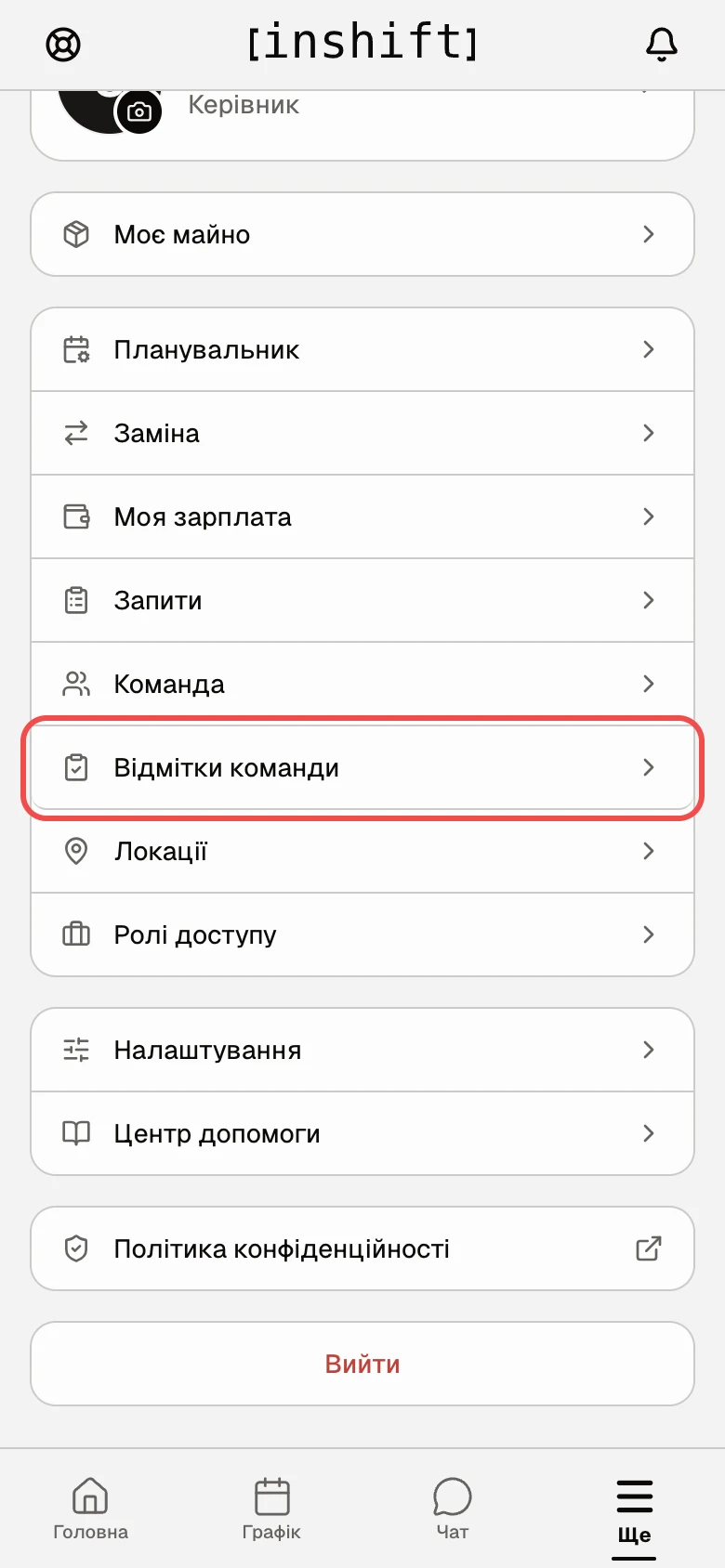
«Ще» → «Відмітки команди». Або «Головна» → плитка «Відмітка» → вгорі «Команда».
Плитка «Відмітка» на головній керівника є завжди, коли увімкнено облік часу: і в день без вашої зміни. На сторінці вгорі перемикач «Моя» і «Команда»: у «Моя» ви відмічаєтесь самі, у «Команда» ведете людей. Поки ваша зміна сьогодні не скінчилась або ви на зміні, плитка відкриває «Моя», інакше «Команда». Власник без картки співробітника бачить лише «Команду».
Угорі день зі стрілками «Попередній день» і «Наступний день», наприклад «Сьогодні, 24 листопада», під ним кнопка «Додати людину». Якщо точок кілька, є вибір точки: «Усі точки» або одна. Майбутні дні закриті, минулі можна відкрити будь-які.
Що на екрані
Люди дня стоять розділами, кожен в одному:
- «Потребує уваги»: є прохання або позначка, яку варто перевірити;
- «На зміні»: відмітились і ще працюють, праворуч час приходу, наприклад «з 13:58»;
- «Очікуються»: зміна за графіком є, відмітки ще немає, а зміна ще не скінчилась;
- «Відсутні»: схвалена відпустка чи лікарняний без відміток;
- «Завершили»: ухід відмічено, праворуч зараховані години.
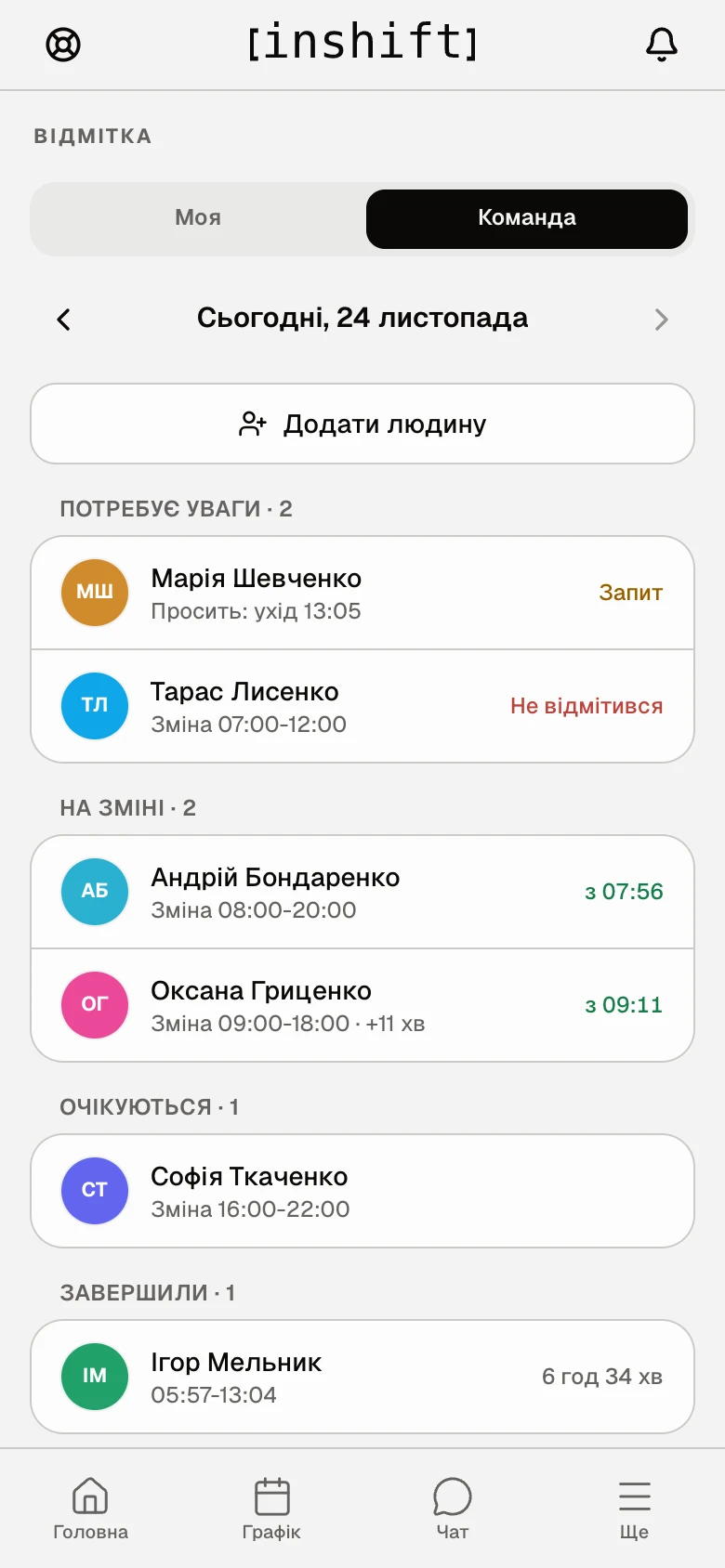
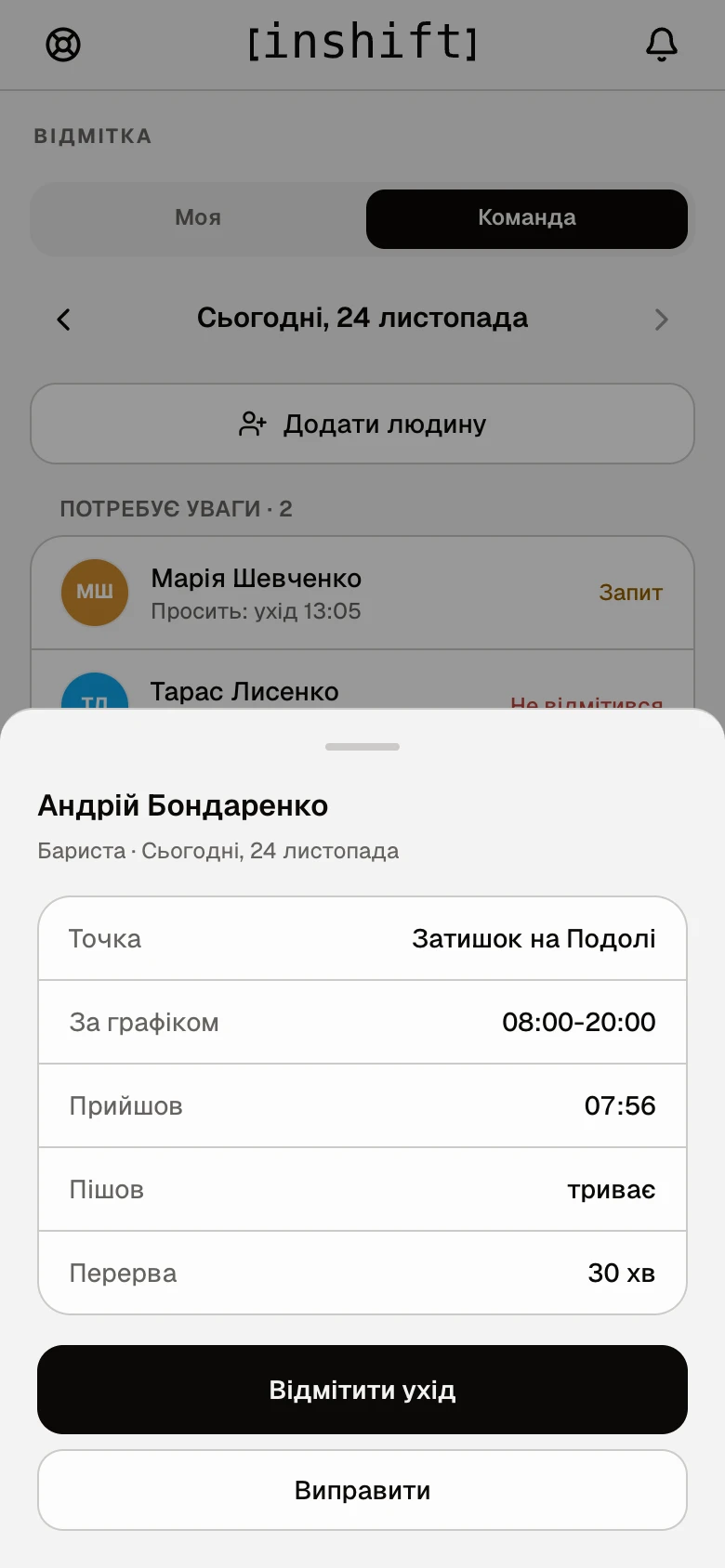
Натисніть на людину, і відкриється її день: «За графіком», «Прийшов», «Пішов», «Перерва», «Зараховано», «Точка». Нижче кожна позначка дня словами з поясненням і кнопки дій. Без відміток там «Відміток за цей день немає». Схвалена відсутність дня стоїть сірим рядком, наприклад «Відпустка»: відмітити людину чи внести зміну вона не заважає.
Що означають позначки
- «Запит» і «Просить: ухід 20:00»: людина просить виправити відмітку, стоїть першою.
- «Не відмітився» (червоним): зміна за графіком скінчилась, а відмітки приходу немає.
- «Закрито системою»: людина не відмітила ухід, і зміну закрила система: через 4 години після кінця за графіком або через 16 годин після приходу.
- «Перевірити»: у відміток є підозра, наприклад годинник телефона, інша точка чи повторний скан.
- «Пропущена перерва»: відмічено менше перерви, ніж вимагають правила, а автоперерва вимкнена.
- «Чекає підтвердження»: години підуть в оплату лише після підтвердження. Підтвердити можна в панелі, у «Табелі».
- Сіре «+11 хв»: на стільки хвилин пізніше за початок зміни, на години й гроші не впливає. Сірий підпис «Без графіка»: людина відмітилась без зміни в графіку, це не помилка.
- «Години дня затверджено» в картці: правити цей день уже не можна.
- «Від співробітника: ухід о 18:30»: людина сама вказала, коли пішла.
Крок за кроком: відмітити прихід або ухід
- Натисніть на людину. Немає в списку (прийшла без зміни): «Додати людину» → «Пошук за іменем» → ім'я. Якщо у вас кілька точок, застосунок спитає «На якій точці?». Поруч з ім'ям сірим видно «Відпустка» чи «Лікарняний» на цей день.
- Натисніть «Відмітити прихід» (відмітки ще немає) або «Відмітити ухід» (людина на зміні чи на перерві). Коли зміну завершено, цієї кнопки немає.
- Оберіть «Час відмітки»: «Зараз» (лише сьогодні), «За графіком» (якщо є зміна) або «Інший час».
- Оберіть причину, вона обов'язкова: «Забув телефон», «Не працював термінал», «Немає інтернету», «Працював поза точкою», «Помилка відмітки» або «Інше» з полем «Опишіть причину».
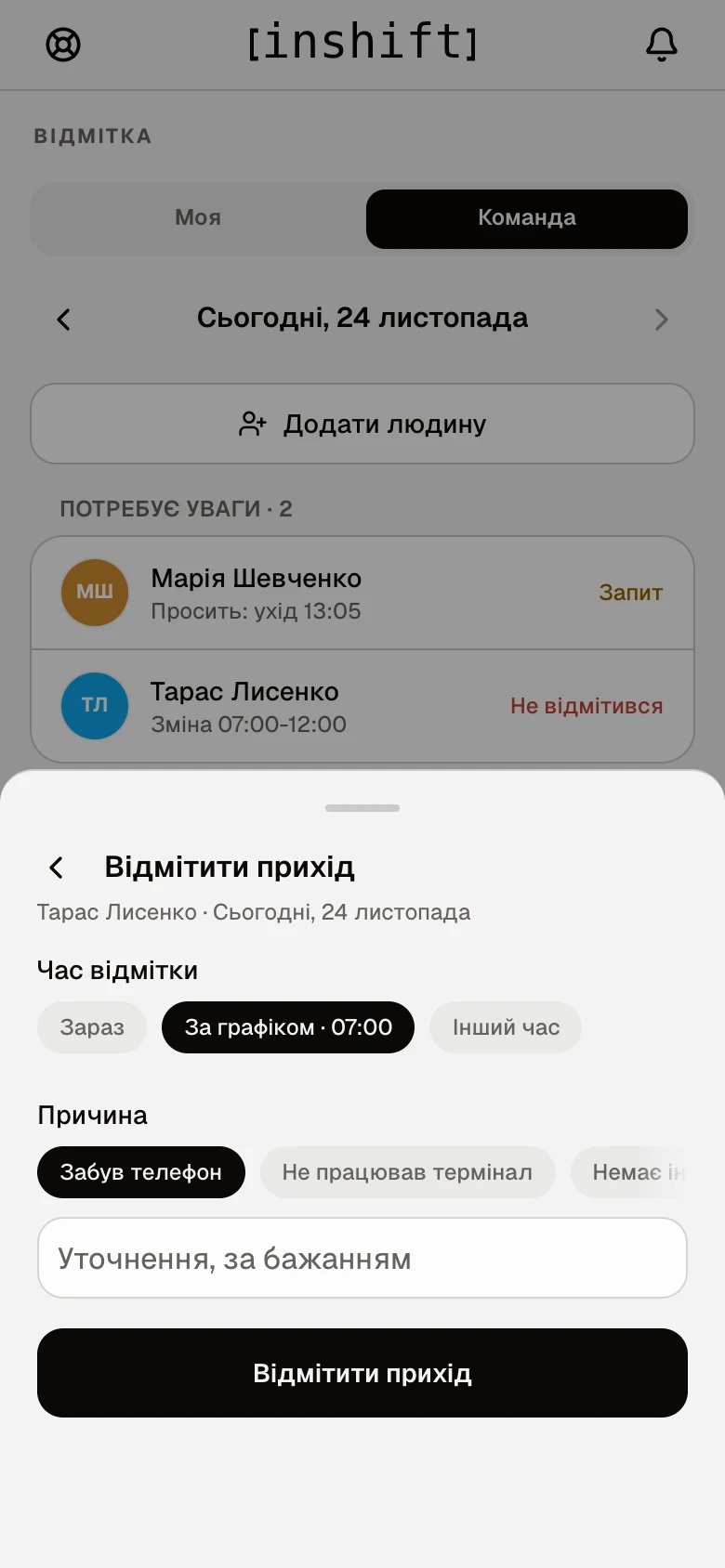
«Відмітити прихід»: час «За графіком · 07:00», причина «Забув телефон» - Натисніть кнопку внизу. Застосунок скаже «Прихід відмічено» або «Ухід відмічено».
Не вийшло: «Зроблено 0, пропущено 1» і причина, наприклад «уже на зміні», «немає зміни за графіком», «цей час ще не настав», «день затверджено, правити не можна», «немає права правити цю людину або вона на іншій точці».
Поки вікно відкрите, людині поставили зміну на іншій точці: «Людині тим часом поставили зміну на точці «…»: прихід ляже туди.» Перевірте точку, перш ніж натиснути кнопку.
Крок за кроком: внести пропущену зміну
Людина забула відмітитися за весь день.
- Оберіть потрібний день стрілкою і натисніть на людину (або «Додати людину», якщо її немає в списку).
- Натисніть «Внести зміну вручну».
- Заповніть «Прийшов» і «Пішов». Порожнє «Пішов» означає «Порожньо: зміна ще триває». Коли зміна є в графіку, «Пішов» уже заповнено її кінцем і стерти його тут не можна: людину, яка ще працює, відмічайте кнопкою «Відмітити прихід». За потреби «Перерва, хвилин» і «Причина», причина тут не обов'язкова.
- Натисніть «Зберегти». Застосунок скаже «Зміну внесено», у табелі буде «Внесено вручну», а в людини «правка керівника».
Крок за кроком: виправити або прибрати відмітку
- Натисніть на людину, потім «Виправити».
- У вікні «Виправити зміну» змініть «Прийшов», «Пішов» або «Перерва, хвилин». Причина не обов'язкова, але лишається в журналі.
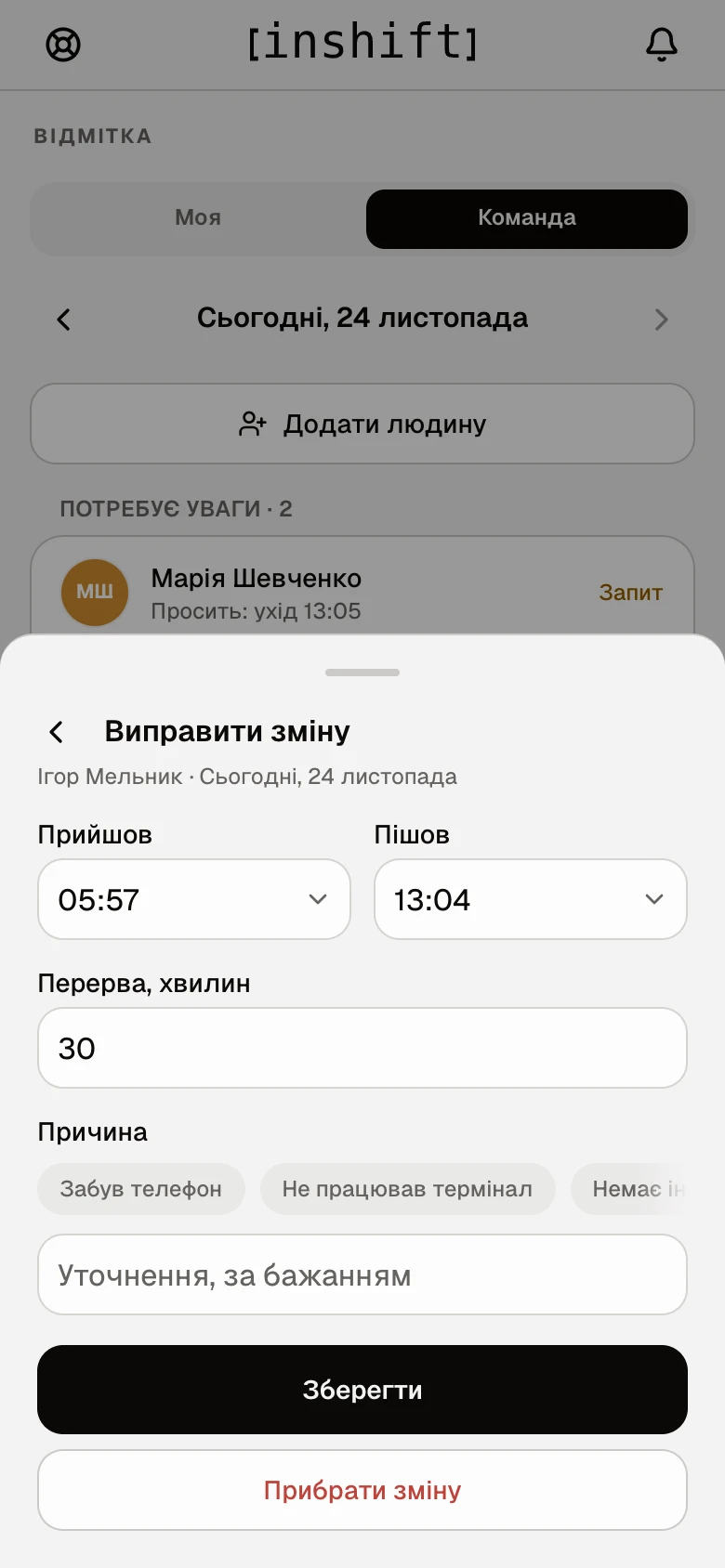
«Виправити зміну»: «Прийшов», «Пішов», «Перерва, хвилин», «Причина», кнопки «Зберегти» і «Прибрати зміну» - Натисніть «Зберегти»: «Відмітку збережено».
Прибрати помилкову відмітку: «Виправити» → «Прибрати зміну». Застосунок перепитає «Прибрати зміну …?»: «Відмітка зникне разом із її годинами. Хто прибрав і чому, лишиться в журналі.» Після цього «Зміну прибрано».
Помилково відмічено ухід, а людина ще працює: «Виправити» → торкніться «Пішов» → «Очистити», другий рядок списку → «Зберегти». Застосунок перепитає «Очистити «Пішов»?»: «Зміна знову стане відкритою, доки не буде відмітки уходу. Якщо її не буде, система закриє зміну сама, як забуту. Години й гроші порахуються після уходу.» Натисніть «Очистити».
Відкрити знову можна лише останню відмітку людини: якщо після неї вже є інша, вікно відмовить і нічого не запише. Перерва, яку закрив стертий ухід, далі не триває: людина знову на зміні. Зміну минулого дня система може закрити сама вже за годину, тож у ній краще вписати правильний час «Пішов».
Нічна зміна: якщо «Пішов» раніше за «Прийшов», це час наступного дня: «06:00 (+1 день)».
Правка накладається на іншу відмітку: вікно назве її, наприклад «Накладається на 06:32-16:31 цього ж дня.», і запропонує «Видалити …» для коротшої з двох.
Крок за кроком: прийняти або відхилити прохання
- Прийшло сповіщення «… просить виправити відмітку»: натисніть його, і відкриється прохання цієї людини. Або знайдіть людину з позначкою «Запит» у «Потребує уваги» того дня.
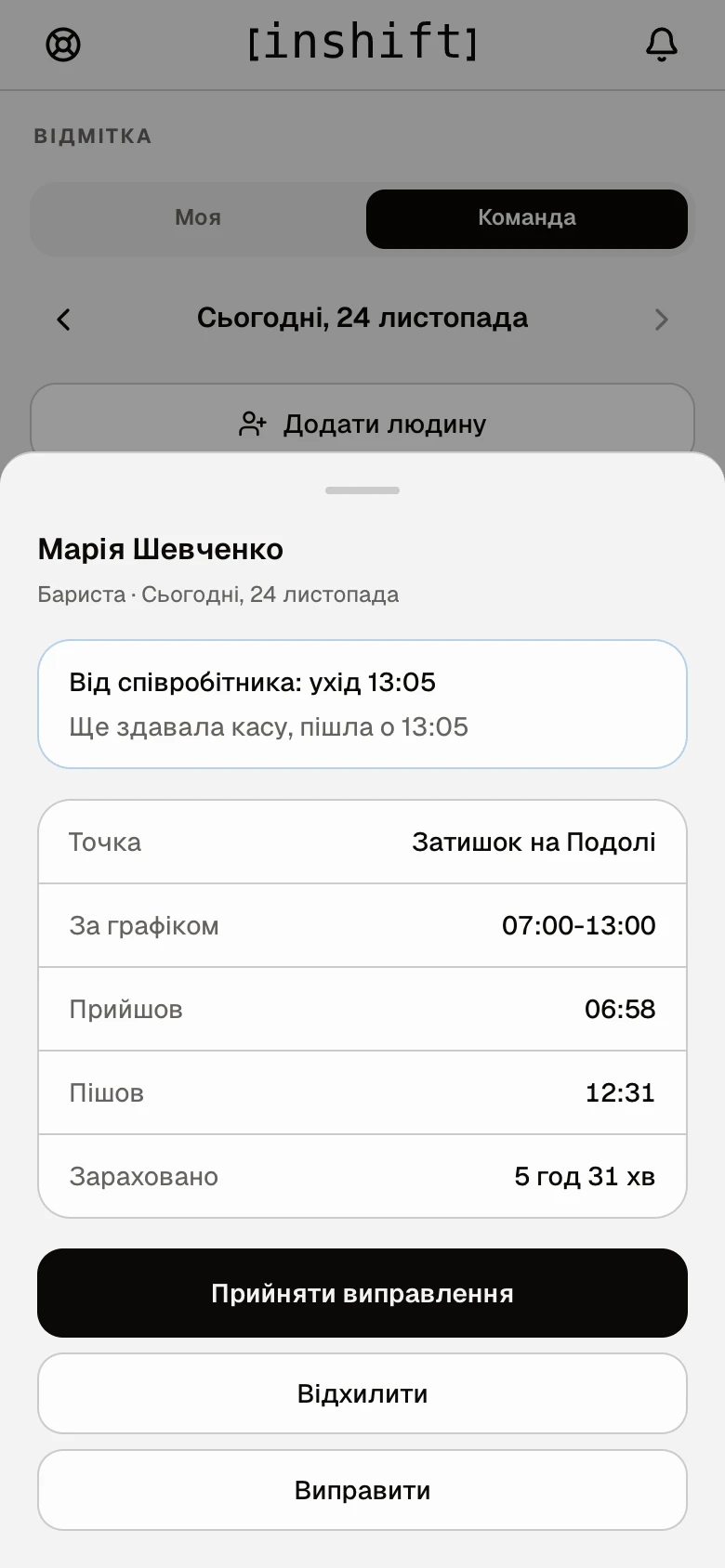
Прохання людини: «Від співробітника: ухід 13:05», кнопки «Прийняти виправлення» і «Відхилити» - Натисніть «Прийняти виправлення»: час людини вже в полях, його можна поправити, але очистити «Пішов» тут не можна. Причина не обов'язкова. Ще раз «Прийняти виправлення» внизу: «Виправлення прийнято», людина отримає «Відмітку виправлено».
- Або «Відхилити»: у вікні «Відхилити виправлення» можна вписати «Причина для співробітника» і ще раз натиснути «Відхилити». Години не зміняться, людина побачить, що виправлення не прийнято, і причину.
Попередження під часом кажуть, що з новим приходом відмітка вже не належатиме до своєї зміни за графіком або ляже на іншу: перевірте час, перш ніж прийняти.
«Відмітку змінено після просьби: перевірте день. Прийняти не можна, лише відхилити або виправити вручну.»: цю відмітку вже правили після прохання.
Чому дії немає
Немає рядка «Відмітки команди» або вкладки «Команда»?
Облік часу в організації вимкнено або у вашій ролі немає «Керувати обліком часу» хоча б на «Свої локації». Роль змінює власник або співвласник.
Замість кнопок «Свою відмітку править керівник вище або власник. Попросіть їх виправити»?
Це ваша відмітка. У «Команді», як і в панелі, свою відмітку править керівник вище або власник; собі її править там лише власник. Свій час виправляють із «Моя» → «Мої відмітки» → «Виправити час»: за правилами організації це або прохання керівнику, або зміна одразу. Якщо виправлення вимкнено, кнопки немає: скажіть керівнику вище або власнику. Стаття Виправити свою відмітку або забутий ухід.
«Години дня затверджено» і «Відкрити період заново може власник у панелі.»?
День затверджено при закритті періоду в «Зарплаті». Відкрити його заново може лише власник і лише в панелі: «Облік часу» → «Табель» → «Відкрити заново». Відхилити прохання такого дня можна.
Кнопки сірі?
Немає мережі, тоді поруч «Потрібен інтернет», або день ще завантажується.
Кнопок немає зовсім?
Це режим «Очима співробітника»: у ньому можна лише дивитися.
«Точку не вказано, тож відмітити ніде. Додайте людині точку в картці працівника.»?
У людини немає ні зміни, ні точки в картці. Додайте точку в картку в панелі.
«немає права правити цю людину або вона на іншій точці»?
У людини стільки ж прав, як у вас, або більше, або вона не працює на цій точці за карткою і зміни там цього дня не має. Відмітку поставить керівник вище або власник.
Людини немає в «Додати людину»?
У керівника своїх точок там лише ті, хто працює на них за карткою. Людина з іншої точки стоїть у списку дня, коли в неї є зміна на вашій.
«Відмітку тим часом змінили. Вписане вами лишилось: перевірте й збережіть ще раз.»?
Поки ви правили, прихід, ухід або перерву змінив хтось інший або сама людина. «Зараз у відмітці: …» показує, що там тепер, а якщо змінилась перерва, нижче ще «Перерва зараз: … хв». Перевірте і збережіть ще раз.
«Відмітку тим часом змінили, її не прибрано. Перевірте, чи справді її прибирати.»?
Ви натиснули «Прибрати зміну», а відмітку тим часом поправили. Подивіться, що в ній тепер, і якщо прибрати все одно треба, натисніть «Прибрати зміну» ще раз.
«Відмітку тим часом змінили, ваші зміни не записано.»?
Ви закрили вікно раніше, ніж прийшла відповідь, а відмітку поправив хтось інший. У повідомленні стоять ім'я і день: відкрийте людину, перевірте відмітку й внесіть зміни заново.
«Ту відмітку тим часом змінили. Спробуйте зберегти ще раз.»?
Ви видаляли іншу відмітку, на яку лягла правка, а її тим часом поправили. Натисніть «Зберегти» ще раз: якщо відмітки досі накладаються, вікно покаже новий час.
«Відмітка людини вже з'явилась, тож вносити зміну вдруге не треба. Поверніться назад і перевірте день.»?
Людина відмітилась, поки ви вносили зміну. Поверніться і перевірте її день.
«Відмітки людини тим часом змінились. Поверніться назад і перевірте день.»?
Людина відмітилась або пішла, поки вікно було відкрите. Поверніться і перевірте.
«Цей запит уже розглянули або його немає»?
Прохання вже вирішив інший керівник, у панелі чи в застосунку.
«У цієї людини вже є відкрита зміна. Спершу закрийте її»?
Ви вносите зміну, а в людини є інша без уходу. Спершу «Відмітити ухід» або «Виправити» ту зміну, потім вносьте нову. Те саме, коли ви очищаєте «Пішов», а людина вже відмітила новий прихід: впишіть у першій зміні правильний час уходу або спершу приберіть зайву відмітку.
«Відповідь сервера не дійшла, зміни могли зберегтись…»?
Зв'язок обірвався під час збереження. Перевірте відмітку, перш ніж пробувати ще раз.
Питання і відповіді
Де відмітки команди в застосунку?
«Ще» → «Відмітки команди», або «Головна» → «Відмітка» → «Команда».
Працівник забув відмітитися. Як внести йому зміну з телефона?
«Ще» → «Відмітки команди» → потрібний день → людина → «Внести зміну вручну» → «Прийшов», «Пішов» → «Зберегти». Якщо людина ще на зміні, досить «Відмітити прихід».
Людина прийшла без зміни в графіку. Як її відмітити?
«Додати людину» → ім'я → «Відмітити прихід» → «Зараз» або «Інший час» і причина. Графік не обов'язковий, у людини буде підпис «Без графіка».
Як виправити відмітку з телефона?
Відмітку своєї людини: «Ще» → «Відмітки команди» → людина → «Виправити» → новий час → «Зберегти». Свою: «Моя» → «Мої відмітки» → «Виправити час».
Помилково відмітили людині ухід. Як повернути зміну у відкриту?
«Ще» → «Відмітки команди» → людина → «Виправити» → «Пішов» → «Очистити» → «Зберегти» → «Очистити». Прибирати зміну й вносити її заново не треба.
Прийшов запит на виправлення відмітки. Що робити?
Натисніть сповіщення: відкриється прохання. «Прийняти виправлення» міняє години, «Відхилити» лишає як було. У старій версії застосунку сповіщення відкриває список «Сповіщення»: тоді оновіть застосунок або знайдіть людину в «Відмітки команди».
Чи можна виправити свою відмітку?
Так, із «Моя» → «Мої відмітки» → «Виправити час». За правилами організації виправлення піде керівнику або запишеться одразу; якщо його вимкнено, кнопки немає, скажіть керівнику вище або власнику. У «Команді» власну відмітку править лише власник, іншим її править керівник вище або власник.
Чи можна відмітити всіх разом з телефона?
Ні, у застосунку кожну людину відмічають окремо. Кілька людей одним натисканням відмічають у панелі на «Табло», стаття Табло: хто зараз на місці.
Що можна лише в панелі?
Табель за період, «Підтвердити» години й переробіток, «Зарахувати за графіком», правила обліку часу, термінали, PIN, «Відкрити заново», відмітка кількох людей разом, а також «Відмітити перерву» і «Повернувся з перерви»: у застосунку перерву своїй людині вписують лише хвилинами, «Виправити» → «Перерва, хвилин». Стаття Табель: години кожного за період.
Чи побачить людина, що я виправив її відмітку?
Так: у «Мої відмітки» новий час з позначкою «правка керівника». Прибрана відмітка зникає, а в журналі «Історія» панелі лишається, хто прибрав.
Чи працює це без інтернету?
Відмічати й правити ні: кнопки сірі, поруч «Потрібен інтернет». Свою відмітку в «Моя» можна зробити і без мережі, вона піде сама.