Графік можна складати і з телефона: у застосунку є «Планувальник» для тих, у чиїй ролі є право «Редагувати графік». Він показує ту саму сітку, що й панель, двома поглядами: місяць таблицею за типами змін і тиждень списком дня. Додати людину на зміну, поставити свою зміну поза шаблоном, лишити порожнє місце, прибрати людину, опублікувати чернетки: усе це робиться з телефона. Порожнє місце можна й віддати команді кнопкою «Віддати команді», якщо в організації увімкнено відкриті зміни. Складніше, наприклад копіювання тижня, лишається в панелі.
Керівник точки бачить у планувальнику лише свої локації.
Де знайти
«Ще» → «Планувальник», або кнопка «Планувальник» на «Головна». Угорі вибір точки, поруч перемикач «Місяць» (таблиця) і «Тиждень» (список). Планувальник уміє відкриватись на потрібний день зі сповіщення або з рядка про незакриту зміну на головній.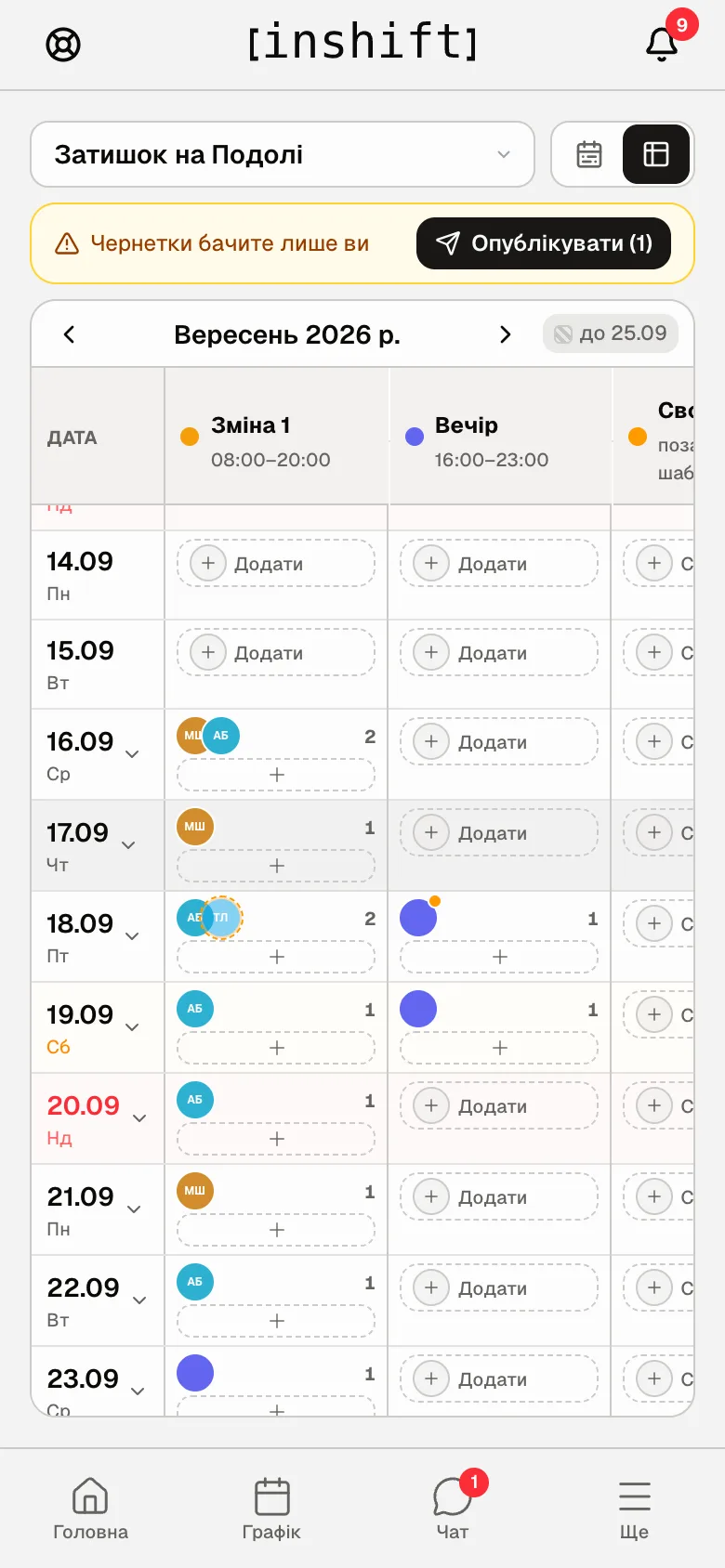
Як читати місяць
Рядки це дні, колонки типи змін точки з їхнім часом, остання колонка «Свої» з підписом «поза шаблоном». У клітинці кружечки людей і число, скільки їх стоїть. Кнопка «Додати» або «+» під кружечками ставить ще одну людину. Кружечок з пунктирною рамкою це чернетка, яку команда ще не бачить.
Стрілки гортають місяці. Позначка «до 25.09» біля назви місяця каже, по який день графік складено, «не складено» означає, що на місяць змін ще немає. У самій таблиці межа складеного графіка стоїть окремим рядком.
Стрілка біля дати розгортає день: усі зміни дня списком з іменами.
Колонки прокручуються вбік, дата лишається на місці.
Крок за кроком: поставити людину на зміну
- Натисніть «Додати» або «+» у клітинці потрібного дня і типу зміни. Відкриється екран з назвою зміни, датою і часом, наприклад «Зміна 1», «Пн, 21 Вер. · 08:00–20:00».
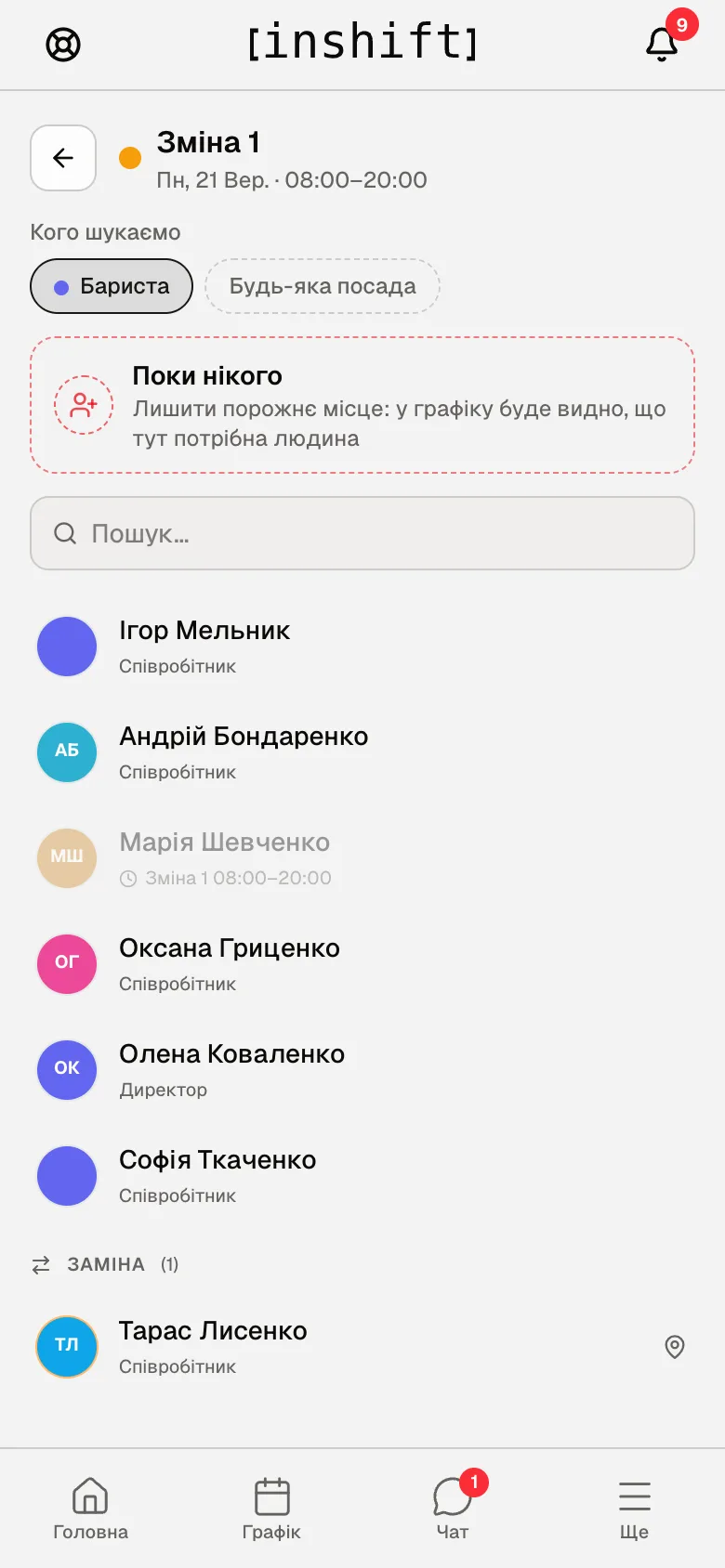
Екран вибору людини: «Кого шукаємо» з посадами, «Поки нікого», пошук, список людей, зайняті сірі, розділ «Заміна» - У «Кого шукаємо» оберіть посаду або «Будь-яка посада»: список звузиться до людей цієї посади.
- Натисніть людину. Хто вже стоїть на іншій зміні цього дня, показаний сірим з її часом, наприклад «Зміна 1 08:00–20:00». Розділ «Заміна» внизу показує людей з інших точок, яких можна кликати на підміну, з позначкою локації.
Якщо людина стажист, з'явиться ще крок «Наставник»: оберіть того, хто на зміні на цій точці, або «Без наставника», стаття Стажування в застосунку керівника. - Або оберіть «Поки нікого»: «Лишити порожнє місце: у графіку буде видно, що тут потрібна людина». Порожнє місце видно в сітці своїм знаком, і на головній воно рахується як зміна без виконавця.
- Зміна створюється чернеткою. Над таблицею з'явиться жовта смуга «Чернетки бачите лише ви» з кнопкою «Опублікувати (1)». Натисніть, коли все розставили: команда отримає сповіщення, а смуга на кілька секунд стане зеленою з підсумком.
Видалити зміну: розгорніть день або перейдіть у «Тиждень» і натисніть хрестик біля імені. Підтвердження немає, зміна зникає одразу. Чернетка зникає мовчки, а опубліковану майбутню зміну людина втратить із застосунку і отримає сповіщення «Зміну знято». Закрити порожнє місце: натисніть його і оберіть людину. Якщо це зміна наставника і стажист від цього лишиться без наставника, спершу з'явиться вікно «Стажист лишиться без наставника».
Крок за кроком: своя зміна
- У колонці «Свої» натисніть «Своя зміна». Підказка: «Свій час і назва, поза шаблонами цієї локації».
- Впишіть «Назва», наприклад «Інвентаризація», оберіть «Колір», «Початок» і «Кінець». Нічна зміна через північ рахується правильно: «7 год 30 хв». Якщо початок і кінець збігаються, застосунок попросить «Початок і кінець збігаються, вкажіть тривалість зміни».
- Натисніть «Далі» і оберіть людину, як для звичайної зміни. Така зміна стоїть у колонці «Свої» з бурштиновою крапкою.
Тиждень списком
Перемикач «Тиждень» показує сім днів угорі з кількістю змін і смужкою заповненості. Натисніть день: під ним зміни дня по типах, у кожному люди з часом і хрестиком, «Додати» і «Своя зміна» внизу кожного блоку, «нікого» біля порожнього типу.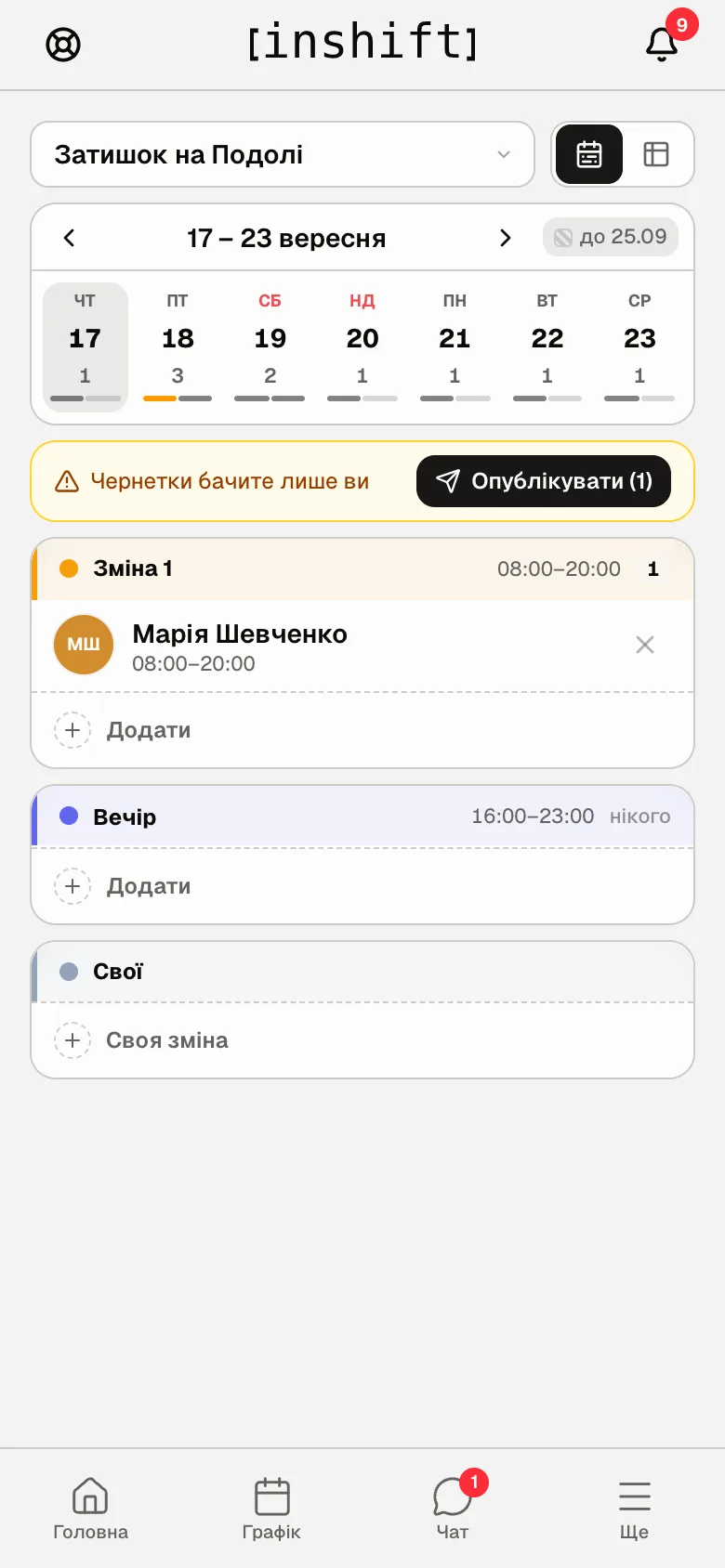
Чому дії немає
Немає пункту «Планувальник» в «Ще»: у вашої ролі немає права «Редагувати графік».
У списку точок немає потрібної: ваша роль редагує графік лише своїх локацій. Якщо ви відкрили посилання на чужу точку, застосунок скаже «Точку з посилання вам правити не можна, тому відкрито іншу».
У клітинці немає «Додати», а є лише «Своя зміна»: у точки ще немає типів змін: «Додайте шаблони змін у налаштуваннях локації», це робиться в панелі, стаття Створити локацію і типи змін.
Тип зміни не показується в певний день: у шаблоні цей день вимкнено.
Людини немає в списку: вона не працює на цій точці й не доступна для заміни, або звільнена.
Немає «Опублікувати»: чернеток немає, усе вже опубліковано.
Питання і відповіді
Чи бачить команда зміну одразу, як я її поставив?
Ні, спершу вона чернетка. Натисніть «Опублікувати (N)», і люди отримають сповіщення.
Як видалити зміну з телефона?
Розгорніть день у «Місяць» або відкрийте «Тиждень» і натисніть хрестик біля імені людини. Зміна зникне одразу, без підтвердження. Якщо вона була опублікована, людина отримає сповіщення «Зміну знято».
Чи можна перенести зміну на інший день з телефона?
Ні, приберіть людину хрестиком і поставте на потрібний день. Перенесення з датою і часом є в панелі, стаття Зміни: додати, змінити, перенести, видалити.
Чи можна поставити дві людини на одну зміну?
Так, натисніть «+» під кружечками ще раз. Число в клітинці покаже, скільки людей стоїть.
Що означає число поруч із людьми в клітинці?
Скільки людей стоїть на цьому типі зміни в цей день.