Зміна в InShift живе в клітинці на перетині людини і дня. Її ставлять одним натисканням із меню клітинки, а все інше, час, дату, людину, локацію, статус, правлять у вікні «Редагувати зміну», яке відкривається натисканням на саму зміну. Перетягувати зміни мишею не треба: перенести її на інший день або іншу людину означає змінити «Дата» або «Співробітник» у цьому вікні.
Поки зміна є чернеткою, її можна правити і видаляти без наслідків: команда чернеток не бачить. Опубліковану зміну правити теж можна, але людина одразу отримає сповіщення про те, що саме змінилося.
Правити зміни можуть власник, співвласники і ті, у чиїй ролі є право редагувати графік цієї локації.
Де знайти
Меню «Планувальник» → локація → вигляд «Тиждень» або «Місяць». Порожня клітинка показує плюс, заповнена показує картку зміни з назвою типу і часом.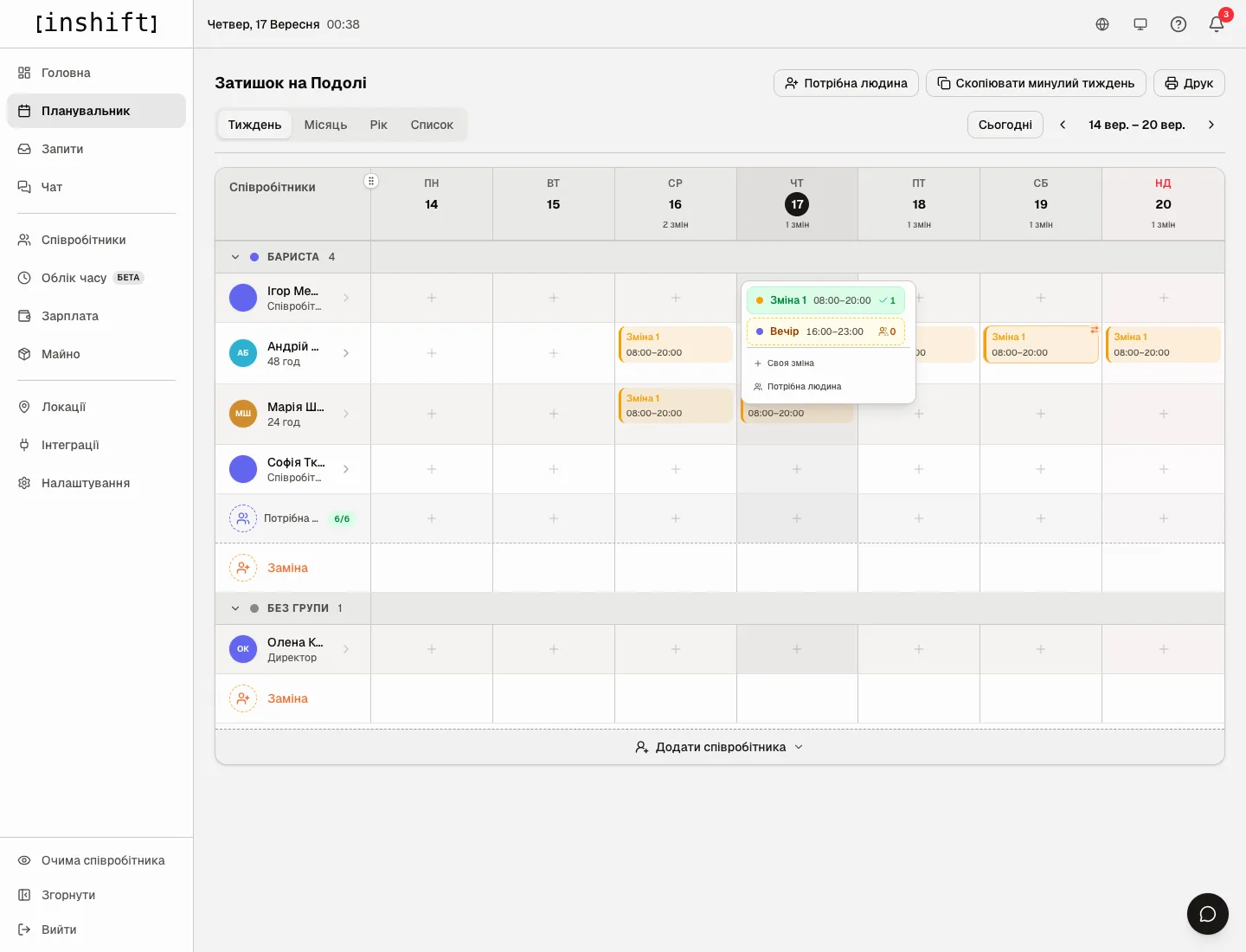
Крок за кроком: додати зміну
- Натисніть на порожню клітинку людини в потрібний день.
- З'явиться список типів змін цієї локації, наприклад «Зміна 1 08:00–20:00» і «Вечір 16:00–23:00». Зелений рядок із галочкою означає, що на цю зміну цього дня вже хтось стоїть, число поруч каже скільки. Жовтий пунктирний рядок означає, що на зміну ще нікого немає.
- Натисніть на тип. Зміна стане в клітинку одразу, чернеткою: пунктирна рамка і блідий колір.
- Щоб поставити людині другу зміну того самого дня, наведіть курсор на клітинку: під карткою з'явиться пунктирний плюс. Він відкриє те саме меню.
Нижче в меню є ще два пункти. «Своя зміна» ставить разову зміну з довільним часом і назвою, про неї в статті Типи змін у планувальнику. «Потрібна людина» ставить зміну без виконавця в рядок «Потрібна людина» під групою посади, і ви закриєте її пізніше. З увімкненими відкритими змінами цей пункт зветься «Вільна зміна», стаття Відкриті зміни: віддати команді.
Крок за кроком: змінити, перенести, віддати іншому
- Натисніть на картку зміни в клітинці. Відкриється вікно «Редагувати зміну».
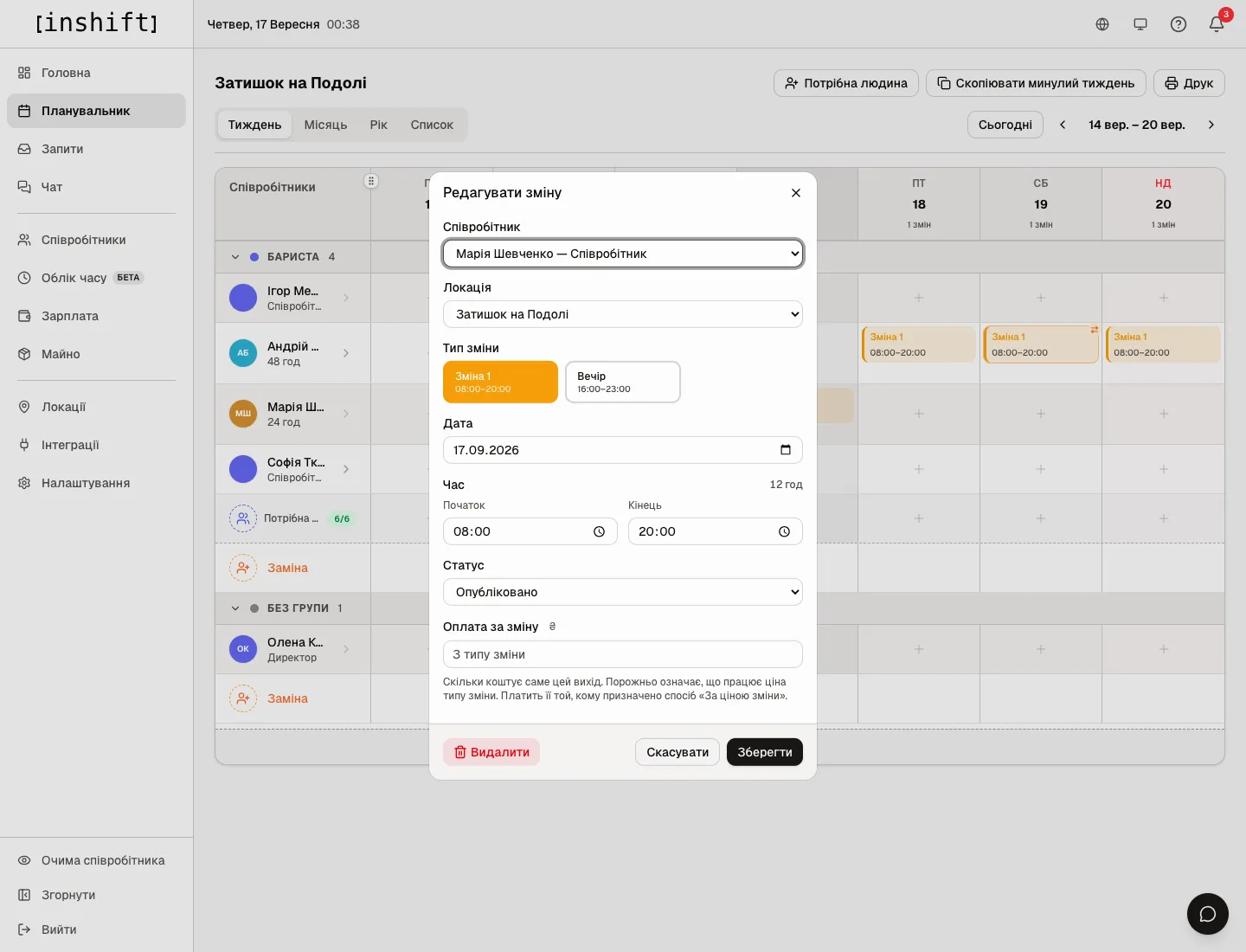
Вікно «Редагувати зміну»: співробітник, локація, тип зміни, дата, час, статус, оплата за зміну - Що можна змінити.
«Співробітник»: віддати зміну іншій людині. У списку спершу люди цієї локації, нижче під заголовком «Заміна» люди з інших локацій. Хто стоїть «без графіка», у списку не з'являється.
«Локація»: перенести зміну на іншу точку. Типи змін у вікні зміняться на типи тієї локації.
«Тип зміни»: перемкнути на інший тип. Час і колір підставляться з нього.
«Дата»: перенести на інший день.
«Час»: поля «Початок» і «Кінець». Праворуч від заголовка видно тривалість, наприклад «12 год». Якщо час відрізняється від типу, у сітці він буде жовтим, а підказка при наведенні покаже час за шаблоном.
«Статус»: «Чернетка», «Опубліковано» або «Підтверджено». Так одну зміну публікують окремо від решти або повертають у чернетку.
«Оплата за зміну»: скільки коштує саме цей вихід, якщо він відрізняється від ціни типу. Порожньо означає ціну типу. Поле бачить лише той, кому відкрита зарплата. - Натисніть «Зберегти». Якщо зміна опублікована і стосується майбутнього, людина отримає сповіщення: «Час зміни змінено», «Зміну перенесено» або «Місце зміни змінено», а при заміні виконавця той, кого зняли, побачить «Зміну знято», а новий «Вас поставлено на зміну». У сповіщенні видно старе і нове значення, наприклад «08:00-20:00 → 09:00-20:00».
Крок за кроком: видалити
- Відкрийте зміну і натисніть «Видалити» ліворуч унизу вікна.
- З'явиться запитання «Ви впевнені, що хочете видалити цю зміну?». Натисніть «Видалити» ще раз.
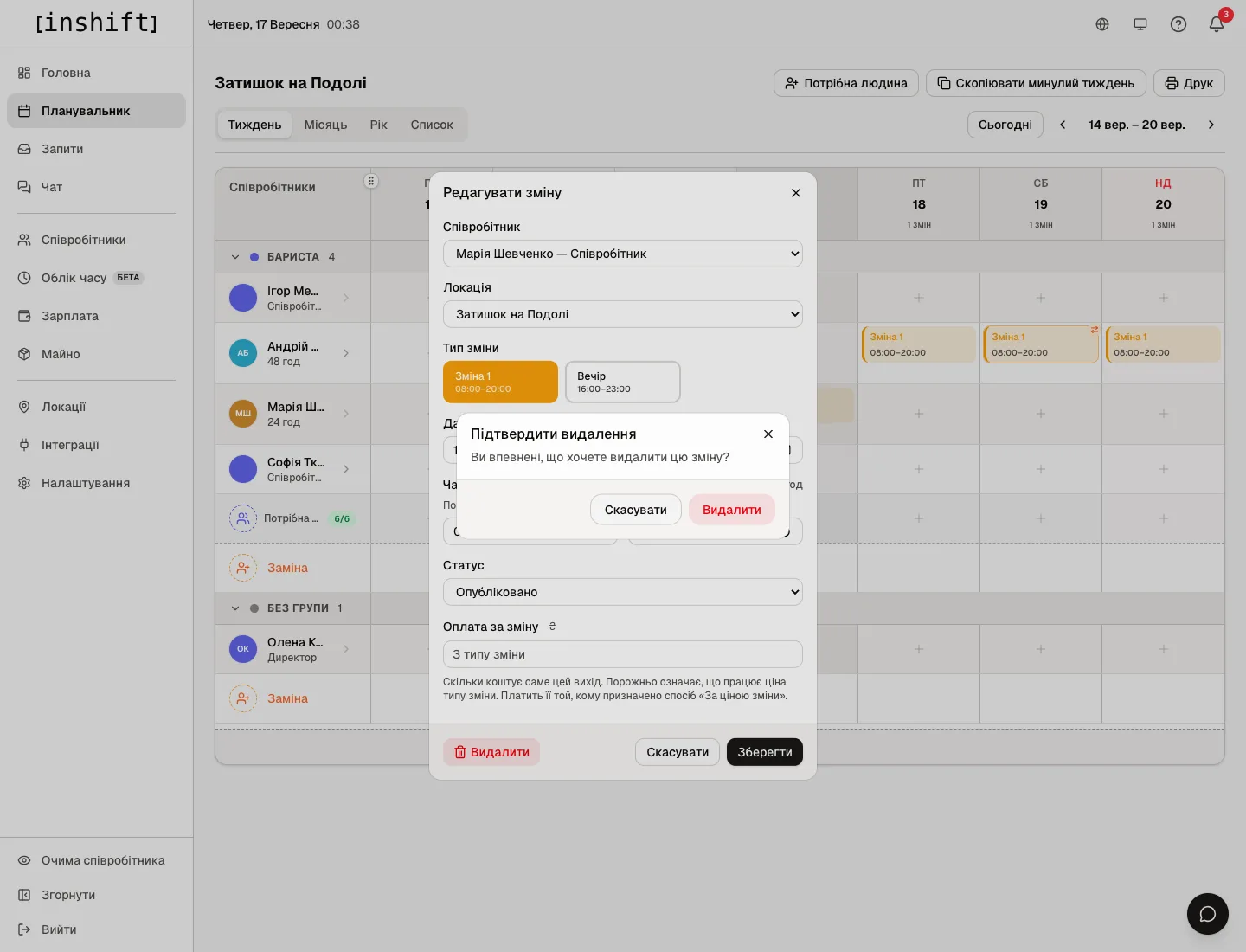
Запитання «Підтвердити видалення» поверх вікна зміни - Чернетка зникне мовчки. Опублікована майбутня зміна зникне в людини із застосунку, і вона отримає сповіщення «Зміну знято» з датою і часом. Минулі зміни видаляються без сповіщень.
Нестандартна зміна
Коли жоден тип не підходить, є два способи, і обидва докладно описані в статті Типи змін у планувальнику: за шаблоном і поза ним.
«Своя зміна» в меню клітинки: зміна з довільним часом і назвою, наприклад «Інвентаризація» з 21:00 до 01:00. У вікні задають «Час», «Назва» і «Колір», кнопка «Додати».
Зміна за типом з іншим часом: поставте зміну за типом, відкрийте її і поправте «Початок» або «Кінець». Зміна лишиться зміною свого типу, а час у картці стане жовтим.
Що означають позначки в сітці
Картка зміни.
Пунктирна ліва смужка і блідий колір: чернетка, команда її не бачить. Суцільна смужка і повний колір: опубліковано.
Жовта крапка в правому верхньому куті: своя зміна, поставлена не за типом, або зміна типу, який у цей день тижня не діє.
Жовтий час замість сірого: час відрізняється від типу. Підказка при наведенні каже, який час за шаблоном.
Помаранчевий кружечок зі стрілками в правому верхньому куті: заміна, тобто людина з іншої локації вийшла на цю точку. Її рядок стоїть у групі «Заміна» внизу секції.
Помаранчева рамка і назва іншої локації в картці: людина цього дня працює на іншій точці. Картка показується в її рядку тут, щоб було видно, чому вона зайнята.
Трикутник перед часом: зміну внесли або переписали заднім числом, пізніше за її день. Червона рамка навколо картки: правка торкнулася місяця, за який уже виплачено гроші. Підказка при наведенні каже, коли саме зміну чіпали.
Значок людей і напис «Побачать після публікації», «Віддано команді» або «2 охочих»: порожнє місце, віддане команді, стаття Відкриті зміни: віддати команді.
Порожня клітинка з блідим плюсом: тут можна поставити зміну. Заштрихована клітинка: день уже за межею складеного графіка, стаття Графік закінчується: нагадування і що робити. Клітинка неділі має рожевий фон, сьогоднішній день виділено.
Меню клітинки.
Зелений рядок із галочкою і числом: на цю зміну цього дня вже стоїть стільки людей. Жовтий пунктирний рядок зі значком людей і нулем: на зміну ще нікого немає.
Рядки і заголовки.
Число біля назви групи, наприклад «Бариста 4»: скільки людей із цією посадою в сітці. Значок людей із числом поруч: скільки порожніх місць у цій групі на екрані.
Під ім'ям людини: години за період на екрані, наприклад «24 год», а якщо їй призначено ставку і вам відкрита зарплата, ще й сума, «24 год · 2880 ₴». Якщо годин немає, замість них показано роль доступу, наприклад «Співробітник».
Значок «6/6» у рядку «Потрібна людина»: скільки змін цієї посади на екрані закрито людьми і скільки всього разом із порожніми місцями. Зелений, коли порожніх місць немає, жовтий, коли є.
Число в шапці дня, наприклад «2 змін»: скільки змін стоїть цього дня.
Конфлікт часу
Одна людина не може стояти у двох змінах, які перетинаються за часом, навіть у різних локаціях. Якщо ви ставите або переносите зміну поверх іншої, унизу з'явиться червоне повідомлення «Конфлікт часу: вже працює 08:00–20:00 (Зміна 1)», а зміна не з'явиться. Зміни впритул, коли одна закінчується о 16:00, а друга починається о 16:00, конфліктом не є.
Ту саму перевірку проходить копіювання тижня: зміни, які накладаються на вже наявні, не скопіюються.
Чому дії немає
При натисканні на клітинку з'являється напис «Немає прав редагувати графік у цій локації»: ваша роль дозволяє дивитися цей графік, але не змінювати його. Попросіть власника або співвласника.
У меню клітинки напис «Немає змін для цього дня або посади»: жоден тип зміни локації не діє в цей день тижня. Перевірте «Дні» у типі, стаття Створити локацію і типи змін.
У меню клітинки лише «Додайте тип зміни →»: у локації ще немає жодного типу. Натисніть, панель відкриє локацію.
Напис «Співробітник вже призначений на цю зміну»: цій людині цього дня вже стоїть зміна цього типу.
Напис «Зміну щойно відредагував хтось інший. Оновіть і спробуйте ще раз»: колега змінив цю зміну, поки у вас було відкрите вікно. Закрийте вікно і відкрийте зміну знову.
У рядку звільненої людини плюса немає і зміни не відкриваються: історія лишається видимою, але правити її не можна.
Питання і відповіді
Чи можна перетягнути зміну мишею на інший день?
Ні. Відкрийте зміну і змініть «Дата» або «Співробітник».
Чи дізнається людина, що я поправив опубліковану зміну?
Так, одразу, якщо зміна ще попереду: сповіщення приходить на телефон і лягає в список за дзвіночком. Про правку чернетки і минулих змін ніхто не дізнається.
Що означає статус «Підтверджено»?
Це позначка для вас, що зміну узгоджено з людиною. Команда бачить таку зміну так само, як опубліковану.
Чому в сітці час зміни жовтий?
Час цієї зміни відрізняється від її типу. Підказка при наведенні показує час за шаблоном. Докладно в статті Типи змін у планувальнику.
Як поставити одну людину на кілька днів одразу?
Натискайте клітинки по черзі: один тип, одне натискання на день. На новий тиждень швидше скопіювати минулий, стаття Копіювати тиждень.
Чи можна гортати тижні з клавіатури?
Так: стрілки вліво і вправо перемикають період, клавіша T повертає до сьогодні.