Смена в InShift живёт в клетке на пересечении человека и дня. Её ставят одним нажатием из меню клетки, а всё остальное, время, дату, человека, локацию, статус, правят в окне «Редактировать смену», которое открывается нажатием на саму смену. Перетаскивать смены мышью не нужно: перенести её на другой день или другого человека означает изменить «Дата» или «Сотрудник» в этом окне.
Пока смена черновик, её можно править и удалять без последствий: команда черновиков не видит. Опубликованную смену править тоже можно, но человек сразу получит уведомление о том, что именно изменилось.
Править смены могут владелец, совладельцы и те, у кого в роли есть право редактировать график этой локации.
Где найти
Меню «Планировщик» → локация → вид «Неделя» или «Месяц». Пустая клетка показывает плюс, заполненная показывает карточку смены с названием типа и временем.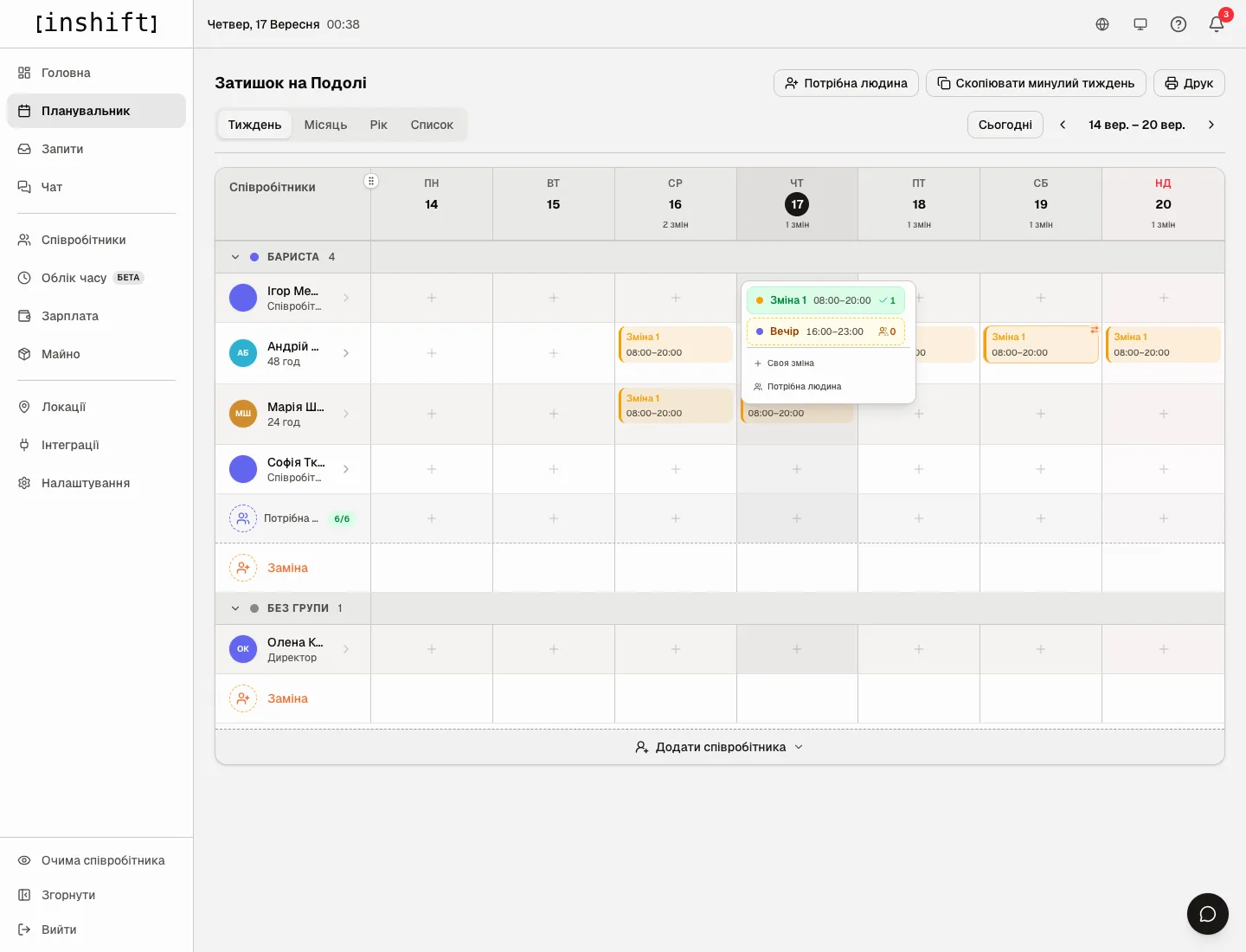
Шаг за шагом: добавить смену
- Нажмите на пустую клетку человека в нужный день.
- Появится список типов смен этой локации, например «Смена 1 08:00–20:00» и «Вечер 16:00–23:00». Зелёная строка с галочкой означает, что на эту смену в этот день уже кто-то стоит, число рядом говорит сколько. Жёлтая пунктирная строка означает, что на смену ещё никого нет.
- Нажмите на тип. Смена встанет в клетку сразу, черновиком: пунктирная рамка и бледный цвет.
- Чтобы поставить человеку вторую смену в тот же день, наведите курсор на клетку: под карточкой появится пунктирный плюс. Он откроет то же меню.
Ниже в меню есть ещё два пункта. «Своя смена» ставит разовую смену с произвольным временем и названием, о ней в статье Типы смен в планировщике: по шаблону и вне его. «Нужен человек» ставит смену без исполнителя в строку «Нужен человек» под группой должности, и вы закроете её позже. С включёнными открытыми сменами этот пункт называется «Свободная смена», статья Открытые смены: отдать команде.
Шаг за шагом: изменить, перенести, отдать другому
- Нажмите на карточку смены в клетке. Откроется окно «Редактировать смену».
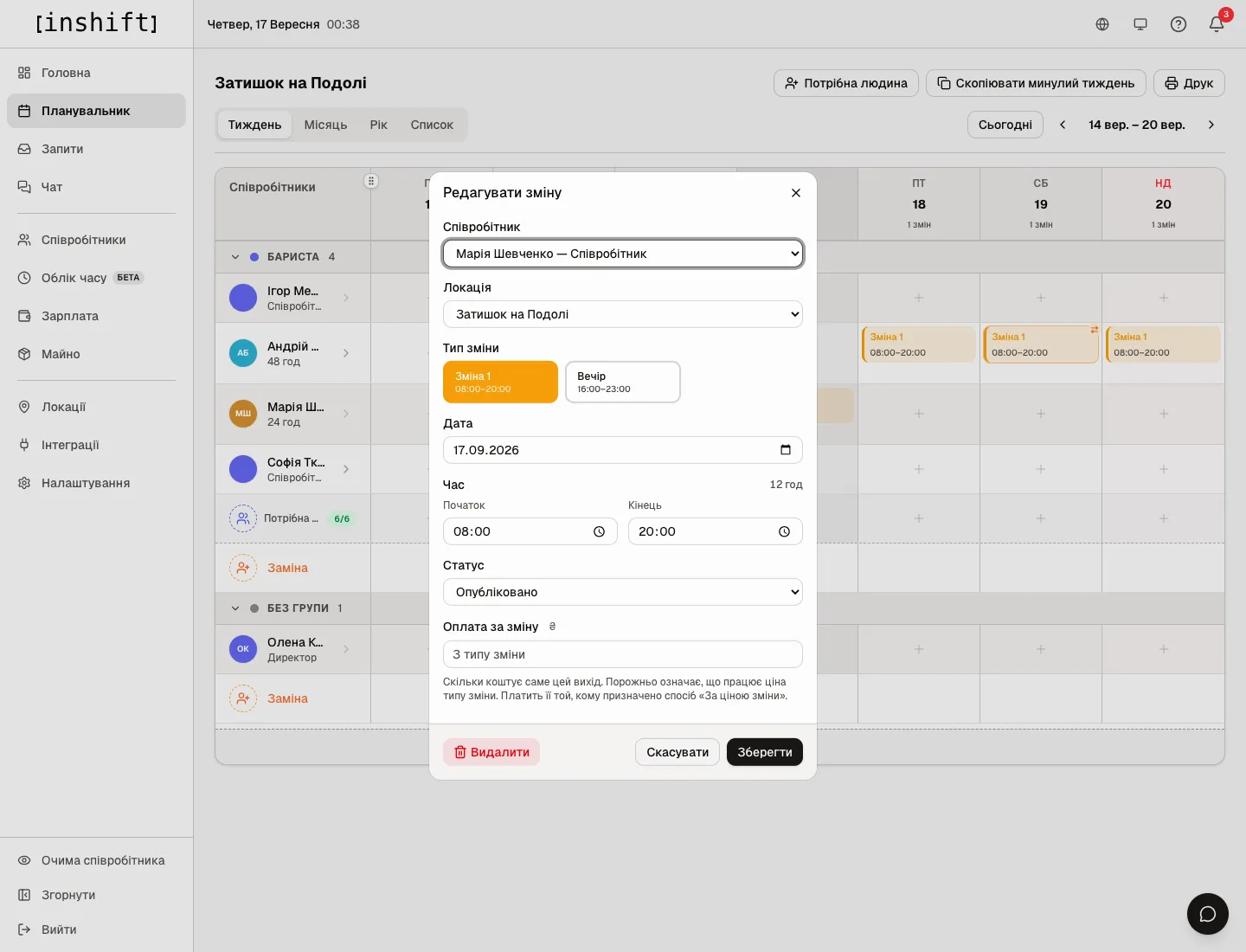
Окно «Редактировать смену»: сотрудник, локация, тип смены, дата, время, статус, оплата за смену - Что можно изменить.
«Сотрудник»: отдать смену другому человеку. В списке сначала люди этой локации, ниже под заголовком «Замена» люди из других локаций. Кто стоит «Без графика», в списке не появляется.
«Локация»: перенести смену на другую точку. Типы смен в окне сменятся на типы той локации.
«Тип смены»: переключить на другой тип. Время и цвет подставятся из него.
«Дата»: перенести на другой день.
«Время»: поля «Начало» и «Конец». Справа от заголовка видна длительность, например «12 ч». Если время отличается от типа, в сетке оно будет жёлтым, а подсказка при наведении покажет время по шаблону.
«Статус»: «Черновик», «Опубликовано» или «Подтверждено». Так одну смену публикуют отдельно от остальных или возвращают в черновик.
«Оплата за смену»: сколько стоит именно этот выход, если он отличается от цены типа. Пусто означает цену типа. Поле видит только тот, кому открыта зарплата. - Нажмите «Сохранить». Если смена опубликована и касается будущего, человек получит уведомление: «Время смены изменили», «Смену перенесли» или «Место смены изменили», а при замене исполнителя тот, кого сняли, увидит «Смену сняли», а новый «Вас поставили на смену». В уведомлении видно старое и новое значение, например «08:00-20:00 → 09:00-20:00».
Шаг за шагом: удалить
- Откройте смену и нажмите «Удалить» слева внизу окна.
- Появится вопрос «Вы уверены, что хотите удалить эту смену?». Нажмите «Удалить» ещё раз.
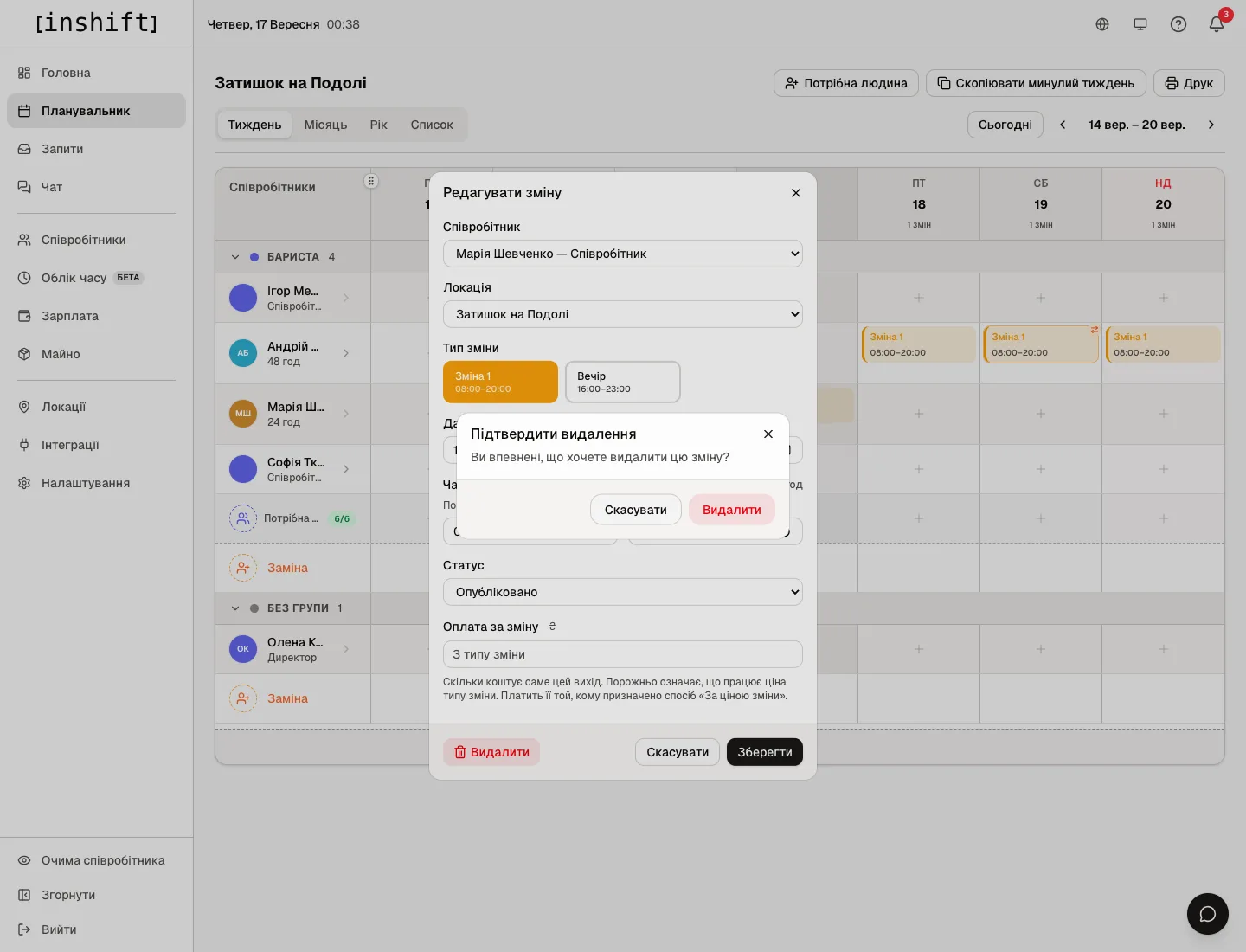
Вопрос «Подтвердить удаление» поверх окна смены - Черновик исчезнет молча. Опубликованная будущая смена исчезнет у человека из приложения, и он получит уведомление «Смену сняли» с датой и временем. Прошлые смены удаляются без уведомлений.
Нестандартная смена
Когда ни один тип не подходит, есть два способа, и оба подробно описаны в статье Типы смен в планировщике: по шаблону и вне его.
«Своя смена» в меню клетки: смена с произвольным временем и названием, например «Инвентаризация» с 21:00 до 01:00. В окне задают «Время», «Название» и «Цвет», кнопка «Добавить».
Смена по типу с другим временем: поставьте смену по типу, откройте её и поправьте «Начало» или «Конец». Смена останется сменой своего типа, а время в карточке станет жёлтым.
Что означают пометки в сетке
Карточка смены.
Пунктирная левая полоска и бледный цвет: черновик, команда его не видит. Сплошная полоска и полный цвет: опубликовано.
Жёлтая точка в правом верхнем углу: своя смена, поставленная не по типу, или смена типа, который в этот день недели не действует.
Жёлтое время вместо серого: время отличается от типа. Подсказка при наведении говорит, какое время по шаблону.
Оранжевый кружок со стрелками в правом верхнем углу: замена, то есть человек из другой локации вышел на эту точку. Его строка стоит в группе «Замена» внизу секции.
Оранжевая рамка и название другой локации в карточке: человек в этот день работает на другой точке. Карточка показывается в его строке здесь, чтобы было видно, почему он занят.
Треугольник перед временем: смену внесли или переписали задним числом, позже её дня. Красная рамка вокруг карточки: правка коснулась месяца, за который уже выплачены деньги. Подсказка при наведении говорит, когда именно смену трогали.
Значок людей и надпись «Увидят после публикации», «Отдано команде» или «2 желающих»: пустое место, отданное команде, статья Открытые смены: отдать команде.
Пустая клетка с бледным плюсом: здесь можно поставить смену. Заштрихованная клетка: день уже за границей составленного графика, статья График заканчивается: напоминание и что делать. Клетка воскресенья имеет розовый фон, сегодняшний день выделен.
Меню клетки.
Зелёная строка с галочкой и числом: на эту смену в этот день уже стоит столько людей. Жёлтая пунктирная строка со значком людей и нулём: на смену ещё никого нет.
Строки и заголовки.
Число рядом с названием группы, например «Бариста 4»: сколько людей с этой должностью в сетке. Значок людей с числом рядом: сколько пустых мест в этой группе на экране.
Под именем человека: часы за период на экране, например «24 ч», а если ему назначена ставка и вам открыта зарплата, ещё и сумма, «24 ч · 2880 ₴». Если часов нет, вместо них показана роль доступа, например «Співробітник».
Значок «6/6» в строке «Нужен человек»: сколько смен этой должности на экране закрыто людьми и сколько всего вместе с пустыми местами. Зелёный, когда пустых мест нет, жёлтый, когда есть.
Число в шапке дня, например «2 смен»: сколько смен стоит в этот день.
Конфликт времени
Один человек не может стоять в двух сменах, которые пересекаются по времени, даже в разных локациях. Если вы ставите или переносите смену поверх другой, внизу появится красное сообщение «Конфликт времени: уже работает 08:00–20:00 (Смена 1)», а смена не появится. Смены впритык, когда одна заканчивается в 16:00, а вторая начинается в 16:00, конфликтом не являются.
Ту же проверку проходит копирование недели: смены, которые накладываются на уже имеющиеся, не скопируются.
Почему действия нет
При нажатии на клетку появляется надпись «Нет прав редактировать график в этой локации»: ваша роль позволяет смотреть этот график, но не менять его. Попросите владельца или совладельца.
В меню клетки надпись «Нет смен для этого дня или должности»: ни один тип смены локации не действует в этот день недели. Проверьте «Дни» в типе, статья Создать локацию и типы смен.
В меню клетки только «Добавьте тип смены →»: в локации ещё нет ни одного типа. Нажмите, панель откроет локацию.
Надпись «Сотрудник уже назначен на эту смену»: этому человеку в этот день уже стоит смена этого типа.
Надпись «Смену только что изменил кто-то другой. Обновите и попробуйте ещё раз»: коллега изменил эту смену, пока у вас было открыто окно. Закройте окно и откройте смену снова.
В строке уволенного человека плюса нет и смены не открываются: история остаётся видимой, но править её нельзя.
Вопросы и ответы
Можно ли перетащить смену мышью на другой день?
Нет. Откройте смену и измените «Дата» или «Сотрудник».
Узнает ли человек, что я поправил опубликованную смену?
Да, сразу, если смена ещё впереди: уведомление приходит на телефон и ложится в список за колокольчиком. О правке черновика и прошлых смен никто не узнает.
Что означает статус «Подтверждено»?
Это пометка для вас, что смена согласована с человеком. Команда видит такую смену так же, как опубликованную.
Почему в сетке время смены жёлтое?
Время этой смены отличается от её типа. Подсказка при наведении показывает время по шаблону. Подробно в статье Типы смен в планировщике: по шаблону и вне его.
Как поставить одного человека на несколько дней сразу?
Нажимайте клетки по очереди: один тип, одно нажатие на день. На новую неделю быстрее скопировать прошлую, статья Копировать неделю.
Можно ли листать недели с клавиатуры?
Да: стрелки влево и вправо переключают период, клавиша T возвращает к сегодня.