Локация это ваша точка: кофейня, магазин, склад, офис. У каждой локации свой график и свои люди. Если точка одна, локация тоже одна, и это нормально.
Тип смены это шаблон рабочего времени, например «Утро 08:00–16:00» или «Вечер 16:00–23:00». Вы создаёте его один раз, а потом в графике просто ставите человека на «Утро», не набирая часы каждый раз. Без единого типа смены график будет пустым: в клетках нечего будет выбрать.
Типы смен живут внутри локации и группируются по должности: в карточке «Бариста» смены бариста, в карточке «Повар» смены повара. В планировщике человеку предлагаются все типы смен локации, так что группировка это порядок на странице, а не ограничение. Порядок настройки такой: сначала локация, потом должность в ней, потом типы смен.
Создавать локации могут владелец, совладельцы и те, у кого в роли есть право «Управлять локациями».
Где найти
Меню «Локации» → кнопка «Добавить локацию» вверху справа. Если локаций ещё нет, посередине экрана будет большая кнопка «Создать локацию».
Должности и типы смен добавляются внутри локации: нажмите на строку локации в списке.
Шаг за шагом: создать локацию
- В меню слева нажмите «Локации».
Если это первая локация, вы увидите надпись «Добавьте первую локацию» и кнопку «Создать локацию». Нажмите её.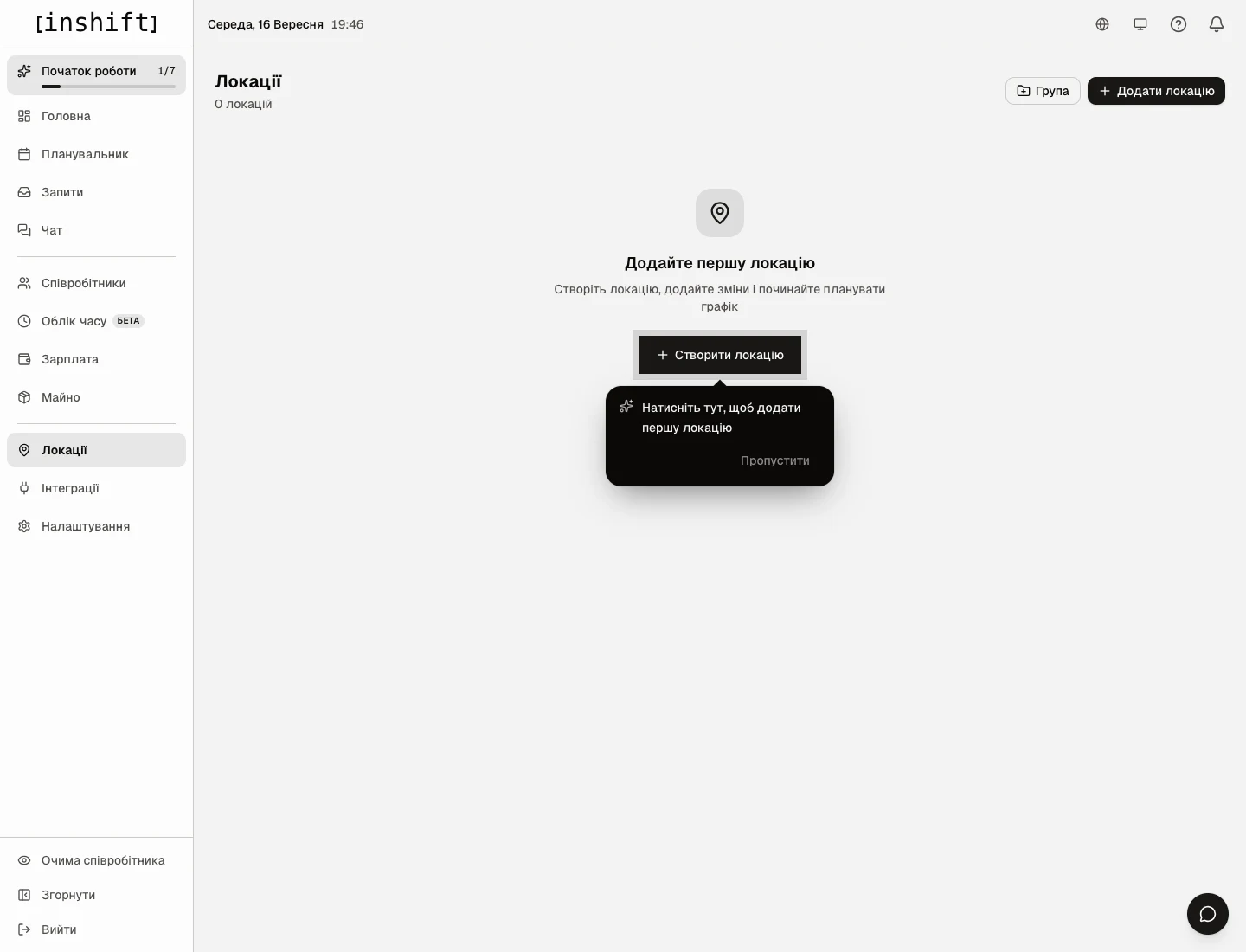
Раздел «Локации» без единой точки: кнопка «Создать локацию» и подсказка - Заполните форму «Добавить локацию».
«Имя»: как называется точка, например «Уют на Подоле». Это название команда будет видеть в приложении над своим графиком.
«Адрес»: по желанию. Он показывается сотрудникам, удобно, когда точек несколько.
«Цвет»: выберите кружок. Этим цветом локация помечается в графике и на главной. Когда точка одна, цвет не имеет значения.
«Группа»: оставьте «Без группы». Группы нужны сетям, чтобы собрать точки по городам или направлениям.
Нажмите «Создать локацию» вверху справа.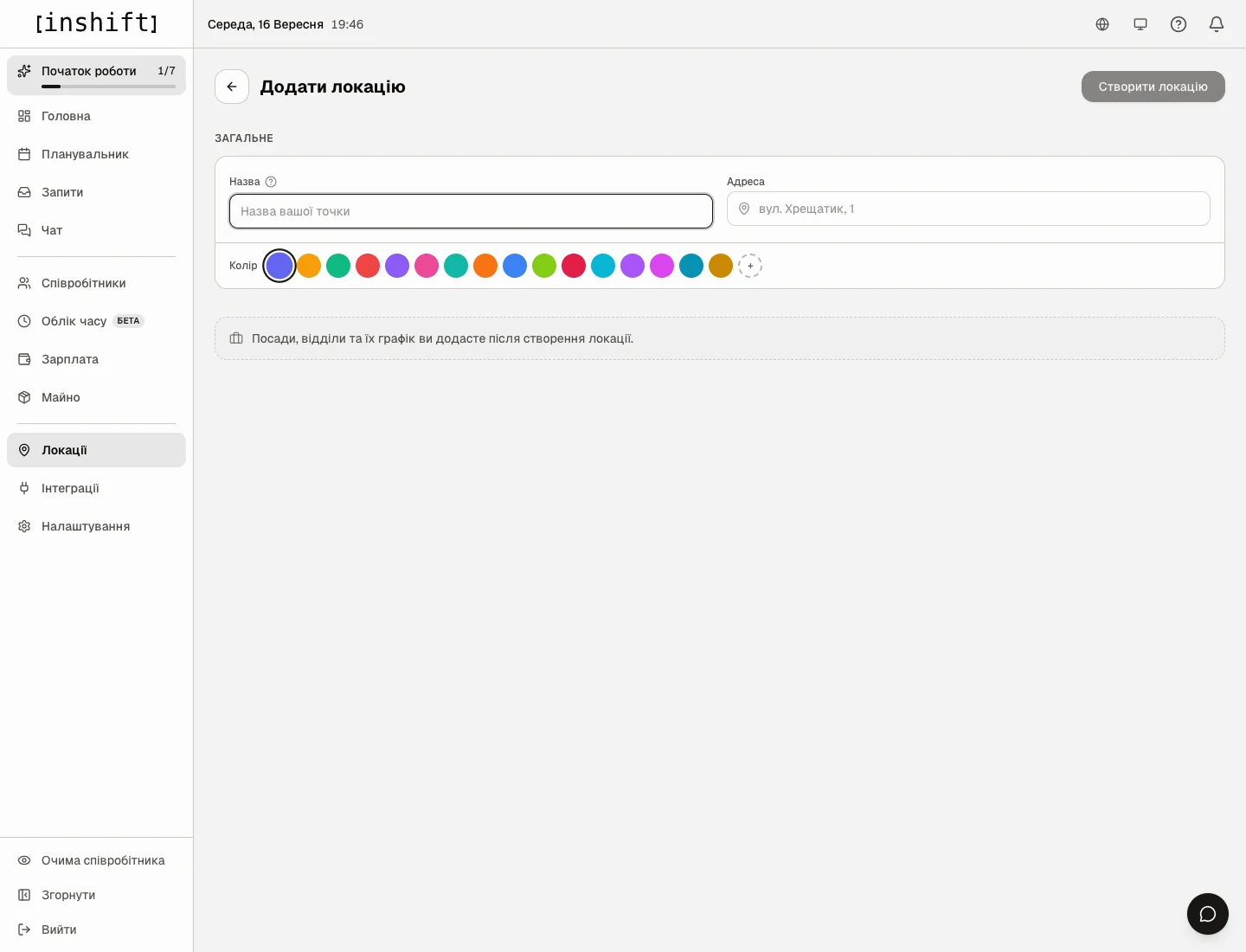
Форма «Добавить локацию»: название, адрес и выбор цвета - Вы вернётесь к списку локаций. Внизу появится зелёное сообщение «Локация создана, откройте её, чтобы добавить должности и график». Нажмите на строку новой локации.
Шаг за шагом: должность и типы смен
- Внутри локации вверху стоит карточка «Настройка локации · Шаг 1 из 3» с заголовком «Добавьте должность». Нажмите в ней «Добавить должность».
Та же кнопка есть и в правом верхнем углу страницы, она понадобится потом, когда должностей станет больше.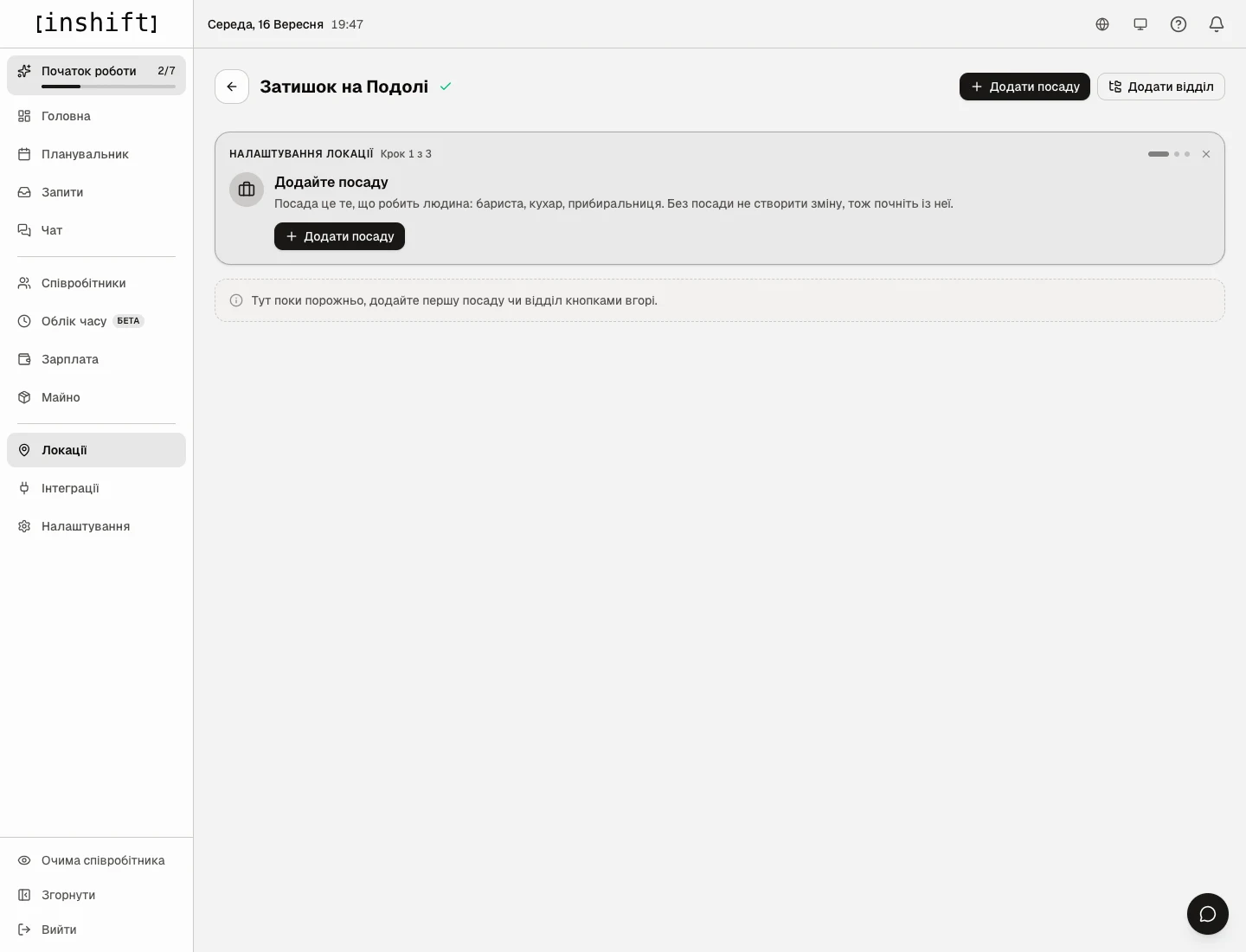
Страница локации сразу после создания: карточка «Настройка локации», шаг 1 «Добавьте должность» - Откроется блок «Новая должность». В поле «Имя» напишите, что делает человек: «Бариста», «Повар», «Кассир». Выберите цвет, если хотите, и нажмите «Добавить должность» внизу блока.
Должность это работа человека, а не его права. Кто что может в приложении, настраивается отдельно, в карточке сотрудника.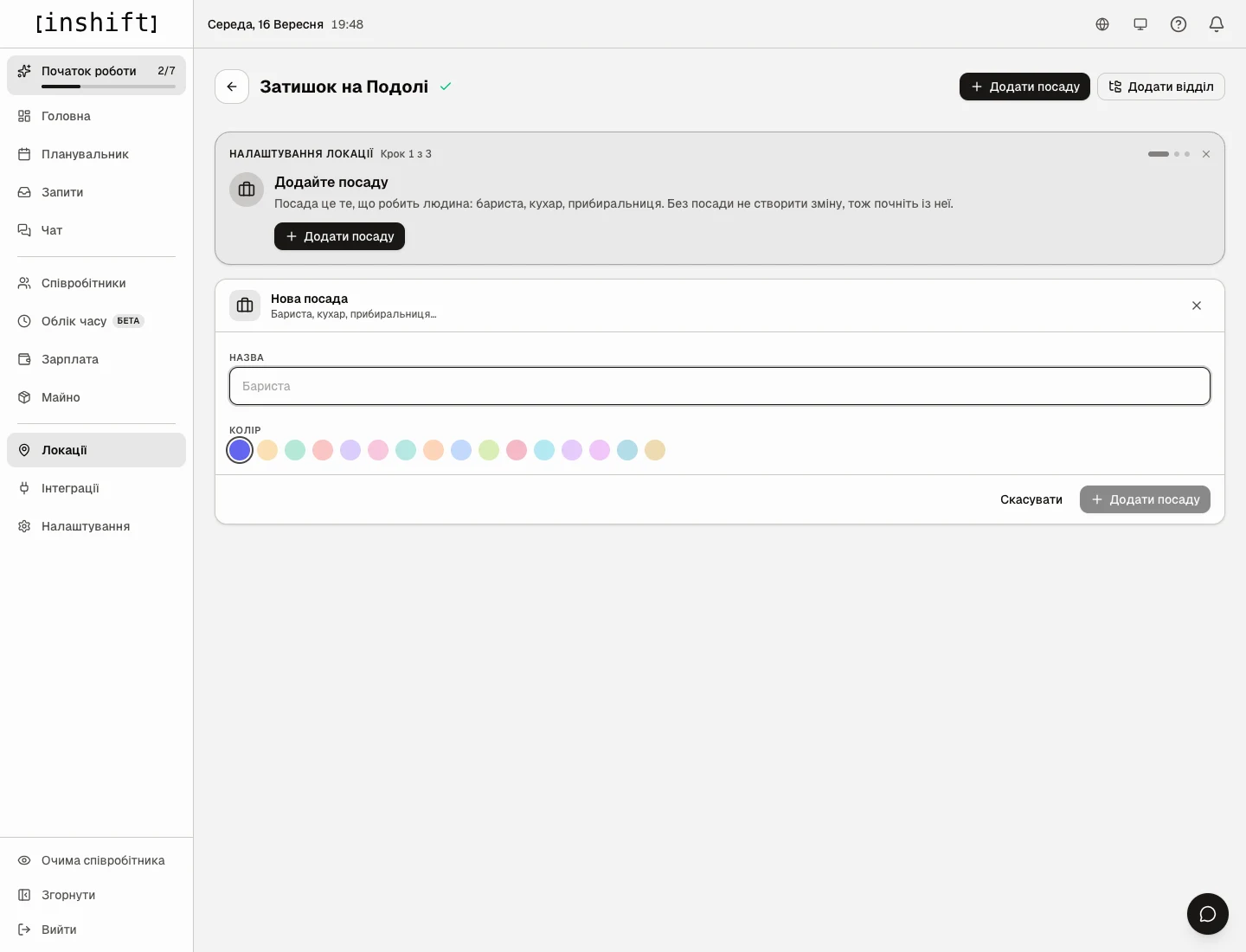
Блок «Новая должность» с полем названия и выбором цвета - Должность появилась на странице как карточка «Бариста», а карточка настройки перешла на «Шаг 2 из 3: Добавьте смену». Внутри карточки должности надпись «Пока нет смен для этой должности» и кнопка «Добавить тип смены». Нажмите её.
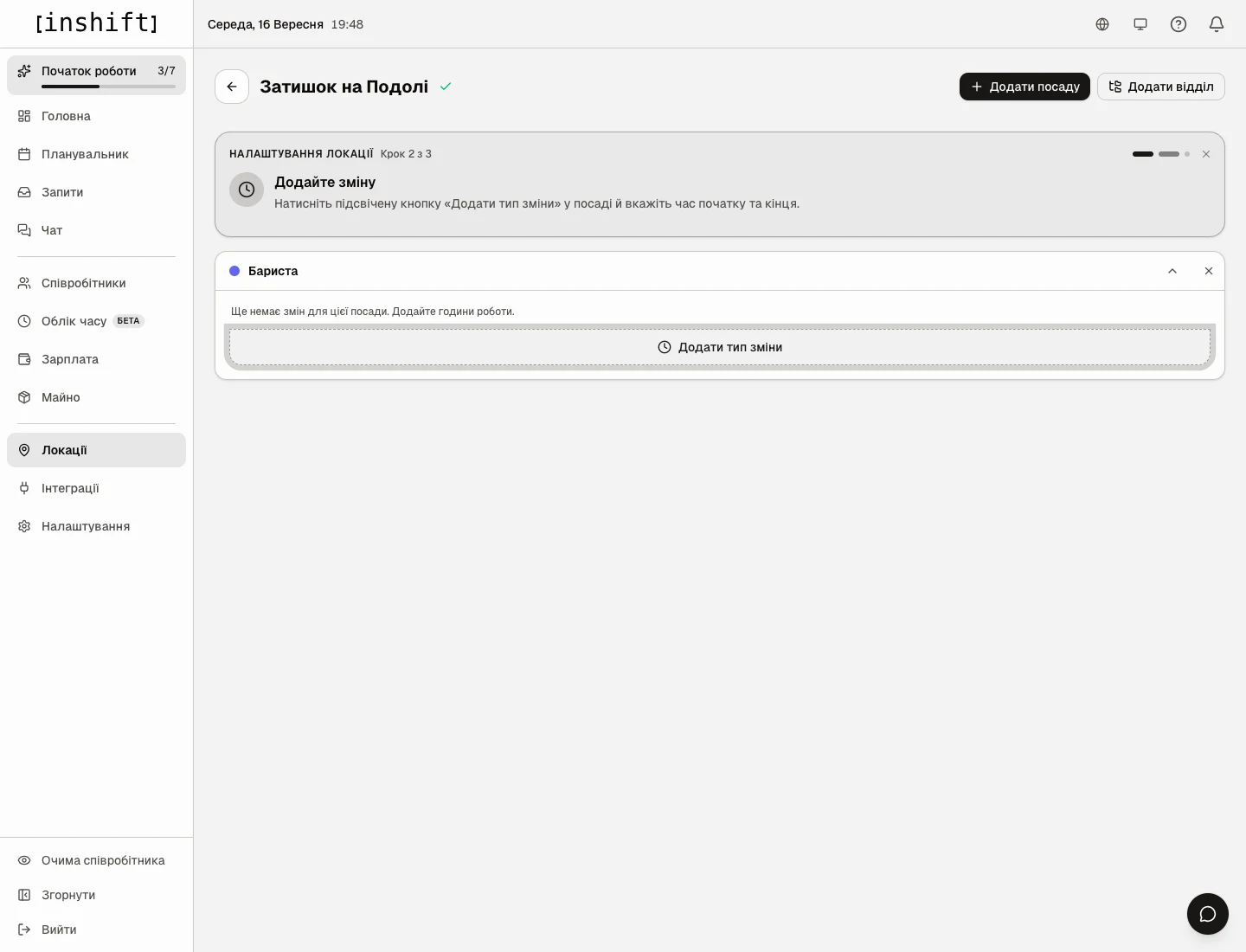
Карточка должности «Бариста» без смен и подсвеченная кнопка «Добавить тип смены» - Появится строка нового типа смены. Заполните её.
Поле «Название типа (утро, вечер)…»: напишите «Утро». Если название не написать, тип назовётся «Смена 1».
«Дни»: семь кнопок от «Пн» до «Вс». Закрашенные дни означают, что в эти дни такая смена бывает. Нажмите на день, чтобы включить или выключить его. Для кофейни, которая работает ежедневно, оставьте все семь.
«Время»: начало и конец, например 08:00 и 16:00. Нажмите на поле времени и выберите час.
«Цена за выход»: пунктирная кнопка справа показывает, сколько стоит одна такая смена, если вы платите за выход, а не за час. Здесь цену не вводят: кнопка ведёт в раздел «Зарплата», вкладка «Оплата», переключатель «Выходы», где цены всех типов смен задают одним экраном. В начале это можно пропустить. Кнопку видит только тот, кому открыта зарплата.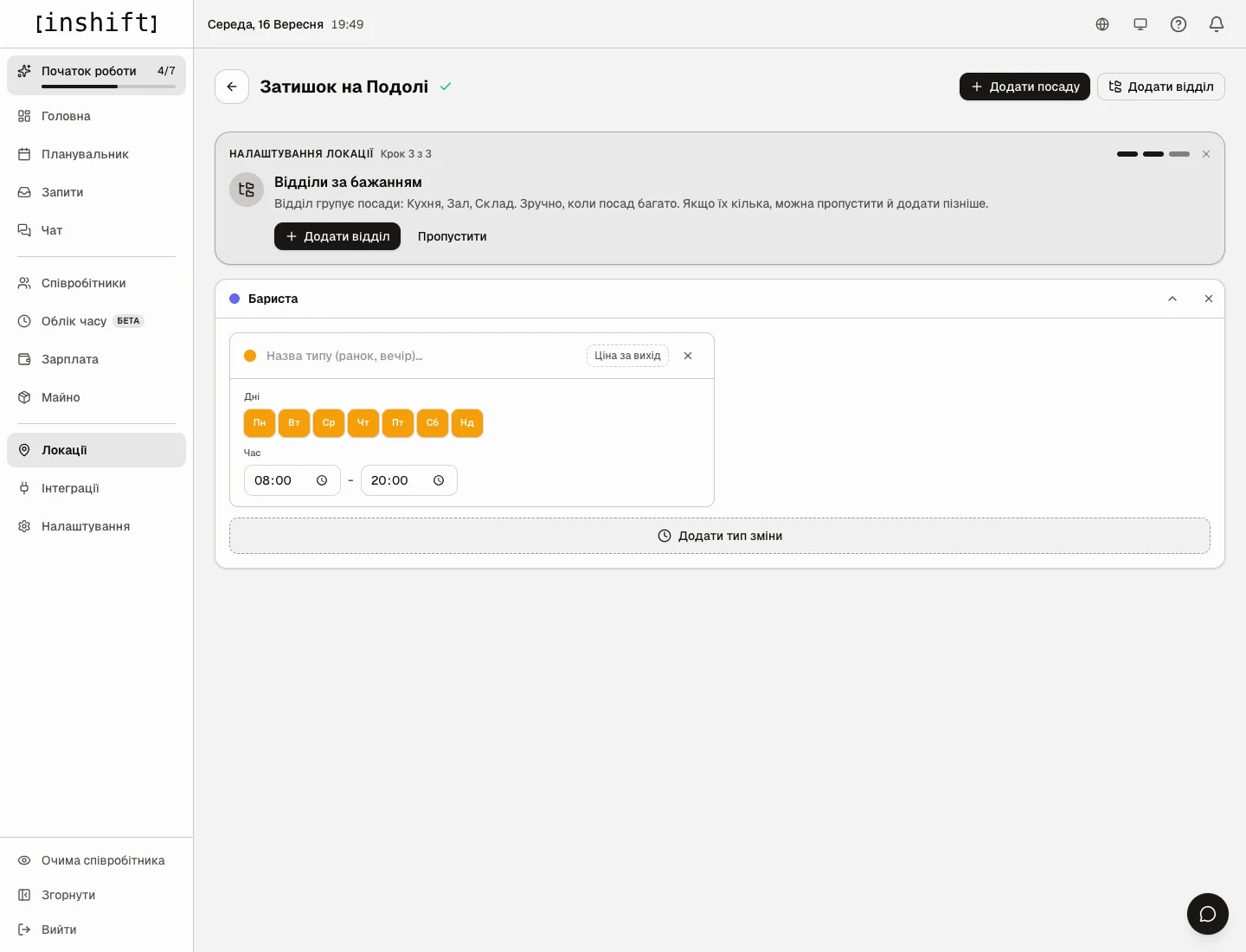
Строка типа смены: название, дни недели, время начала и конца, кнопка «Цена за выход» - Отдельной кнопки «Сохранить» здесь нет: всё, что вы меняете, сохраняется само. Рядом с названием локации вверху стоит зелёная галочка, когда всё сохранено, и надпись «Сохранение…», пока сохраняется.
- Добавьте второй тип смены той же кнопкой «Добавить тип смены»: «Вечер», 16:00–23:00. Двух типов для начала достаточно, остальные добавите, когда понадобится.
Если в разные дни смена длится по-разному, например в воскресенье короче, нажмите «+ другое время для других дней» в строке типа и задайте дни и время отдельно. - Карточка настройки перейдёт на «Шаг 3 из 3: Отделы по желанию». Отдел это папка для должностей: «Кухня», «Зал», «Склад». Он нужен, когда должностей много. Для начала нажмите «Пропустить»: отделы можно добавить в любой момент кнопкой «Добавить отдел».
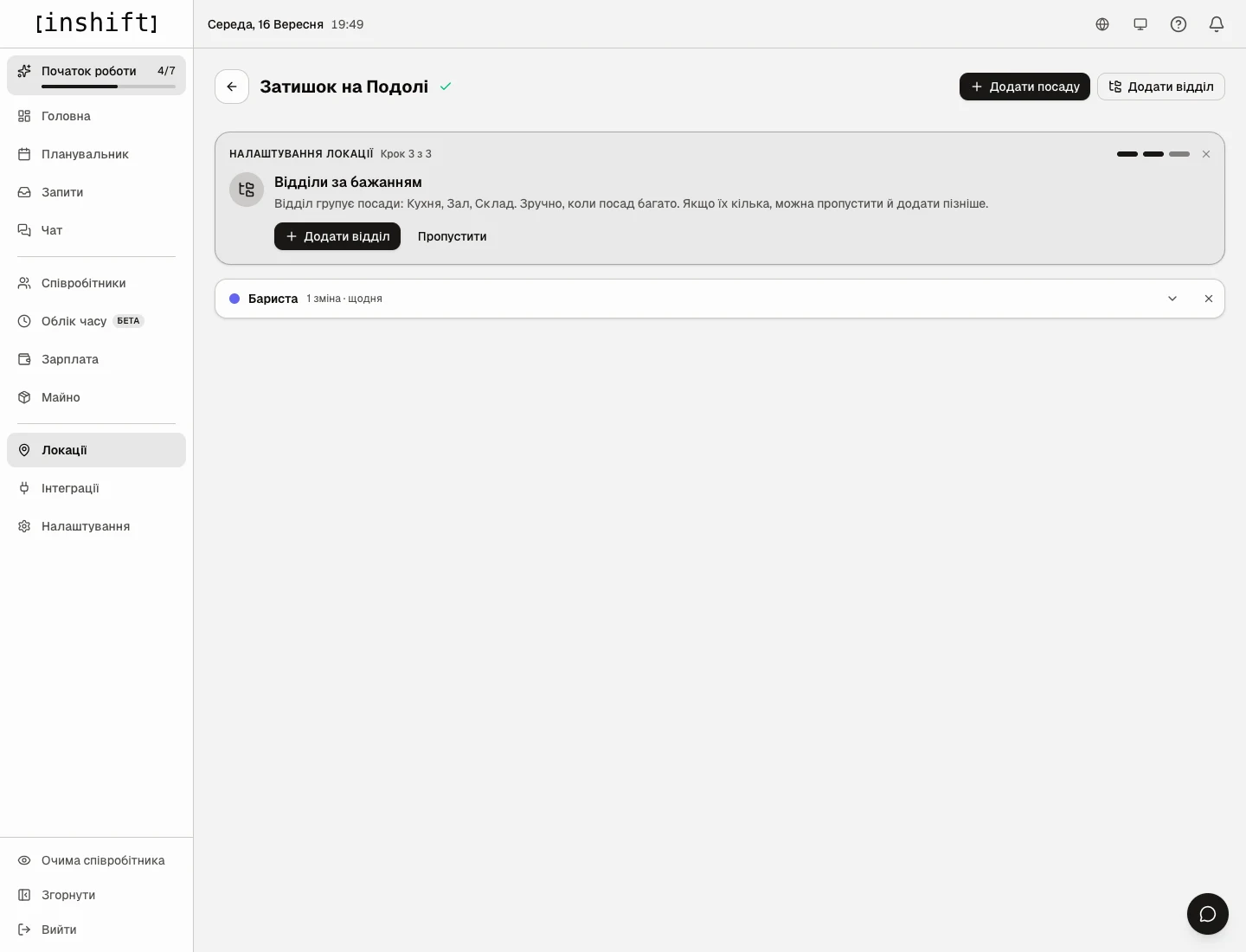
Локация с должностью «Бариста» и одной сменой, шаг 3 «Отделы по желанию»
Локация готова: в ней есть должность и типы смен. Следующий шаг: добавить людей, статья Добавить сотрудников и пригласить их по коду.
Как изменить или удалить
Название, адрес и цвет локации меняют в списке «Локации»: наведите курсор на строку локации и нажмите значок карандаша. Там же значок корзины закрывает точку: она исчезнет из списков и графика, а история смен и зарплатные данные останутся.
Тип смены меняют внутри локации: нажмите на карточку должности, чтобы развернуть её, и правьте название, дни или время. Крестик «Убрать» справа в строке удаляет тип смены. Смены, которые уже стоят в графике, от этого не исчезают.
Кнопка «Убрать» на самой карточке должности снимает должность с этой точки вместе с её типами смен. Сама должность в организации остаётся.
Должность переименовывают в разделе «Сотрудники» → вкладка «Должности».
Если у вас несколько точек, их можно собрать в группы кнопкой «Группа» в списке локаций, например «Киев» и «Львов».
Почему действия нет
Нет кнопки «Добавить локацию»: у вашей роли нет права «Управлять локациями». Попросите владельца или совладельца добавить локацию или дать вам это право в вашей карточке, вкладка «Права доступа».
Не видно кнопки «Добавить тип смены»: сначала добавьте должность. Типы смен добавляются в карточке должности, и без должности их некуда класть.
Кнопка «Создать локацию» серая: не заполнено поле «Имя».
В графике клетка пустая и нечего выбрать: в этой локации ещё нет типов смен, или ни один из них не действует в этот день недели. Вернитесь в локацию и добавьте их или проверьте «Дни».
Вопросы и ответы
У меня одна точка. Нужно ли что-то делать с локациями?
Да, одну локацию создать нужно: график всегда привязан к локации. Дальше об этом можно не думать.
Может ли один человек работать на двух точках, а по умолчанию стоять на одной?
Да. В карточке сотрудника есть «Основная локация» и «Работает ещё в других локациях»: основной выберите ту, где человек работает обычно, а вторую точку добавьте в «Работает ещё в других локациях». По умолчанию человек стоит в графике основной локации, а в графике второй его ставят как своего, без строки «Замена». Переключатель «Доступен для замены» это другое: он для разовых выходов на чужую точку, статья Замена: поставить человека из другой локации.
Нужен ли тип смены на каждый случай?
Нет. Типы нужны для регулярных смен. Разовую нестандартную смену в графике можно поставить через «Своя смена» и задать время вручную.
Что такое «Цена за выход»?
Фиксированная сумма за одну смену этого типа. Используется, когда человеку назначен способ оплаты «По цене смены». Если платите за час, эта цена не нужна: способ оплаты и ставку каждому человеку назначают в разделе «Зарплата», вкладка «Оплата».