Сотрудник в InShift появляется в два шага. Сначала вы создаёте его карточку в админ-панели: имя, должность, локация. Потом даёте человеку код приглашения, он устанавливает приложение InShift на телефон, вводит код и видит свой график.
Карточку можно создать и без кода: человек будет в графике, а приложение подключит позже. Но пока код не введён, своего графика он не видит, и на главной панели будет висеть напоминание «Не подключили приложение».
Добавлять людей может владелец, совладельцы и те, у кого в роли есть право «Управлять сотрудниками».
Где найти
Меню «Сотрудники» → кнопка «Добавить» вверху справа. Откроется окно «Добавить людей» с двумя вариантами: «Одного человека» (карточка со всеми полями) и «Нескольких таблицей» (как в Excel: вставьте людей из своей таблицы).
Рядом кнопка «Импорт»: файл с командой становится точками, должностями, людьми и ролями за один раз. Её видят только владелец и совладельцы.
Из планировщика: кнопка «Добавить сотрудника» внизу графика, в ней «Добавить сотрудника» и «Добавить нескольких».
Код приглашения: в таблице людей столбец «Приложение», в строке человека без приложения кнопка «Пригласить».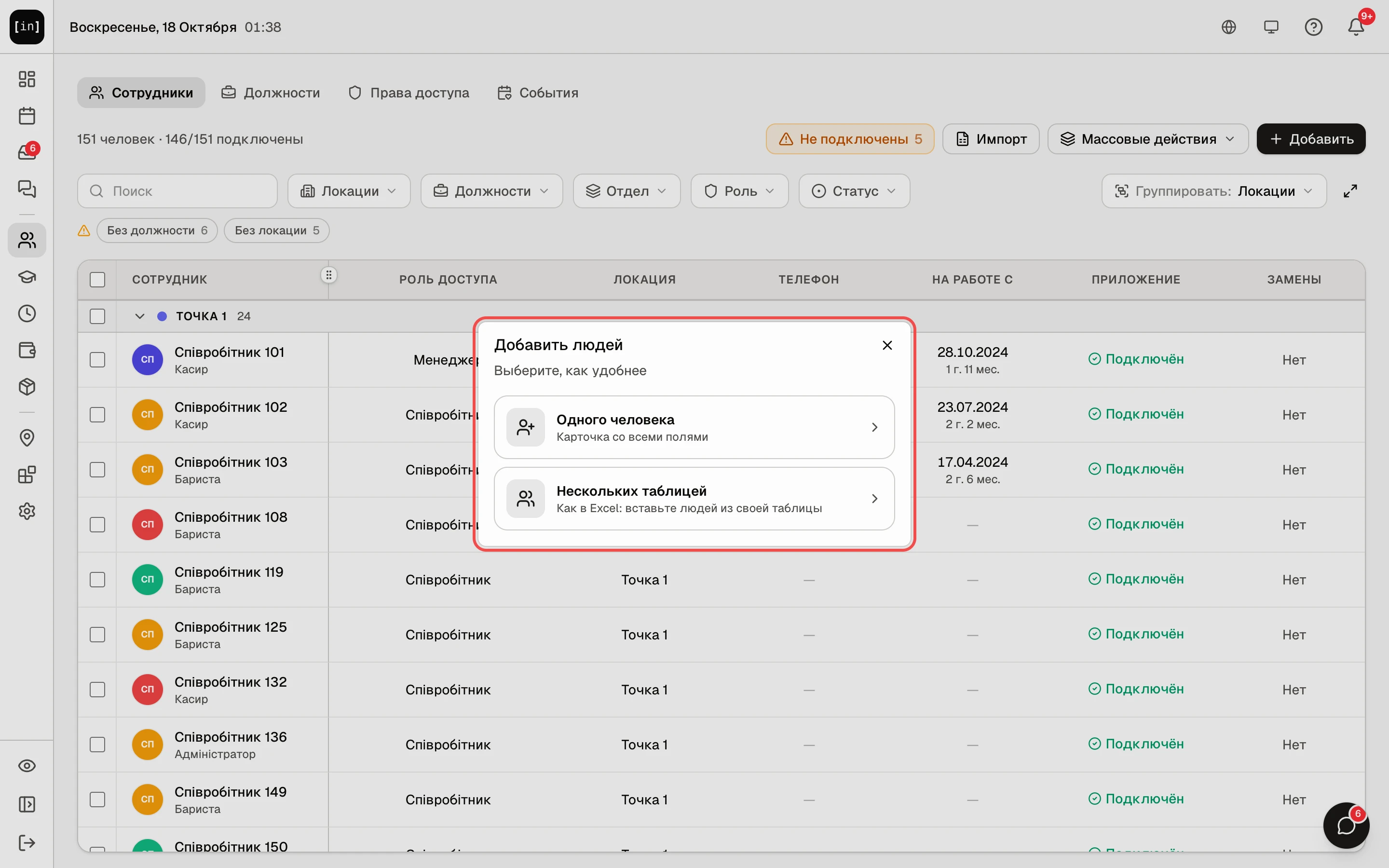
Шаг за шагом: добавить одного человека
- В меню слева нажмите «Сотрудники», затем «Добавить» → «Одного человека». Откроется форма «Добавить сотрудника».
- Блок «Основное»: заполните «Имя» (обязательно) и «Фамилия». Так человека будут видеть коллеги в графике и в чате.
- Блок «Личное» можно пропустить: пол и дату рождения человек заполнит сам в приложении.
- Блок «Должность»: в поле «Основная должность» выберите из списка, что человек делает, например «Бариста». Если список пустой, сначала создайте должность, статья Должности.
- Блок «Работа» по желанию: «Дата выхода на работу» считает стаж в карточке, «Норма отпуска, дней в году» нужна, только если у этого человека норма отличается от общей.
- Блок «График»: переключатель «Без графика» включайте только тем, кто не выходит в смены, например бухгалтеру. Для обычного сотрудника оставьте выключенным. Если включён модуль «Стажировка», здесь же переключатель «Стажёр» для новичка на стажировке, статья Стажировка: стажёры и наставники.
- Блок «Локация»: «Основная локация» уже подставлена, если точка одна. Это локация, в графике которой человек стоит по умолчанию. Если человек работает ещё на других точках, нажмите «Работает ещё в других локациях» и добавьте их.
- Блок «Права доступа»: выберите, что человек может.
«Співробітник»: видит только свой график, подаёт заявки, меняется сменами. Это вариант для большинства команды.
«Менеджер»: составляет график и добавляет людей в своих локациях, входит в админ-панель.
«Директор»: полный доступ ко всей сети: график, люди, зарплата, роли. Настройки организации и касса остаются за владельцем и совладельцами.
Нажмите «Подробнее» рядом с ролью, чтобы увидеть точный список прав. Свою роль с другим набором прав создают кнопкой «Настроить роли и права». - Нажмите «Сохранить» вверху справа. Вы вернётесь к списку, и человек появится в своей локации.
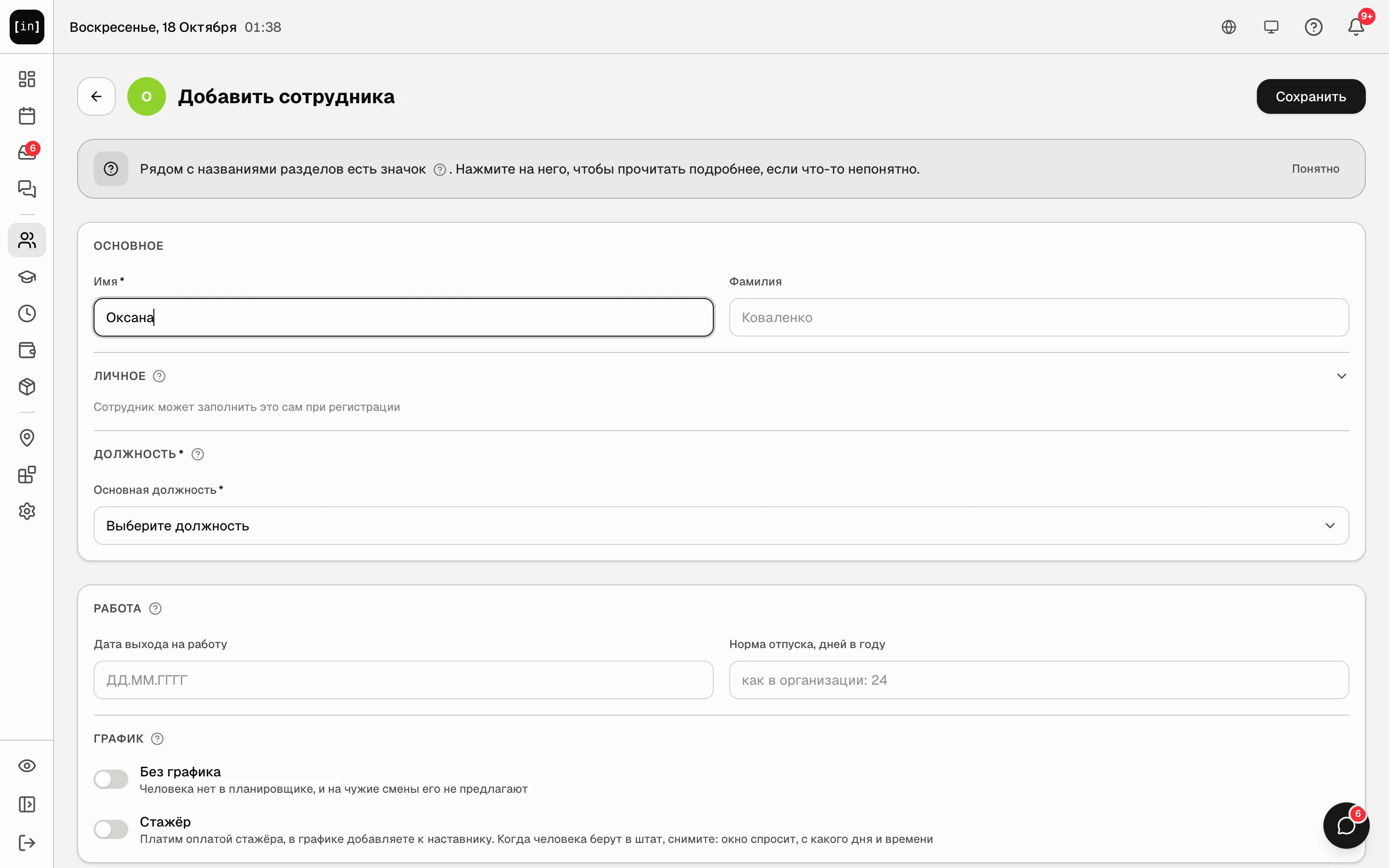
Форма «Добавить сотрудника»: «Основное», «Личное», «Должность», «Работа», «График»
Способ оплаты и ставку назначают не здесь, а в разделе «Зарплата», вкладка «Оплата». График составлять можно и без этого.
Шаг за шагом: добавить нескольких таблицей
- В разделе «Сотрудники» нажмите «Добавить» → «Нескольких таблицей». Откроется «Новые люди таблицей».
- Шаг «Выберите, что заполняете»: отметьте нужные столбцы, например «Телефон» или «Дата выхода». «Имя» и «Фамилия» есть всегда, а отмеченное «Обязательно для новых» включено само. Нажмите «Далее».
- Шаг «Заполните таблицу». Скопируйте людей из своего Excel или Google Таблиц, встаньте на первую клетку и вставьте (Ctrl+V, на Mac ⌘V). Если скопировали вместе с заголовками («Имя», «Фамилия», «Должность»), столбцы разложатся сами. Можно и вписывать строками, как в Excel.
- В клетках со стрелкой («Должность», «Роль доступа», «Основная локация») выберите из списка или начните писать. Должности или локации нет: напишите название и выберите «Создать должность «Бариста»» (так же «Создать локацию»).
- Серое курсивом означает, что будет, если клетку не заполнить: роль «Співробітник». Если вы пришли из планировщика кнопкой «Добавить нескольких», так же серым уже стоит его локация.
- Красная рамка означает, что клетку нужно исправить, например «Обязательное поле» или номер без кода страны. Внизу видно, сколько ошибок и где первая, «Показать» ведёт к ней, а кнопка «С ошибками» над таблицей оставляет только строки с ошибками. Пока есть хоть одна красная клетка, не сохранится ничего.
- Нажмите «Добавить N человек». Появится строка «Добавлено N человек. Ошиблись? Удалить добавленных можно до …» и кнопки «Пригласить команду» и «Удалить добавленных».
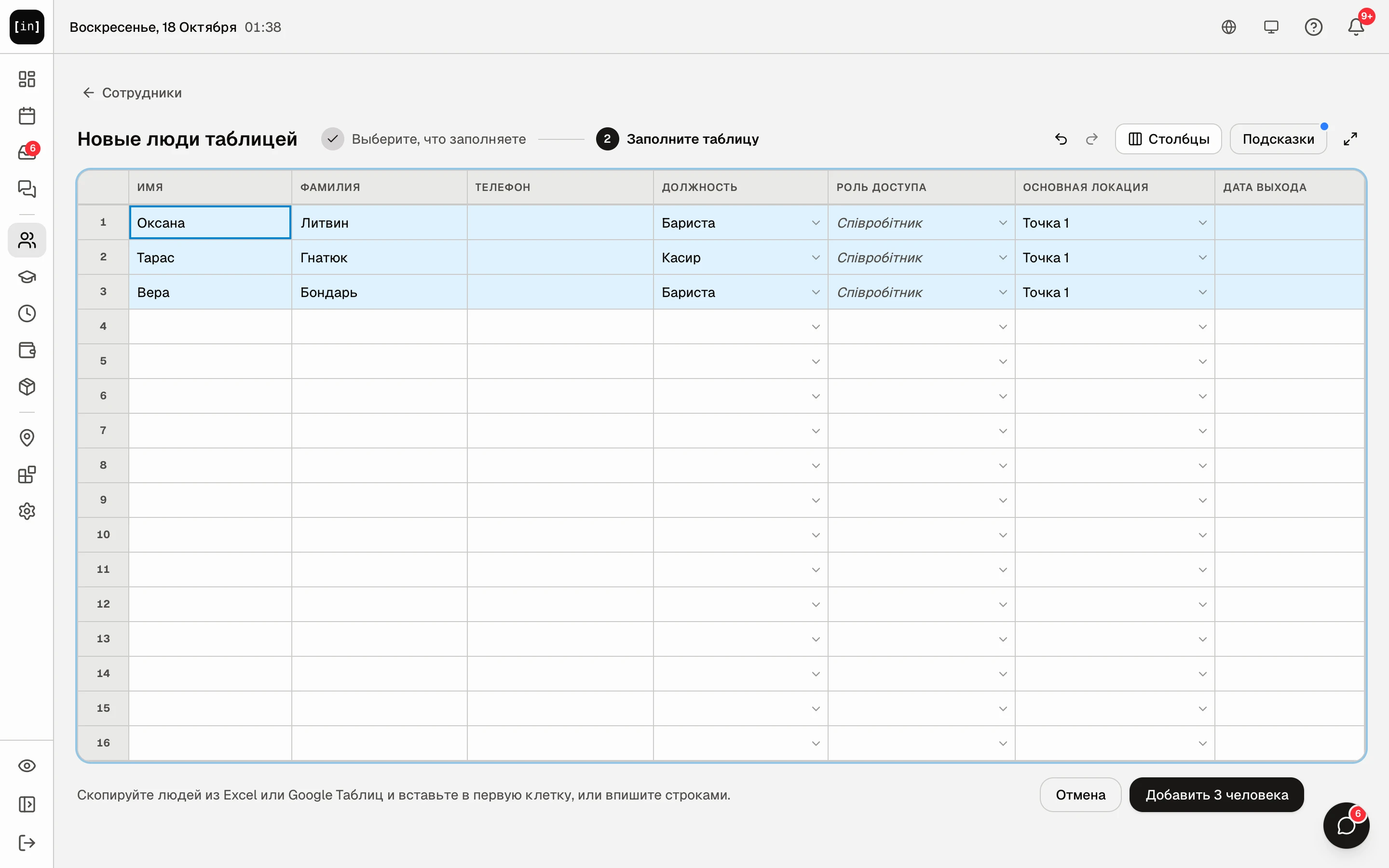
Таблица «Новые люди таблицей»: имена, должность, роль «Співробітник» серым, «Основная локация»
Добавили не тех: «Удалить добавленных» убирает только что добавленных людей в течение 24 часов, пока они не вошли в приложение и не стоят в опубликованном графике. Закрыли строку: то же лежит в «Массовые действия» → «Последние массовые изменения».
На телефоне клетка открывается с первого касания, а внизу экрана появляется поле: со списком для должности, роли и локации, с календарём для даты, и кнопка «Готово». Список имён из заметок или чата вставьте в поле первой клетки: каждая строка станет отдельным человеком.
Шаг за шагом: дать человеку код
- В разделе «Сотрудники» найдите человека. В столбце «Приложение» у каждого, кто ещё не подключился, кнопка «Пригласить». Кнопка «Не подключены» вверху оставляет в таблице только таких.
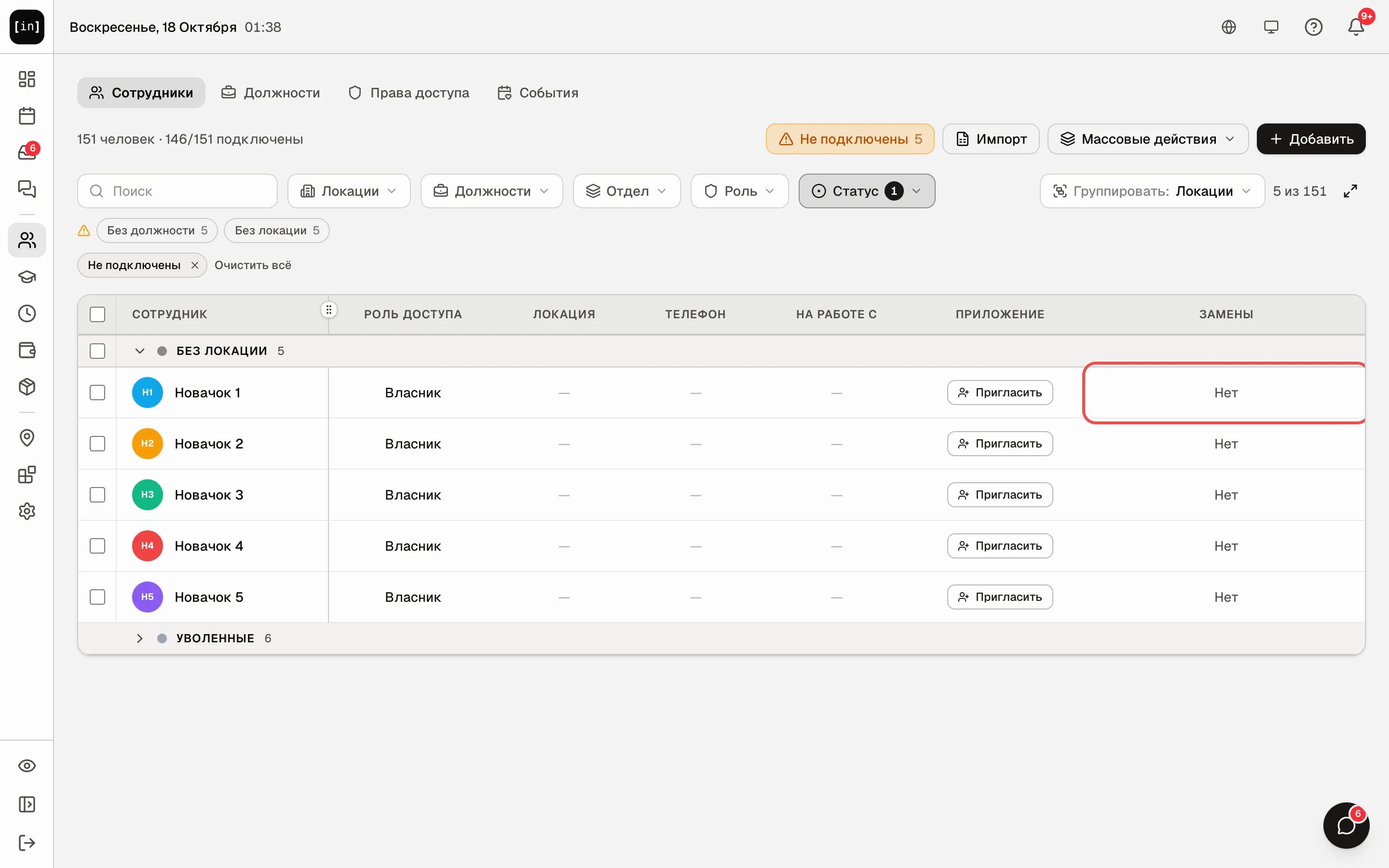
Таблица «Не подключены»: кнопка «Пригласить» в столбце «Приложение» - Нажмите «Пригласить». Откроется окно с именем человека и большим кодом из шести знаков, например «AJBUL3».
- Передайте код человеку любым удобным способом.
«Копировать приглашение»: в буфер обмена попадает готовое сообщение: обращение по имени, ссылка на загрузку приложения, код и три шага входа. Вставьте его в любой мессенджер.
Кнопки «WhatsApp», «Telegram», «Email» (на телефоне ещё «Viber» и «SMS»): открывают соответствующее приложение с уже написанным сообщением.
«Или отправьте код на email»: впишите почту человека и нажмите «Отправить», письмо придёт от InShift.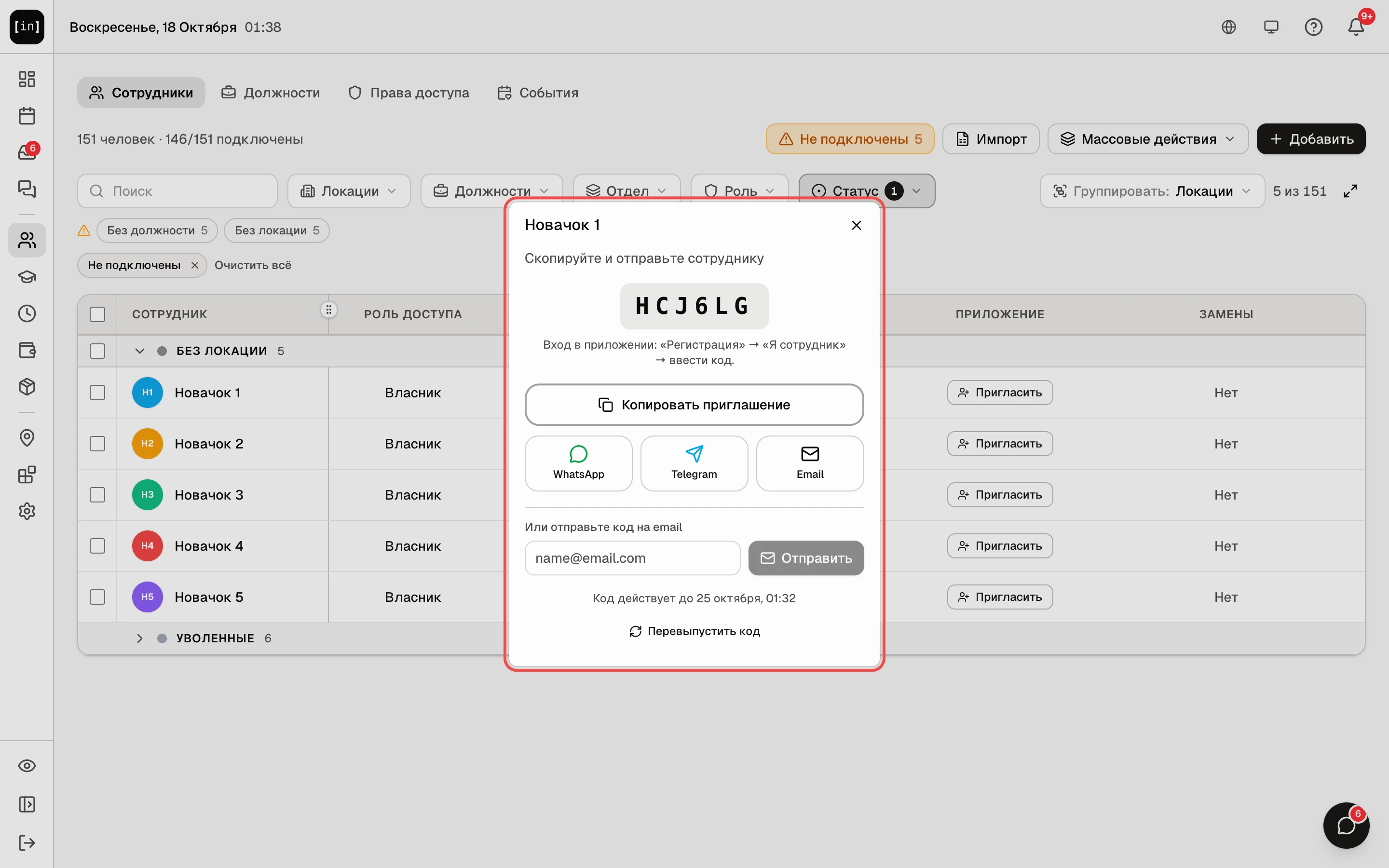
Окно приглашения: код из шести знаков, «Копировать приглашение», WhatsApp, Telegram, Email - Что делает человек на своём телефоне: устанавливает приложение InShift из App Store или Google Play, открывает его, нажимает «Регистрация», затем «Я сотрудник», вводит код и создаёт аккаунт со своей почтой и паролем. Сразу после этого он видит свой график. Подробно в статье Присоединиться к команде по коду.
- Код действует 7 дней. Пока он действует, кнопка «Пригласить» показывает тот же код. Если человек не успел, нажмите «Пригласить» после окончания срока: появится новый код.
Чтобы раздать коды всей команде сразу, воспользуйтесь окном «Пригласите команду»: один текст для всех, кто ещё не присоединился, со ссылкой на приложение и кодом напротив каждого имени. Нажмите «Скопировать текст» и отправьте его в чат команды: каждый найдёт своё имя. Окно открывает «Пригласить команду» после добавления таблицей, после первой публикации графика в окне «График опубликован!» и после «Импорт». Только нескольким людям: отметьте их галочками в таблице и нажмите «Пригласить N» в полосе внизу. Подробно в статье Код приглашения.
На главной странице строка «Не подключили приложение» с кнопкой «Пригласить» ведёт к списку сотрудников.
Как понять, кто подключился
В разделе «Сотрудники» под вкладками стоит счётчик, например «3 человек · 1/3 подключены». Кнопка «Не подключены» показывает только тех, кто ещё не ввёл код.
В таблице в столбце «Приложение» у подключённого человека стоит «Подключён», у остальных кнопка «Пригласить».
На главной странице, пока кто-то не подключился, висит строка «Не подключили приложение» с количеством людей.
Как изменить или уволить
Нажмите на строку человека в таблице: под ней развернётся коротко всё о нём, а вверху полоса с «Профиль» и «Редактировать». «Редактировать» открывает форму, где меняют должность, локации, права и всё остальное, статья Карточка сотрудника.
Увольнение тоже в форме, блок «Увольнение» → «Уволить». Человек исчезнет из графика и потеряет доступ к приложению, а история его смен и зарплат останется. Будущие смены можно перевести в открытые или удалить, панель спросит.
Почему действия нет
Нет кнопки «Добавить»: у вашей роли нет права «Управлять сотрудниками». Попросите владельца или совладельца.
Нет кнопки «Импорт»: файл с командой переносят только владелец и совладельцы.
В форме не удаётся выбрать должность: должностей ещё нет. Создайте их на вкладке «Должности» и вернитесь.
Часть ролей серая с подписью «Дать можно только роль с меньшими правами, чем у вас»: человеку можно дать только роль, в которой прав меньше, чем в вашей. Роль с такими же или большими правами назначает совладелец или владелец. В таблице такая роль подсвечена «Эта роль выше вашей: её назначает владелец».
Кнопка «Сохранить» не срабатывает, поля подсвечены красным с надписью «Обязательное поле»: не заполнено обязательное поле. Обязательные: имя, должность (если должности уже созданы), локация (если человек выходит в график) и права доступа.
В таблице не нажимается «Добавить N человек»: есть красные клетки. Нажмите «С ошибками» над таблицей и исправьте каждую.
Человек говорит, что код не подходит: проверьте, что он вводит код в приложении именно через «Регистрация» → «Я сотрудник», а не пытается войти по почте. Код состоит из заглавных букв и цифр без нуля, единицы, букв I и O, чтобы их не путали. Если прошло больше 7 дней, нажмите «Пригласить» и дайте новый код.
Вопросы и ответы
Нужна ли человеку почта, чтобы подключиться?
Да: в приложении человек создаёт аккаунт со своей почтой и паролем, а код привязывает этот аккаунт к его карточке у вас. Вам его почту знать не нужно. Когда человек подключится, его почта появится в карточке в блоке «Доступ к приложению», и там же вы сможете задать ему новый пароль, если он его забудет.
Увидит ли человек график, если я не дам код?
Нет. Без кода у него нет доступа к приложению. В графике в панели он при этом есть, и вы можете ставить его в смены.
Обязательно ли указывать должность?
Только когда должности уже созданы: тогда «Основная должность» обязательное поле и в форме, и в таблице. Пока должностей нет, вместо поля стоит надпись «Добавьте должности (бариста, повар…), чтобы назначать их в графике» с кнопкой «Настроить», и карточку можно сохранить без должности. Человек без должности стоит в графике в группе «Без группы».
Сколько людей можно добавить таблицей за раз?
До 1000 человек за одно сохранение. Вставить больше можно, но лишние строки таблица попросит добавить в следующий раз.
Я добавил человека не в ту локацию. Что делать?
Откройте его карточку и измените «Основная локация». Смены, которые уже поставлены, останутся. Если ошиблись сразу с несколькими, «Массовые действия» → «Редактировать таблицей» правят всех, кого видно по фильтру.