Співробітник у InShift з'являється у два кроки. Спершу ви створюєте його картку в адмін-панелі: ім'я, посада, локація. Потім даєте людині код запрошення, вона встановлює застосунок InShift на телефон, вводить код і бачить свій графік.
Картку можна створити і без коду: людина буде в графіку, а застосунок підключить пізніше. Але поки код не введено, свого графіка вона не бачить, і на головній панелі висітиме нагадування «Не підключили застосунок».
Додавати людей може власник, співвласники і ті, у чиїй ролі є право «Керувати співробітниками».
Де знайти
Меню «Співробітники» → кнопка «Додати» вгорі праворуч. Відкриється вікно «Додати людей» з двома варіантами: «Одну людину» (картка з усіма полями) і «Кількох таблицею» (як в Excel: вставте людей зі своєї таблиці).
Поруч кнопка «Імпорт»: файл з командою стає точками, посадами, людьми й ролями за один раз. Її бачать лише власник і співвласники.
З планувальника: кнопка «Додати співробітника» внизу графіка, у ній «Додати співробітника» і «Додати кількох».
Код запрошення: у таблиці людей стовпець «Застосунок», у рядку людини без застосунку кнопка «Запросити».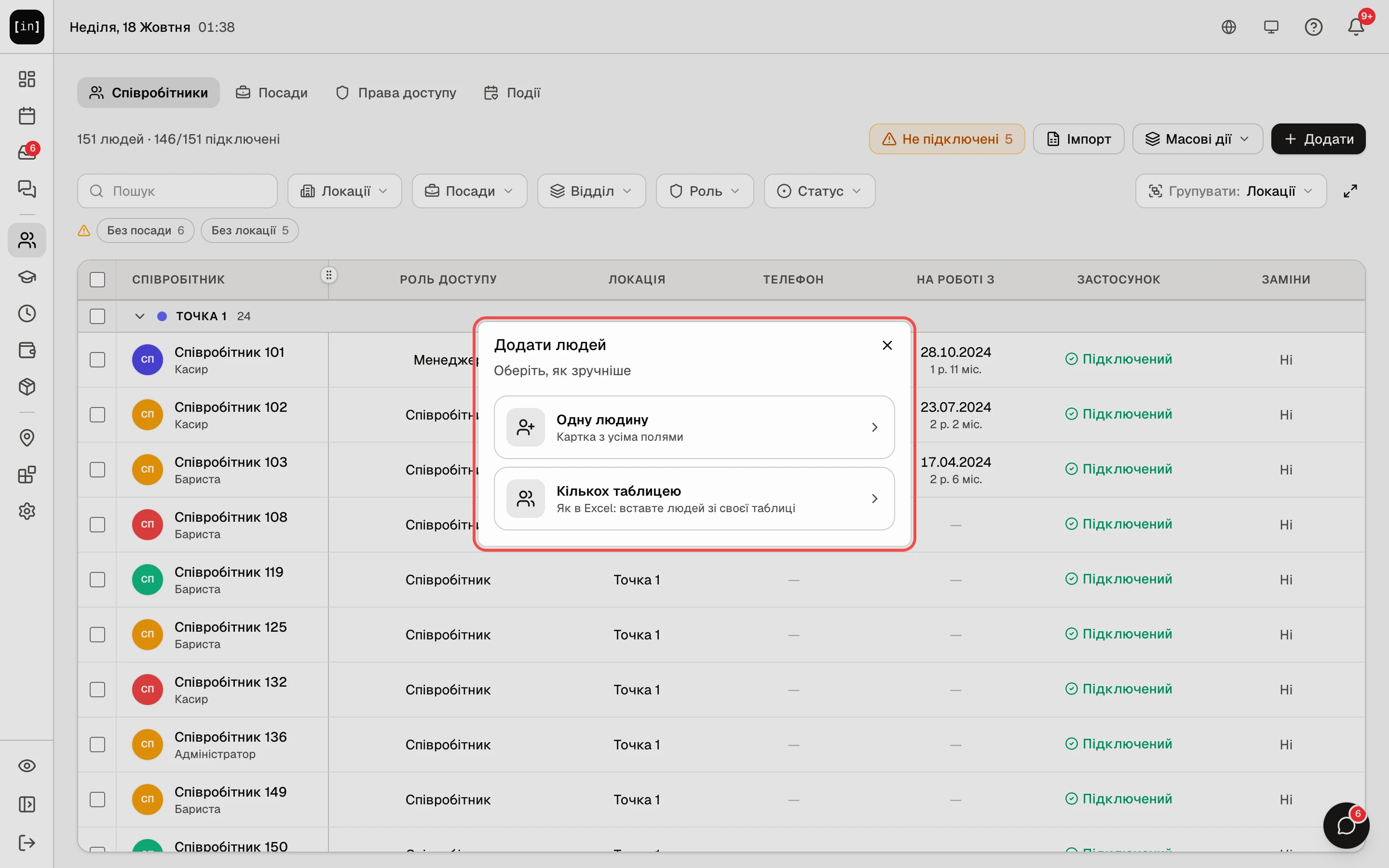
Крок за кроком: додати одну людину
- У меню зліва натисніть «Співробітники», потім «Додати» → «Одну людину». Відкриється форма «Додати співробітника».
- Блок «Основне»: заповніть «Ім'я» (обов'язково) і «Прізвище». Так людину бачитимуть колеги в графіку і в чаті.
- Блок «Особисте» можна пропустити: стать і дату народження людина заповнить сама в застосунку.
- Блок «Посада»: у полі «Основна посада» оберіть зі списку, що людина робить, наприклад «Бариста». Якщо список порожній, спершу створіть посаду, стаття Посади.
- Блок «Праця» за бажанням: «Дата виходу на роботу» рахує стаж у картці, «Норма відпустки, днів на рік» потрібна, лише якщо в цієї людини норма відрізняється від загальної.
- Блок «Графік»: перемикач «Без графіка» вмикайте лише тим, хто не стає в зміни, наприклад бухгалтеру. Для звичайного співробітника лишіть вимкненим. Якщо увімкнено модуль «Стажування», тут же перемикач «Стажист» для новачка на стажуванні, стаття Стажування: стажисти й наставники.
- Блок «Локація»: «Основна локація» вже підставлена, якщо точка одна. Це локація, у графіку якої людина стоїть за замовчуванням. Якщо людина працює ще на інших точках, натисніть «Працює ще в інших локаціях» і додайте їх.
- Блок «Права доступу»: оберіть, що людина може.
«Співробітник»: бачить лише свій графік, подає заявки, міняється змінами. Це варіант для більшості команди.
«Менеджер»: складає графік і додає людей у своїх локаціях, входить в адмін-панель.
«Директор»: повний доступ до всієї мережі: графік, люди, зарплата, ролі. Налаштування організації й каса лишаються за власником і співвласниками.
Натисніть «Детальніше» біля ролі, щоб побачити точний список прав. Свою роль з іншим набором прав створюють кнопкою «Налаштувати ролі та права». - Натисніть «Зберегти» вгорі праворуч. Ви повернетеся до списку, і людина з'явиться у своїй локації.
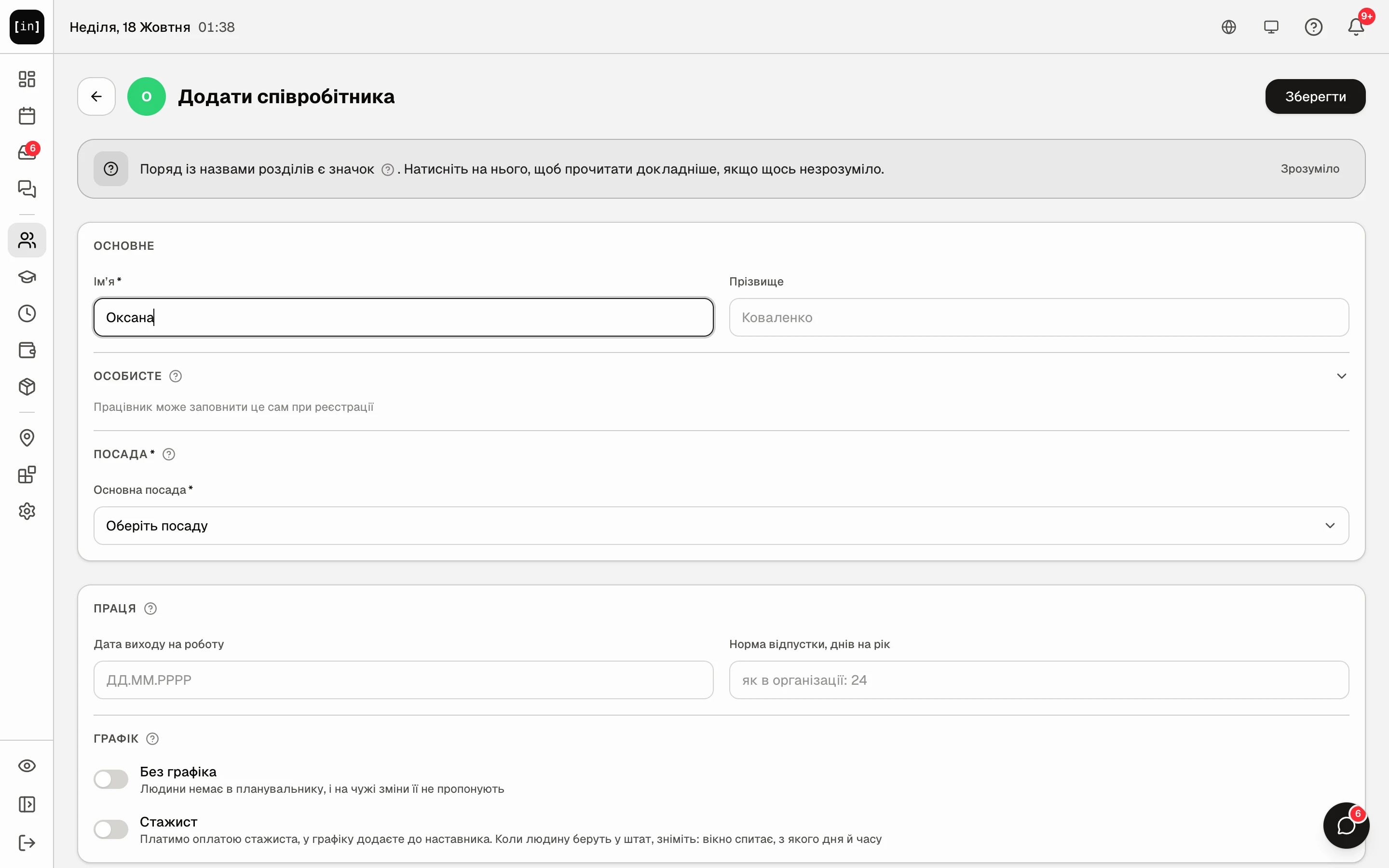
Форма «Додати співробітника»: «Основне», «Особисте», «Посада», «Праця», «Графік»
Спосіб оплати і ставку призначають не тут, а в розділі «Зарплата», вкладка «Оплата». Графік складати можна і без цього.
Крок за кроком: додати кількох таблицею
- У розділі «Співробітники» натисніть «Додати» → «Кількох таблицею». Відкриється «Нові люди таблицею».
- Крок «Оберіть, що заповнюєте»: позначте стовпці, які вам потрібні, наприклад «Телефон» чи «Дата виходу». «Ім'я» і «Прізвище» є завжди, а позначене «Обов'язково для нових» увімкнено саме. Натисніть «Далі».
- Крок «Заповніть таблицю». Скопіюйте людей зі свого Excel чи Google Таблиць, станьте на першу клітинку і вставте (Ctrl+V, на Mac ⌘V). Якщо скопіювали разом із заголовками («Ім'я», «Прізвище», «Посада»), стовпці розкладуться самі. Можна і вписувати рядками, як в Excel.
- У клітинках зі стрілкою («Посада», «Роль доступу», «Основна локація») оберіть зі списку або почніть писати. Посади чи локації немає: напишіть назву й оберіть «Створити посаду «Бариста»» (так само «Створити локацію»).
- Сіре курсивом означає, що буде, якщо клітинку не заповнити: роль «Співробітник». Якщо ви прийшли з планувальника кнопкою «Додати кількох», так само сірим уже стоїть його локація.
- Червона рамка означає, що клітинку треба виправити, наприклад «Обов'язкове поле» чи номер без коду країни. Унизу видно, скільки помилок і де перша, «Показати» веде до неї, а кнопка «З помилками» над таблицею лишає лише рядки з помилками. Поки є хоч одна червона клітинка, не збережеться нічого.
- Натисніть «Додати N людей». З'явиться рядок «Додано N людей. Помилились? Видалити доданих можна до …» і кнопки «Запросити команду» та «Видалити доданих».
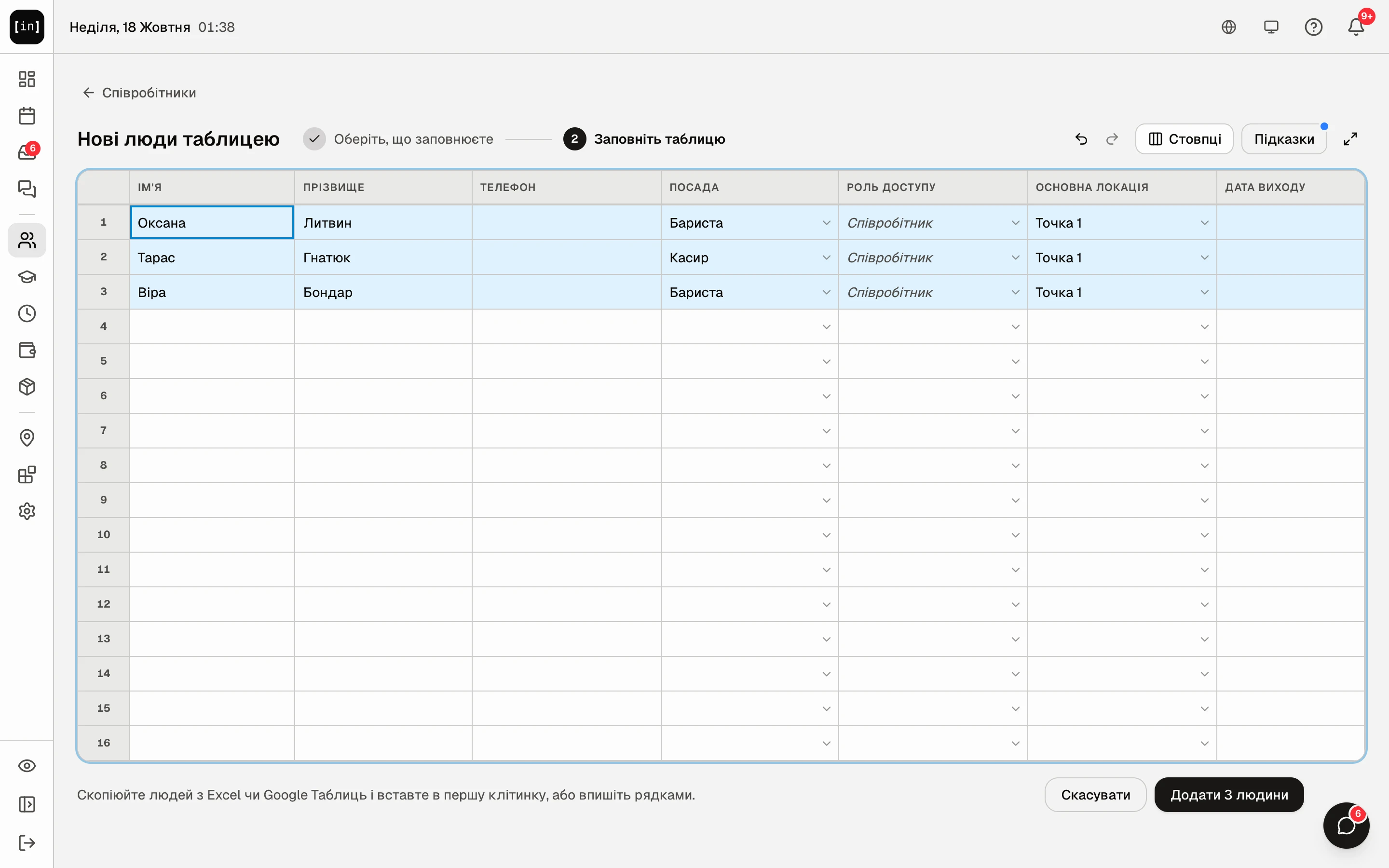
Таблиця «Нові люди таблицею»: імена, посада, роль «Співробітник» сірим, «Основна локація»
Додали не тих: «Видалити доданих» прибирає щойно доданих людей упродовж 24 годин, поки вони не увійшли в застосунок і не стоять в опублікованому графіку. Закрили рядок: те саме лежить у «Масові дії» → «Останні масові зміни».
На телефоні клітинка відкривається з першого дотику, а внизу екрана з'являється поле: зі списком для посади, ролі й локації, з календарем для дати, і кнопка «Готово». Список імен із нотаток чи чату вставте в поле першої клітинки: кожен рядок стане окремою людиною.
Крок за кроком: дати людині код
- У розділі «Співробітники» знайдіть людину. У стовпці «Застосунок» у кожного, хто ще не підключився, кнопка «Запросити». Кнопка «Не підключені» вгорі лишає в таблиці лише таких.
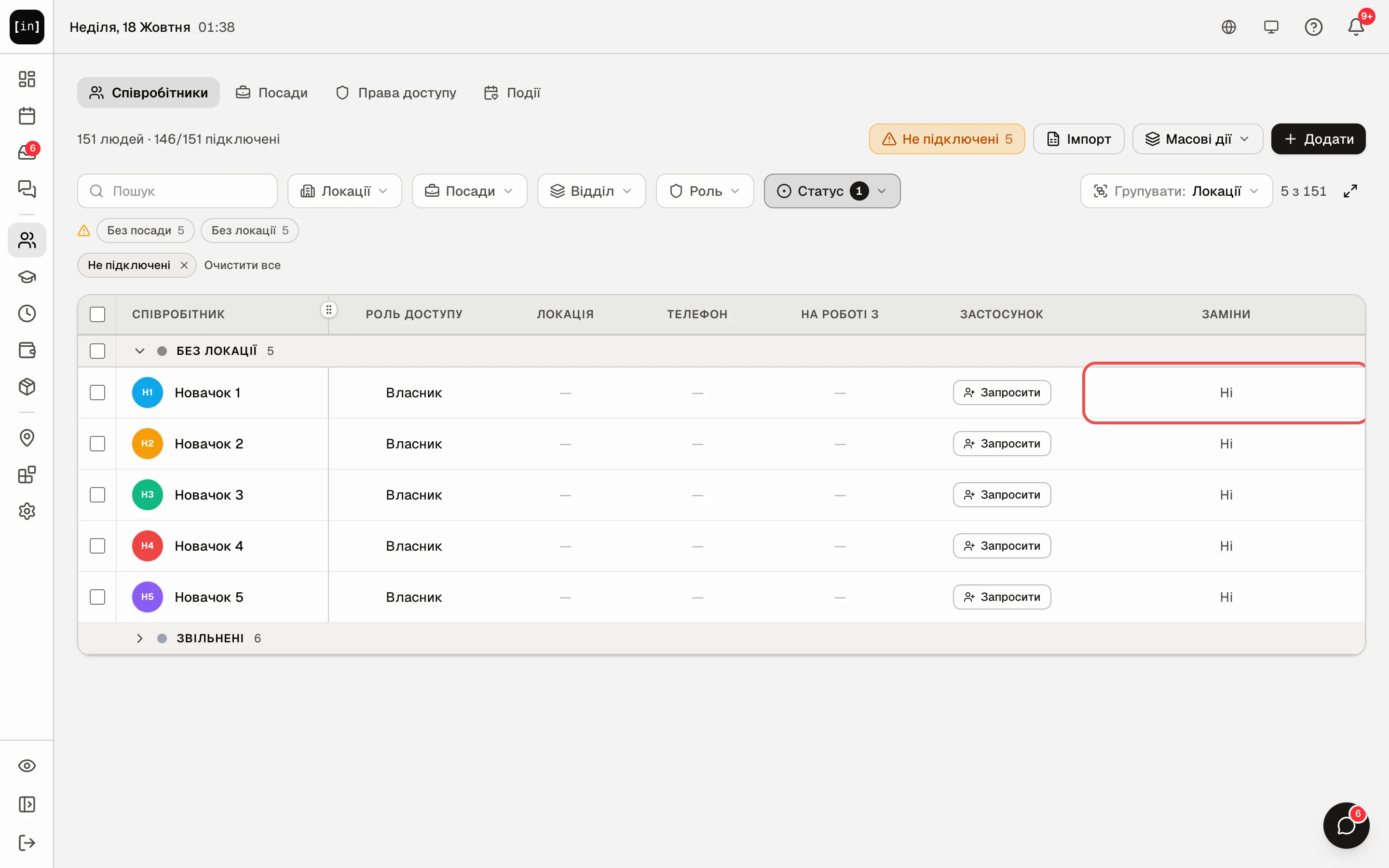
Таблиця «Не підключені»: кнопка «Запросити» в стовпці «Застосунок» - Натисніть «Запросити». Відкриється вікно з іменем людини і великим кодом із шести знаків, наприклад «AJBUL3».
- Передайте код людині будь-яким зручним способом.
«Копіювати запрошення»: у буфер обміну потрапляє готове повідомлення: звернення на ім'я, посилання на завантаження застосунку, код і три кроки входу. Вставте його в будь-який месенджер.
Кнопки «WhatsApp», «Telegram», «Email» (на телефоні ще «Viber» і «SMS»): відкривають відповідний застосунок із уже написаним повідомленням.
«Або надішліть код на email»: впишіть пошту людини і натисніть «Надіслати», лист прийде від InShift.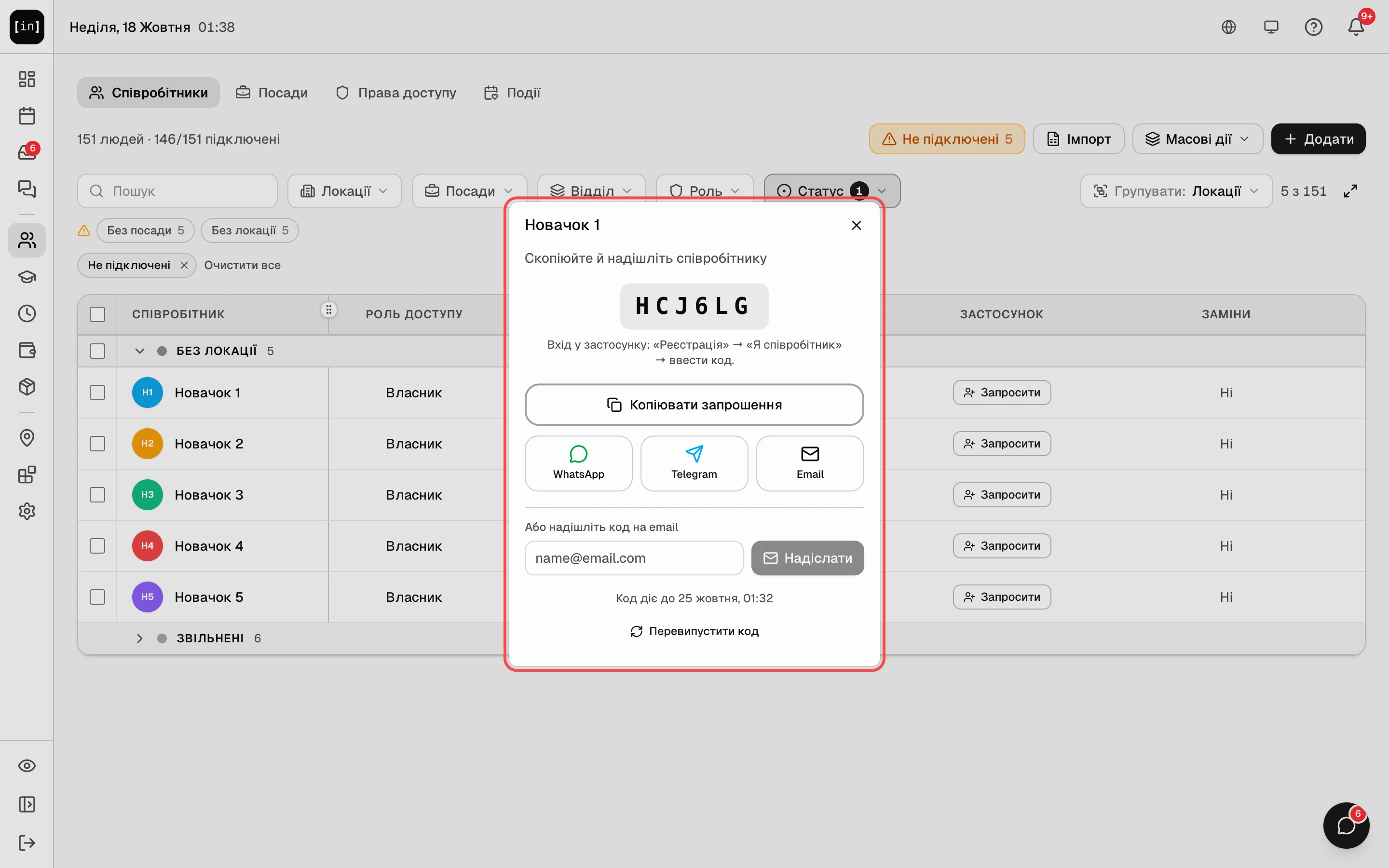
Вікно запрошення: код із шести знаків, «Копіювати запрошення», WhatsApp, Telegram, Email - Що робить людина на своєму телефоні: встановлює застосунок InShift з App Store або Google Play, відкриває його, натискає «Реєстрація», потім «Я співробітник», вводить код і створює акаунт зі своєю поштою і паролем. Одразу після цього вона бачить свій графік. Докладно в статті Приєднатися до команди за кодом.
- Код діє 7 днів. Поки він діє, кнопка «Запросити» показує той самий код. Якщо людина не встигла, натисніть «Запросити» після закінчення терміну: з'явиться новий код.
Щоб роздати коди всій команді одразу, скористайтеся вікном «Запросіть команду»: один текст для всіх, хто ще не приєднався, з посиланням на застосунок і кодом навпроти кожного імені. Натисніть «Скопіювати текст» і надішліть його в чат команди: кожен знайде своє ім'я. Вікно відкриває «Запросити команду» після додавання таблицею, після першої публікації графіка у вікні «Графік опубліковано!» і після «Імпорт». Тільки кільком людям: позначте їх галочками в таблиці й натисніть «Запросити N» у смузі внизу. Докладно в статті Код запрошення.
На головній сторінці рядок «Не підключили застосунок» з кнопкою «Запросити» веде до списку співробітників.
Як зрозуміти, хто підключився
У розділі «Співробітники» під вкладками стоїть лічильник, наприклад «3 людей · 1/3 підключені». Кнопка «Не підключені» показує лише тих, хто ще не ввів код.
У таблиці в стовпці «Застосунок» у підключеної людини стоїть «Підключений», у решти кнопка «Запросити».
На головній сторінці, поки хтось не підключився, висить рядок «Не підключили застосунок» із кількістю людей.
Як змінити або звільнити
Натисніть на рядок людини в таблиці: під ним розгорнеться коротко все про неї, а вгорі смуга з «Профіль» і «Редагувати». «Редагувати» відкриває форму, де змінюють посаду, локації, права і все інше, стаття Картка співробітника.
Звільнення теж у формі, блок «Звільнення» → «Звільнити». Людина зникне з графіка і втратить доступ до застосунку, а історія її змін і зарплат залишиться. Майбутні зміни можна перевести у відкриті або видалити, панель запитає.
Чому дії немає
Немає кнопки «Додати»: у вашої ролі немає права «Керувати співробітниками». Попросіть власника або співвласника.
Немає кнопки «Імпорт»: файл з командою переносять лише власник і співвласники.
У формі не вдається обрати посаду: посад ще немає. Створіть їх на вкладці «Посади» і поверніться.
Частина ролей сіра з підписом «Дати можна лише роль із меншими правами, ніж у вас»: людині можна дати лише роль, у якій прав менше, ніж у вашій. Роль із такими ж або більшими правами призначає співвласник або власник. У таблиці таку роль підсвічено «Ця роль вища за вашу: її призначає власник».
Кнопка «Зберегти» не спрацьовує, поля підсвічені червоним з написом «Обов'язкове поле»: не заповнене обов'язкове поле. Обов'язкові: ім'я, посада (якщо посади вже створені), локація (якщо людина стає в графік) і права доступу.
У таблиці не натискається «Додати N людей»: є червоні клітинки. Натисніть «З помилками» над таблицею і виправте кожну.
Людина каже, що код не підходить: перевірте, що вона вводить код у застосунку саме через «Реєстрація» → «Я співробітник», а не намагається увійти поштою. Код складається з великих літер і цифр без нуля, одиниці, літер I та O, щоб їх не плутали. Якщо минуло більше як 7 днів, натисніть «Запросити» і дайте новий код.
Питання і відповіді
Чи потрібна людині пошта, щоб підключитися?
Так: у застосунку людина створює акаунт зі своєю поштою і паролем, а код прив'язує цей акаунт до її картки у вас. Вам її пошту знати не потрібно. Коли людина підключиться, її пошта з'явиться в картці в блоці «Доступ до додатку», і там же ви зможете задати їй новий пароль, якщо вона його забуде.
Чи побачить людина графік, якщо я не дам код?
Ні. Без коду в неї немає доступу до застосунку. У графіку в панелі вона при цьому є, і ви можете ставити її в зміни.
Чи обов'язково вказувати посаду?
Лише коли посади вже створені: тоді «Основна посада» обов'язкове поле і в формі, і в таблиці. Поки посад немає, замість поля стоїть напис «Додайте посади (бариста, кухар…), щоб призначати їх у графіку» з кнопкою «Налаштувати», і картку можна зберегти без посади. Людина без посади стоїть у графіку в групі «Без групи».
Скільки людей можна додати таблицею за раз?
До 1000 людей за одне збереження. Більше вставити можна, але зайві рядки таблиця попросить додати наступним разом.
Я додав людину не в ту локацію. Що робити?
Відкрийте її картку і змініть «Основна локація». Зміни, які вже поставлені, залишаться. Якщо помилились одразу з кількома, «Масові дії» → «Редагувати таблицею» правлять усіх, кого видно за фільтром.