Картка співробітника це все про одну людину в одному місці: хто вона, де працює, що може, скільки відпрацювала і скільки відпустки лишилося. У панелі вона на трьох рівнях. Розгорнутий рядок у таблиці «Співробітники»: коротко все про людину, перемикачі «Заміни» й «Усі локації» і кнопки. «Профіль»: та сама людина на окремій сторінці блоками. «Редагувати»: форма, у якій ви змінюєте посаду, локації, права, доступ до застосунку, звільняєте або поновлюєте.
Частину картки людина заповнює сама при реєстрації в застосунку: стать, дату народження, пошту. Решту ведете ви.
Відкривати картки може той, хто бачить команду, а змінювати їх той, хто має право «Керувати співробітниками», і лише картки людей, у яких прав менше, ніж у вас. Картку людини з такими ж або більшими правами ви бачите тільки для перегляду: її змінює співвласник або власник. Власник і співвласники ведуть усі картки, крім двох винятків: картку власника не змінює ніхто, крім самого власника, а картки співвласників веде лише власник.
Де знайти
«Співробітники» → натисніть на рядок людини. Під ним розгорнеться коротко все про неї. Угорі розвороту смуга: ліворуч перемикачі «Заміни» й «Усі локації», праворуч «Профіль» і «Редагувати».
«Профіль» відкриває сторінку людини, «Редагувати» одразу форму. «Назад» у профілі й формі повертає до таблиці, і рядок цієї людини знову розгорнутий.
На телефоні так само: натисніть на людину в списку, під нею розгорнеться та сама смуга й ті самі блоки колонкою.
З планувальника: натисніть на ім'я людини в сітці, відкриється коротка форма з тими самими полями, а кнопка «Повна картка» в ній веде сюди.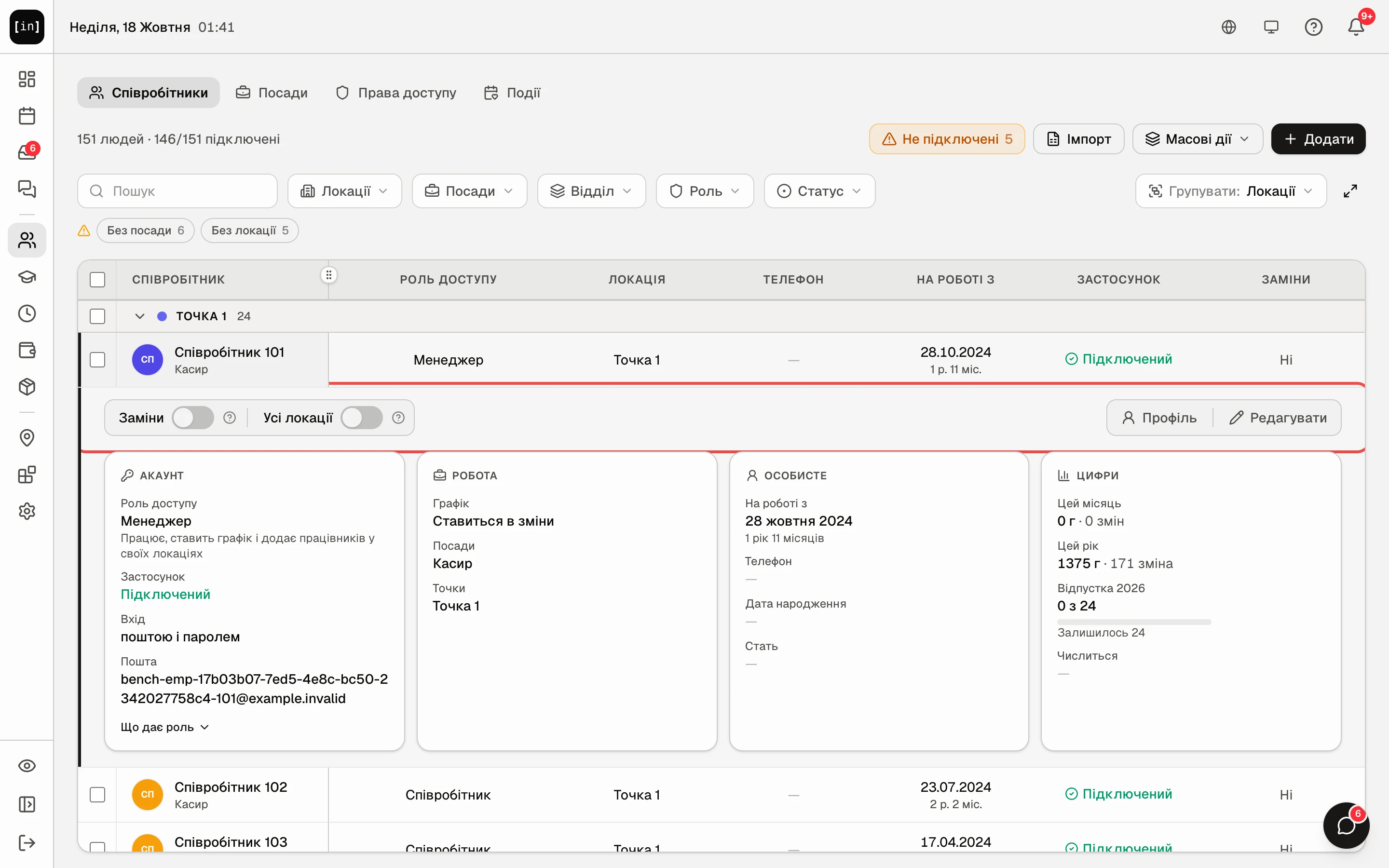
Що в розгорнутому рядку
«Заміни»: чи можна кликати людину на разову підміну на інші точки, стаття Заміна: поставити людину з іншої локації. «Усі локації»: людина є в графіку кожної локації, і нових теж. Біля кожного перемикача «?» з поясненням. Перемикач діє одразу, без «Зберегти», а в таблиці над ним зміниться стан.
«Акаунт»: роль доступу і що вона дає, «Застосунок» (підключений чи ні), «Вхід» і «Пошта». У власника і співвласників ще рядок «Рівень»: повний доступ.
«Робота»: «Графік» (ставиться в зміни чи «Без графіка»), «Посади» з позначкою основної, «Точки», «Стажист», якщо є.
«Особисте»: «На роботі з» і стаж, «Телефон», «Дата народження», «Стать». Чого немає, стоїть прочерком.
«Цифри»: години й зміни за цей місяць і рік, відпустка цього року і «Числиться»: скільки майна людині видано.
Що в профілі
Угорі «Назад» ліворуч і «Редагувати» праворуч. Першим рядом блок із фото, ім'ям, посадою і роллю, поруч ті самі «Акаунт», «Робота» й «Особисте», що в розгорнутому рядку. У «Робота» тут ще «Усі локації» і «Заміни» словом «Так» чи «Ні».
Нижче цифри: «За графіком» (години й зміни за «Цей місяць», «Цей рік» і «Усього», над ними «Дані з …»), «Відпустка 2026» («Використано», «Заплановано», «Залишилось» і смуга «3 з 24») і майно, якщо людині щось видано. Блок відпустки є лише тоді, коли задано норму відпустки, стаття Відпустки й лікарняні: погодження.
Звільнена людина має позначку «Не працює з …».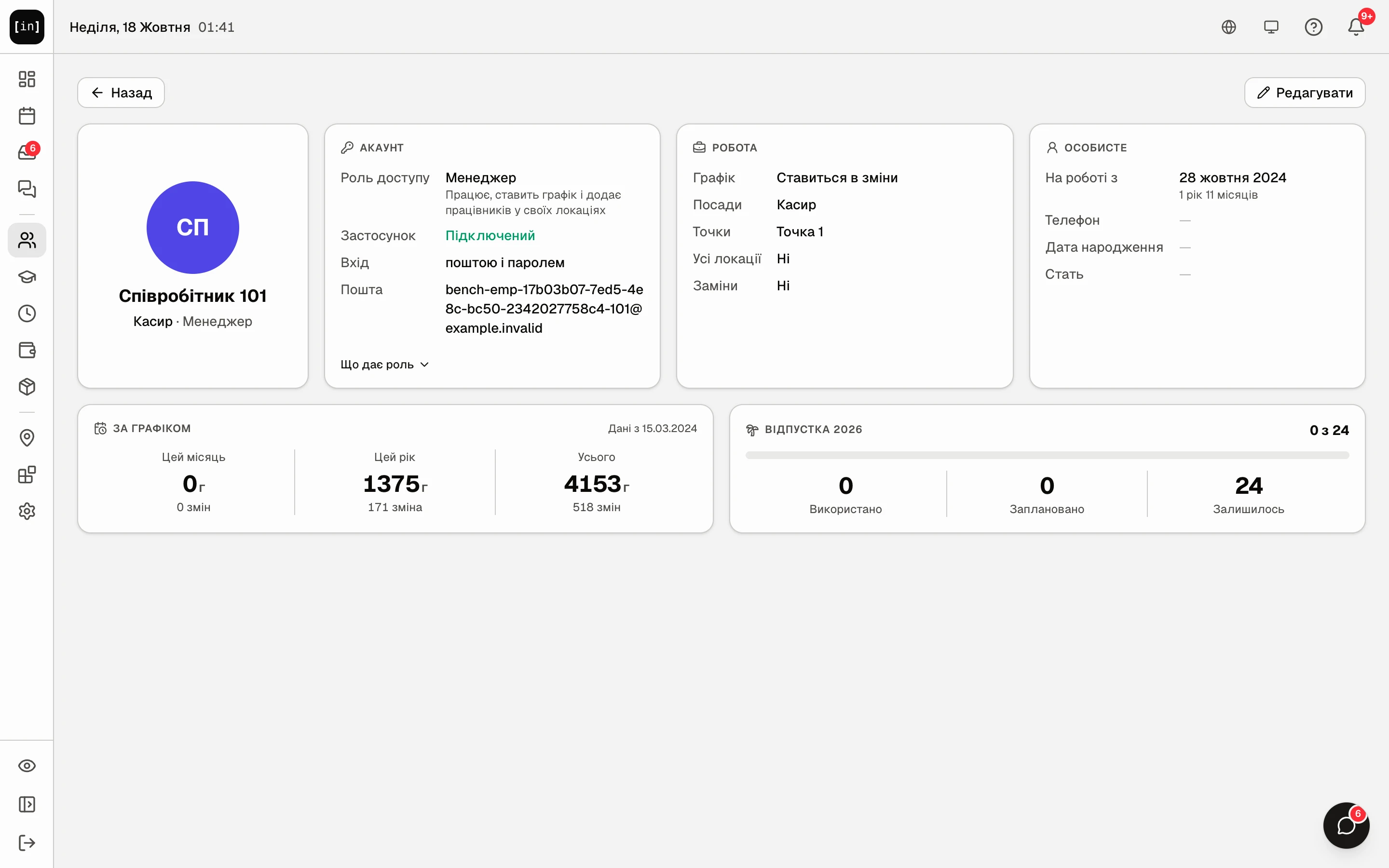
Крок за кроком: змінити картку
- У розгорнутому рядку чи в профілі натисніть «Редагувати». Відкриється форма з блоками зверху вниз.
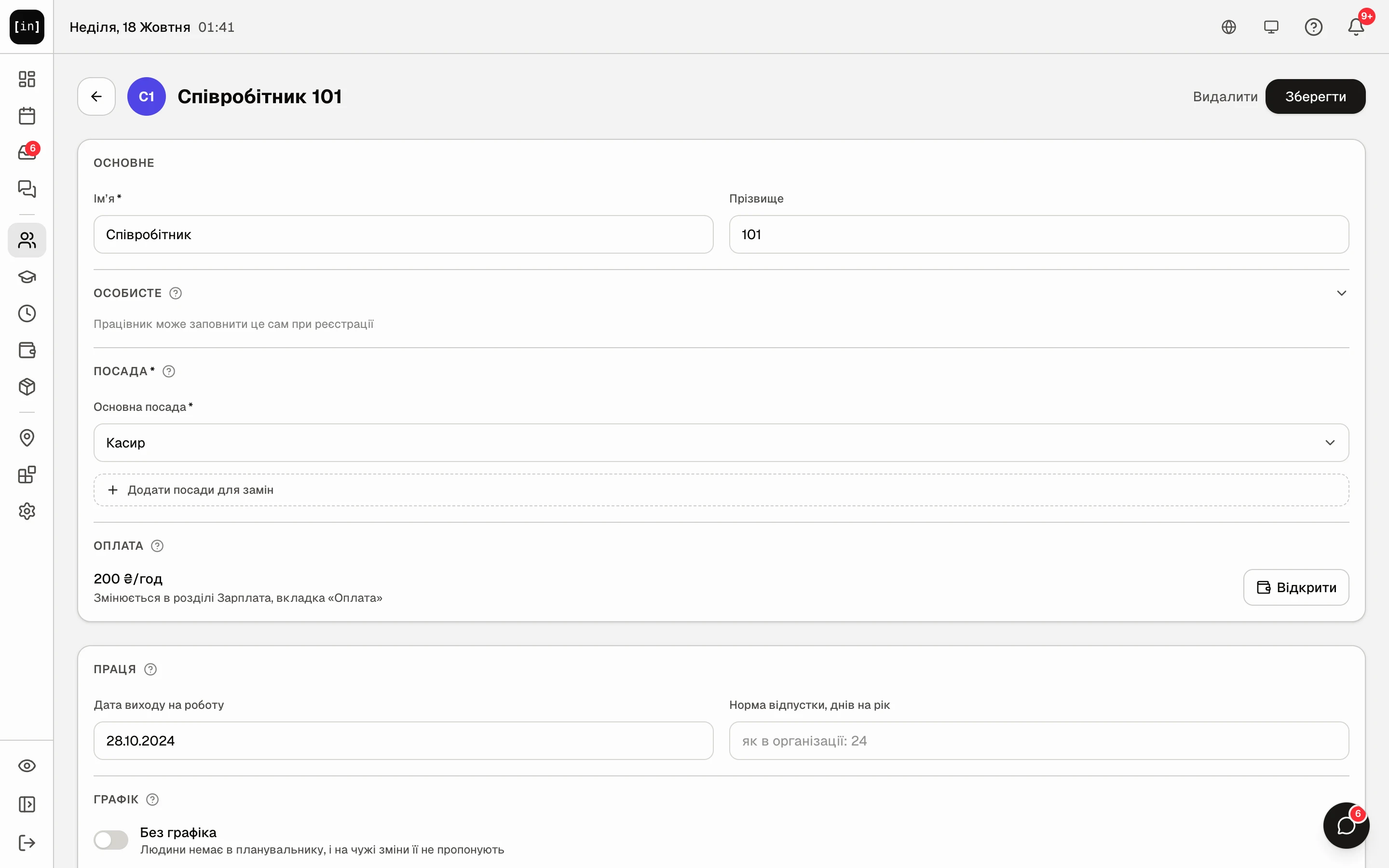
Форма редагування: «Основне», «Особисте», «Посада», «Оплата», «Праця», «Графік» - «Основне»: «Ім'я» обов'язкове, «Прізвище» за бажанням. Так людину бачать колеги в графіку і в чаті.
- «Особисте»: «Стать» і «Дата народження». Можна лишити порожнім: людина заповнить сама при реєстрації. Дата народження живить дні народження на головній.
- «Посада»: «Основна посада» визначає групу в графіку і типи змін. Якщо в організації кілька посад, нижче є «Може підміняти» і «Додати посади для замін»: посади, на яких людину можна ставити на заміну і пропонувати на вільні зміни. У графіку вона стоїть за основною.
- «Оплата»: тут лише показано, призначено оплату чи ні, і кнопка «Відкрити». Спосіб оплати і ставку призначають у «Зарплата» → «Оплата».
- «Праця»: «Дата виходу на роботу» рахує стаж, «Норма відпустки, днів на рік» потрібна лише тоді, коли в цієї людини норма відрізняється від загальної. Порожнє поле каже «як в організації: 24».
- «Графік»: перемикач «Без графіка» для тих, хто в зміни не стає: власник, бухгалтер. Людини не буде в планувальнику і на чужі зміни її не пропонують, а картка, доступ і майно лишаються.
- «Локація»: «Основна локація», у графіку якої людина стоїть за замовчуванням, і «Працює ще в інших локаціях» для тих, хто постійно працює на кількох точках. Нижче «Підміни в інших локаціях» з перемикачем «Доступний для заміни»: людину можна кликати на разову підміну там, де вона не працює постійно, стаття Заміна: поставити людину з іншої локації.
- «Права доступу»: «Співробітник», «Менеджер» або «Директор», «Детальніше» показує права кожної, «Налаштувати ролі та права» веде до своїх ролей, стаття Ролі та доступи. Якщо людина ще без застосунку, під ролями напис «Роль почне діяти, коли працівник матиме обліковий запис (через запрошення).».
- Натисніть «Зберегти» вгорі праворуч. Якщо поле не заповнене, воно підсвітиться з написом «Обов’язкове поле», а вгорі буде «Заповніть виділені поля».
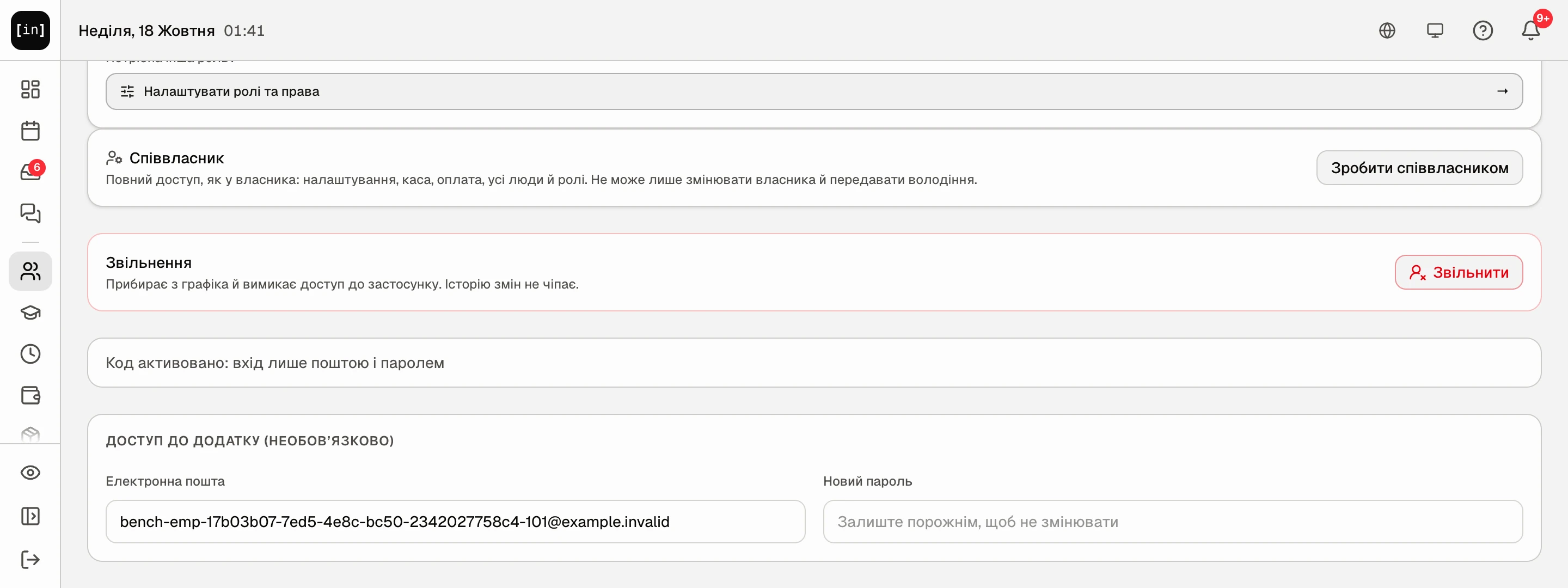
Низ форми: «Співвласник», «Звільнення» і «Доступ до додатку» з поштою і новим паролем
Змінити кількох одразу
Однакову правку багатьом людям, наприклад нову посаду чи телефони, робить таблиця як в Excel.
- Позначте людей галочками ліворуч від імен. Унизу з'явиться смуга «Обрано N людей» з кнопкою «Редагувати таблицею». Або «Масові дії» вгорі праворуч → «Редагувати таблицею»: у таблицю потраплять усі, кого видно за фільтром і пошуком, число стоїть у пункті.
- Якщо відкрили вперше, оберіть стовпці у вікні «Що заповнюємо» і натисніть «Готово». Змінити набір пізніше можна кнопкою «Стовпці».
- Правте клітинки або вставляйте блок з Excel. Змінене стає жовтим, наведіть, щоб побачити, як було.
- Натисніть «Зберегти N змін». Якщо міняються ролі чи локації, таблиця спершу покаже «Перевірте перед збереженням»: у кого що було і що стане. Підтвердіть «Так, зберегти».
- Після збереження «Повернути як було» діє 7 днів. Закрили рядок із цією кнопкою: «Масові дії» → «Останні масові зміни», там кожне збереження таблицею за 7 днів і відкат. Клітинку, яку після вас змінив хтось інший, відкат не чіпає.
Тільки роль чи локація: на тій самій смузі «Роль доступу» й «Додати на локацію». Оберіть зі списку, і зміна запишеться одразу, а в повідомленні буде «Повернути як було».
«Масові дії» → «Експорт в Excel» вивантажує тих, кого видно за фільтром, тими ж стовпцями, що в таблиці, без ставок.
Доступ до застосунку
Для людини, яка вже підключила застосунок, унизу форми є блок «Доступ до додатку (необов’язково)» з полями «Електронна пошта» і «Новий пароль». Змінюйте пошту, якщо людина зареєструвалася не з тією, і задавайте новий пароль, якщо вона його забула: впишіть пароль і натисніть «Зберегти», а потім передайте його людині. Порожнє поле пароля нічого не змінює, а новий пароль виводить людину з усіх пристроїв, тож увійти вона зможе вже з ним. Підтвердження не потрібне, і лист людині не приходить: нову пошту чи пароль скажіть їй самі. Блок бачить той, хто веде цю людину: власник, співвласник або керівник з правом «Керувати співробітниками», якщо в людини менше прав, ніж у вас. У своїй картці блоку немає: свої пошту й пароль кожен міняє в «Налаштування» → вкладка «Загальне» → блок «Акаунт» з кодом на пошту, стаття Акаунт: пошта і пароль для входу.
Для людини без застосунку замість цього блоку стоїть «Запрошення» з кнопкою «Запросити»: код для входу, стаття Код запрошення.
Власник бачить у формі ще блок «Співвласник» з кнопкою «Зробити співвласником»: людина отримує повний доступ до організації, як у власника. Блок є лише на картці активної людини, яка вже підключила застосунок. Зняти так само: «Зняти співвласника», і далі доступ знову визначає роль у картці, стаття Ролі та доступи.
Звільнити або поновити
У формі є блок «Звільнення» з кнопкою «Звільнити». У вікні «Звільнити …?» оберіть «Причина звільнення»: «За власним бажанням», «Випробувальний не пройдено», «Порушення дисципліни», «Скорочення» або «Інше», за бажанням напишіть уточнення. Якщо в людини є майбутні зміни, вікно покаже їх кількість і запитає, що з ними робити: «Видалити майбутні зміни» або «Перевести майбутні зміни у відкриті». Якщо за людиною числиться майно, вікно нагадає «Не повернуто речей».
Після звільнення людина зникає з графіка і підбору замін, доступ до застосунку вимикається, активні заявки скасовуються. Минулі зміни і зарплата зберігаються. У списку співробітників картка отримує позначку «Звільнений».
Поновити: відкрийте картку звільненої людини і натисніть «Поновити». Доступ до застосунку відновлюється новим кодом запрошення.
Кнопка «Видалити» вгорі форми прибирає картку зовсім разом з усіма змінами: «Ви впевнені? Усі зміни цього співробітника будуть видалені.». Для того, хто працював, краще звільнення: історія лишається.
Співвласника не звільняють і не видаляють одразу: на картці співвласника в блоці «Звільнення» стоїть «Спершу зніміть співвласника, потім звільняйте чи видаляйте картку». Власник натискає «Зняти співвласника», і тоді картка звільняється як звичайна.
Чому дії немає
Немає кнопки «Редагувати»: у вашої ролі немає права «Керувати співробітниками».
У розгорнутому рядку немає перемикачів «Заміни» чи «Усі локації»: картку цієї людини ви не ведете. «Заміни» немає й тоді, коли людина «Без графіка», а «Усі локації» вмикає лише той, хто веде всю мережу.
Немає «Масові дії»: кнопка лише на комп'ютері й лише для тих, хто керує командою.
Картка відкривається лише для перегляду з написом «У цієї людини стільки ж прав, як у вас, або більше, тож картку змінює співвласник або власник. Дивитись можна.»: ви ведете лише тих, у кого прав менше, ніж у вас.
Напис «Це картка власника: змінити її може лише власник.» або «Картку співвласника змінює лише власник.»: картку власника веде лише власник, картки співвласників теж.
Немає кнопок «Звільнити» і «Видалити»: це ваша власна картка, її не звільняє й не видаляє ніхто, або в людини стільки ж прав, як у вас, або більше. На картці співвласника замість кнопки напис «Спершу зніміть співвласника, потім звільняйте чи видаляйте картку».
У «Посада» замість списку напис «Додайте посади (бариста, кухар…), щоб призначати їх у графіку» і кнопка «Налаштувати»: посад ще немає, стаття Посади.
Частина ролей сіра з підписом «Дати можна лише роль із меншими правами, ніж у вас»: ви можете дати лише роль, у якій прав менше, ніж у вашій. Власник і співвласники дають будь-яку.
У своїй картці ролі сірі з підписом «Свою роль змінює співвласник або власник».
Локація в списку сіра з написом «Ця точка поза вашою зоною, її веде інший керівник»: ви керівник інших точок і не можете переводити людей у чужу.
Немає блоку «Доступ до додатку»: людина ще не підключила застосунок, замість нього блок «Запрошення». Або це ваша власна картка, або в людини стільки ж прав, як у вас, або більше.
Немає блоку «Відпустка» в профілі: не задано норму відпустки і схвалених відпусток цього року не було.
Питання і відповіді
Що людина може змінити сама в застосунку?
Ім'я, посаду, локації і права змінюєте лише ви, сама людина їх не чіпає. Їй доступні стать, дата народження, телефон і фото у своєму профілі, а пошта і пароль у налаштуваннях акаунта.
Як перевести людину в іншу локацію?
У формі змініть «Основна локація». Зміни, які вже стоять, лишаться там, де були.
Чому людини немає в графіку, хоча картка є?
У «Графік» увімкнено «Без графіка», або в неї інша основна локація, ніж відкрита в планувальнику.
Чи бачить людина свою картку?
У застосунку вона бачить свій профіль: ім'я, посаду, локації, стаж, залишок відпустки, а зарплату лише якщо їй відкрито.