Посада це те, що робить людина на роботі: бариста, кухар, касир, прибиральниця. У кожного співробітника є основна посада, і за посадами InShift будує графік.
Чому це важливо: у сітці графіка люди згруповані за посадами, типи змін у локації групуються за посадою, а заміну на зміну баристи система шукає серед тих, хто може працювати баристою. Людина без посади в графіку теж є, у групі «Без групи», і зміну їй поставити можна, але на заміну за посадою її не запропонують.
Посада і права доступу це різні речі. Посада відповідає на питання «що людина робить», а права доступу («Співробітник», «Менеджер», «Директор») на питання «Що людина може в застосунку та адмінці». Кухар може бути менеджером, а бариста може бути власником.
Де знайти
Список усіх посад: меню «Співробітники» → вкладка «Посади».
Додати посаду можна у двох місцях: на цій вкладці кнопкою «Додати посаду» або всередині локації («Локації» → відкрити локацію → «Додати посаду»). Результат однаковий: посада одна на всю організацію.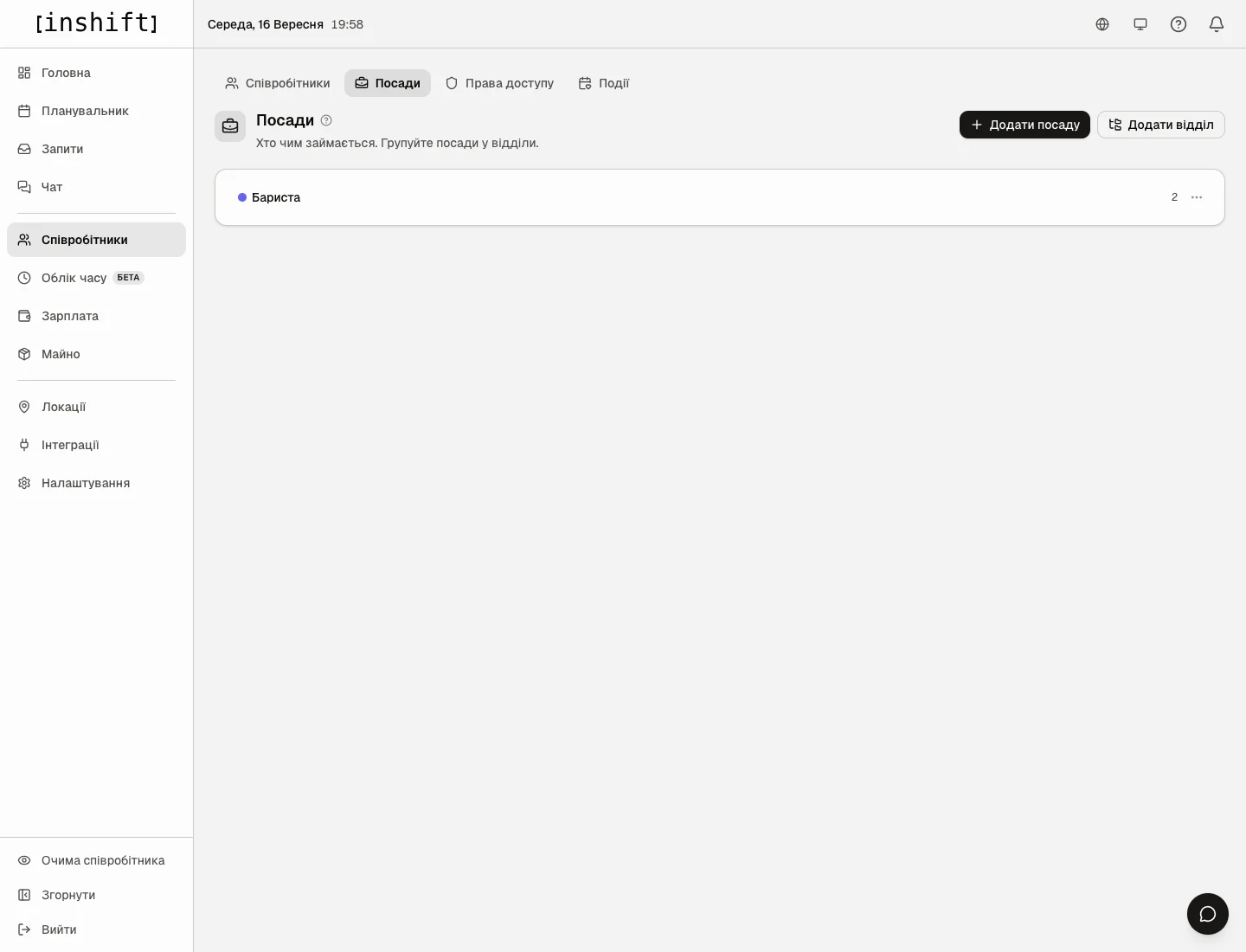
Крок за кроком
- У меню зліва натисніть «Співробітники», потім угорі вкладку «Посади».
- Натисніть «Додати посаду» вгорі праворуч.
- У полі «Назва» напишіть посаду так, як її називають у вас: «Бариста», «Офіціант», «Старший зміни». Одна посада на один вид роботи, без прізвищ і без локацій у назві.
- Оберіть колір, якщо хочете, щоб посада вирізнялася в графіку, і натисніть «Додати посаду».
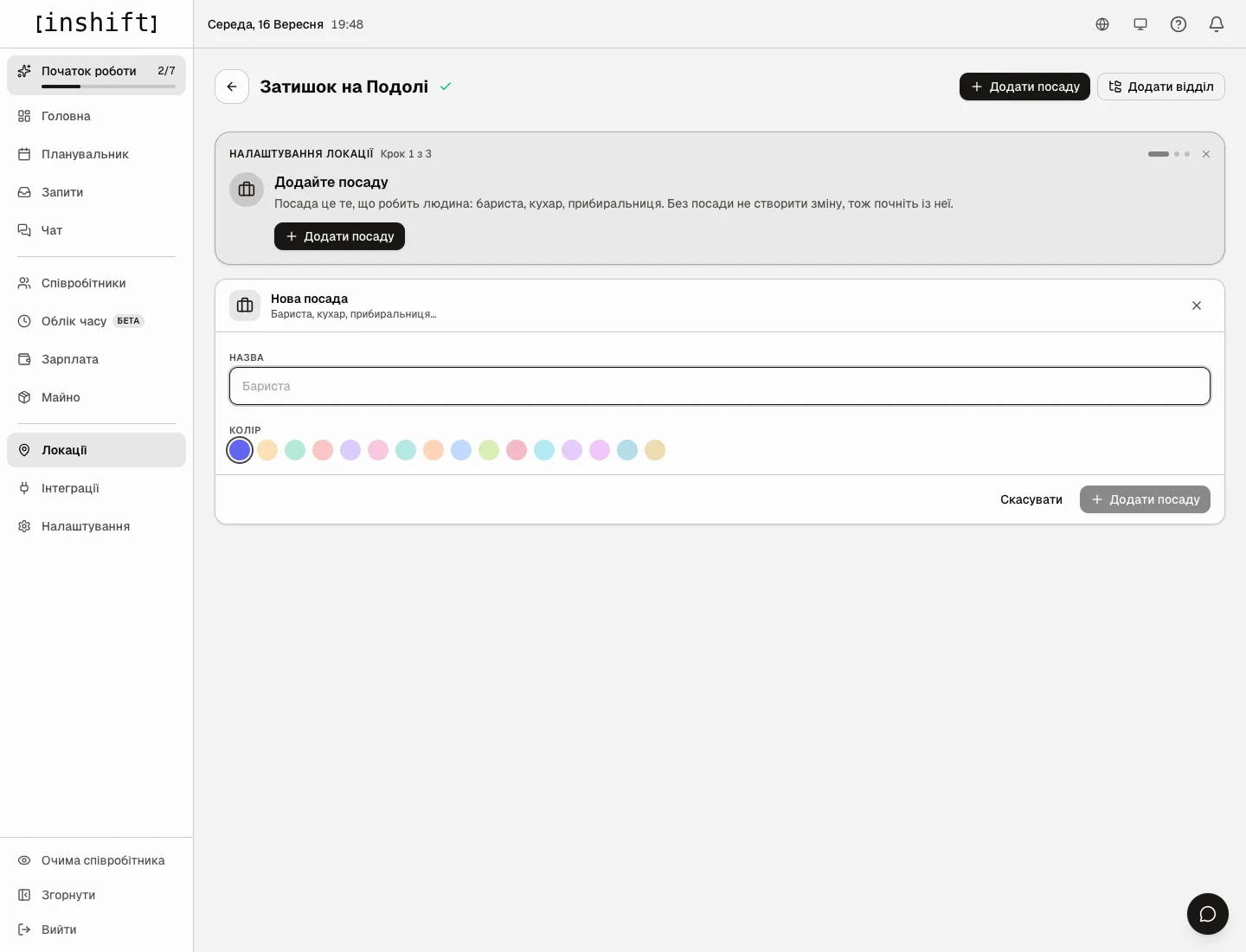
Блок «Нова посада»: поле назви і кольори - Призначте посаду людям. Відкрийте картку співробітника («Співробітники» → локація → натисніть на людину) і в блоці «Посада» оберіть «Основна посада». Якщо людина вміє ще щось, додайте це в «Може підміняти»: тоді її пропонуватимуть на заміну і за цією посадою.
- Якщо новій посаді потрібні свої зміни, додайте їх у локації: «Локації» → локація → картка посади → «Додати тип зміни». У планувальнику людині пропонуються всі типи змін локації, тож якщо підходять наявні, додавати нічого не треба. Докладно в статті Створити локацію і типи змін.
Відділи
Коли посад багато, їх зручно розкласти по відділах: «Кухня», «Зал», «Склад». Відділ це лише папка для посад, на графік він не впливає. Додати відділ: вкладка «Посади» → «Додати відділ», у рядку, що з'явиться, впишіть назву (наприклад «Кухня»), оберіть колір і натисніть галочку «Зберегти». Усередині локації та сама кнопка відкриває блок «Новий відділ» з полем «Назва» і кнопкою «Додати відділ». Посаду переносять у відділ перетягуванням за ручку ліворуч у її рядку.
Як змінити або видалити
На вкладці «Посади» у рядку посади праворуч є значок із трьома крапками, «Дії з посадою»: перейменувати, змінити колір, перенести у відділ або видалити. Цифра поруч показує, скільки людей мають цю посаду.
Видалити можна лише посаду, яку більше нікому не призначено, зокрема звільненим. Інакше з'явиться напис «Спершу зніміть посаду з N співробітників»: змініть посаду цим людям у їхніх картках.
Чому дії немає
Немає вкладки «Посади» або кнопки «Додати посаду»: у вашої ролі немає права «Посади й права доступу». Попросіть власника або співвласника.
У картці співробітника замість поля посади напис «Додайте посади (бариста, кухар…), щоб призначати їх у графіку» і кнопка «Налаштувати»: посад ще не створено. Додайте хоча б одну на вкладці «Посади» і поверніться.
У графіку людина стоїть у групі «Без групи», а не у своїй посаді: у її картці не заповнена «Основна посада». Людини немає в сітці зовсім: у блоці «Графік» увімкнено «Без графіка» або в неї інша основна локація.
Питання і відповіді
Скільки посад заводити?
Стільки, скільки у вас різних робіт у графіку. Кав'ярні зазвичай вистачає двох або трьох: бариста, кухар, прибиральниця. Не заводьте посаду під кожну людину.
Чи може людина мати дві посади?
Так. Основна одна, вона визначає групу в графіку. Решту додайте в «Може підміняти»: у зміни цієї посади людину можна ставити і пропонувати на заміну.
Чи потрібна посада власнику?
Ні, якщо власник не стає в зміни. У його картці можна увімкнути «Без графіка», і його не буде в планувальнику.
Що буде з графіком, якщо перейменувати посаду?
Нічого: зміни залишаться на місці, зміниться лише назва групи.