InShift для власника чи керівника починається з адмін-панелі: це сайт admin.inshift.app, який відкривають на комп'ютері. Тут ви реєструєте свою організацію, і далі в ній складаєте графік.
Реєструється лише той, хто керує: власник або керівник. Співробітники нічого не реєструють на сайті: вони встановлюють застосунок InShift на телефон і входять за кодом, який ви їм дасте. Про це окрема стаття Приєднатися до команди за кодом.
Реєстрація займає близько трьох хвилин і складається з трьох екранів: дані про вас, час і валюта, код підтвердження з пошти.
Де знайти
На комп'ютері відкрийте адресу admin.inshift.app/register.
Або на сайті inshift.app натисніть «Зареєструватися» у верхньому правому куті.
Крок за кроком
- Відкрийте admin.inshift.app/register. Ви побачите сторінку із заголовком «Створити бізнес».
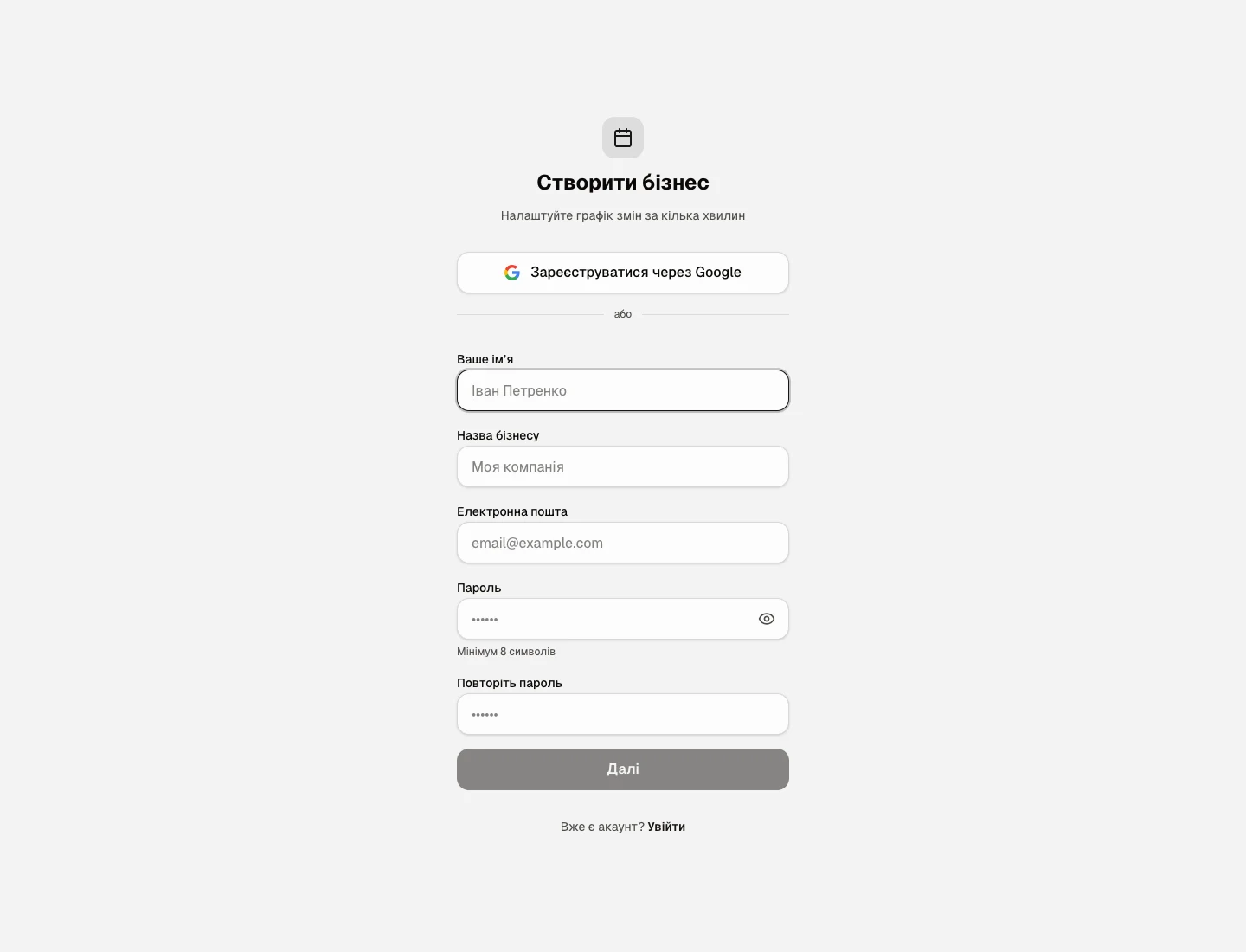
Сторінка «Створити бізнес»: кнопка Google і форма з полями ім'я, назва бізнесу, пошта, пароль - Оберіть, як зареєструватися. Є два способи, результат однаковий.
Спосіб перший: кнопка «Зареєструватися через Google». Оберіть свій акаунт Google, і пароль вигадувати не доведеться, код з пошти теж не потрібен. Далі відкриється екран «Створіть свій робочий простір»: впишіть «Назва бізнесу», перевірте «Часовий пояс» і «Валюта» (як у кроці 4) і натисніть «Створити робочий простір». Ви одразу потрапите в адмін-панель (крок 6).
Спосіб другий: заповнити форму нижче, під словом «або». Далі описано саме його. - Заповніть чотири поля форми.
«Ваше ім'я»: ім'я та прізвище, як вас бачитиме команда, наприклад «Олена Коваленко».
«Назва бізнесу»: назва вашої організації, наприклад «Кав'ярня Затишок». Її побачить команда в застосунку. Змінити її можна будь-коли в розділі «Налаштування».
«Електронна пошта»: ваша робоча пошта. На неї зараз прийде код, і надалі це ваш логін для входу.
«Пароль»: мінімум 8 символів. У полі «Повторіть пароль» введіть його ще раз, щоб не було помилки.
Натисніть «Далі». - На екрані «Час і валюта» перевірте два поля.
«Часовий пояс» визначено автоматично за налаштуваннями вашого комп'ютера, наприклад «Kyiv · Europe · GMT+3». Якщо місто не ваше, натисніть на поле і оберіть своє.
«Валюта»: у ній рахуватимуться ставки і зарплата. Для України це «UAH · українська гривня».
Натисніть «Надіслати код».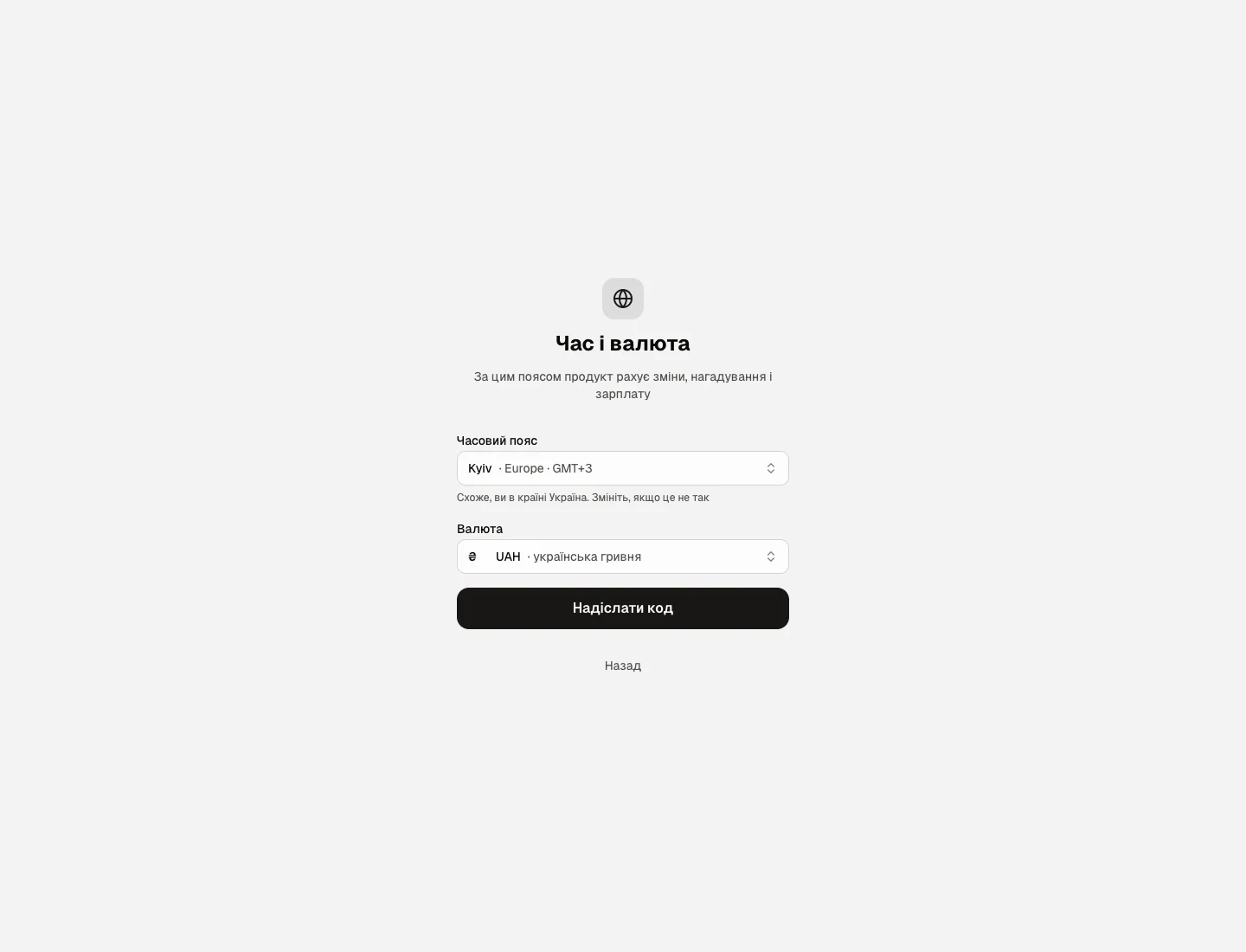
Екран «Час і валюта»: часовий пояс і валюта визначені автоматично, кнопка «Надіслати код» - Відкрийте свою пошту. Там лист від InShift із 6-значним кодом.
Поверніться на сторінку реєстрації: на ній екран «Підтвердіть пошту». Введіть код у поле «Код підтвердження» і натисніть «Підтвердити».
Листа немає: зачекайте хвилину і перевірте папку «Спам». Не допомогло: натисніть «Надіслати код ще раз». Помилилися в адресі: натисніть «Змінити email» і виправте.
Код діє 15 хвилин, і на нього є 5 спроб.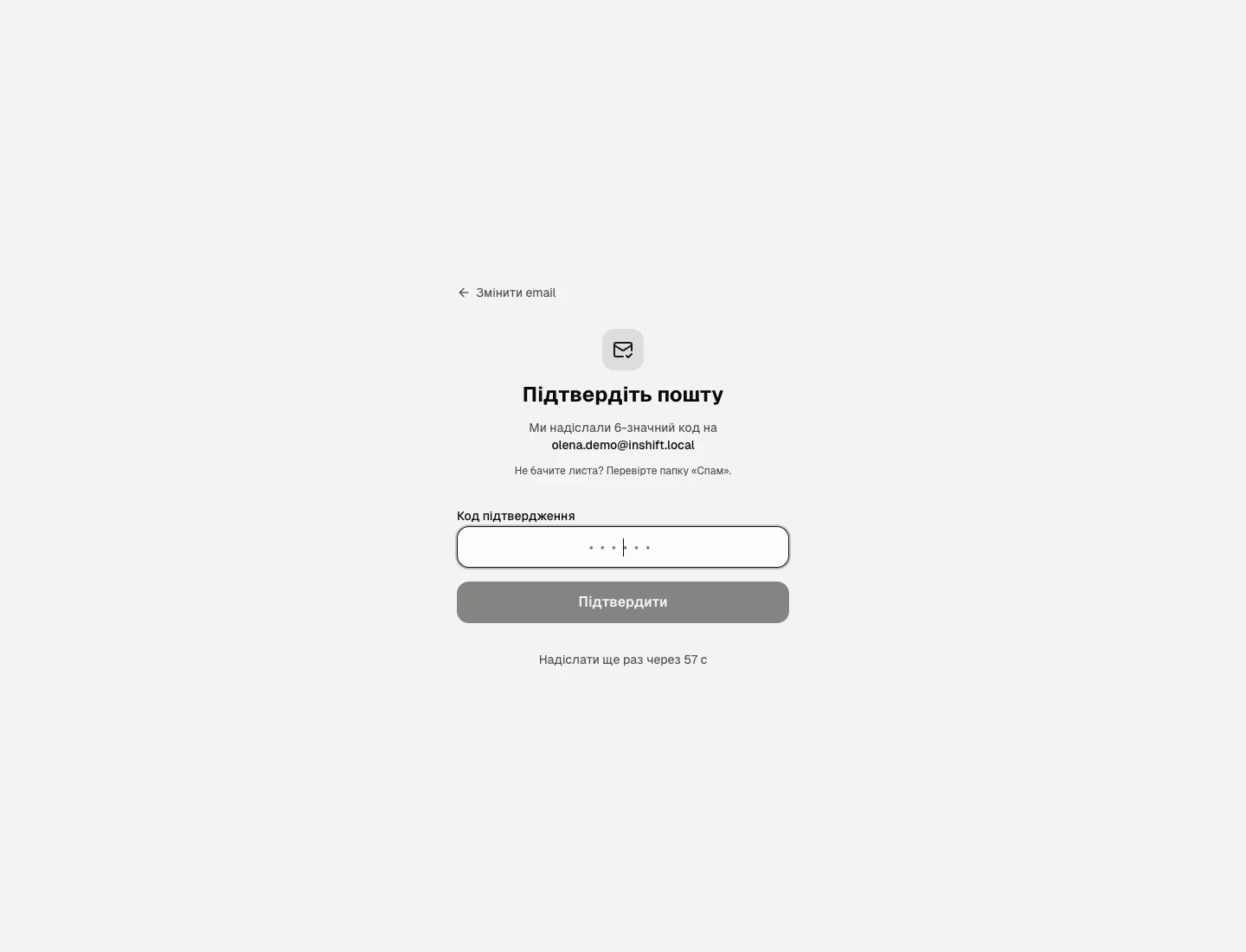
Екран «Підтвердіть пошту» з полем для 6-значного коду - Готово: ви в адмін-панелі. Зліва меню розділів, угорі в ньому пункт «Початок роботи 1/7», а посередині картка «Початок роботи» з кнопкою «Почати налаштування».
Ця кнопка веде вас далі крок за кроком: локація, типи змін, посади, співробітники, графік, публікація. Ті самі кроки описані в наступних статтях цього розділу.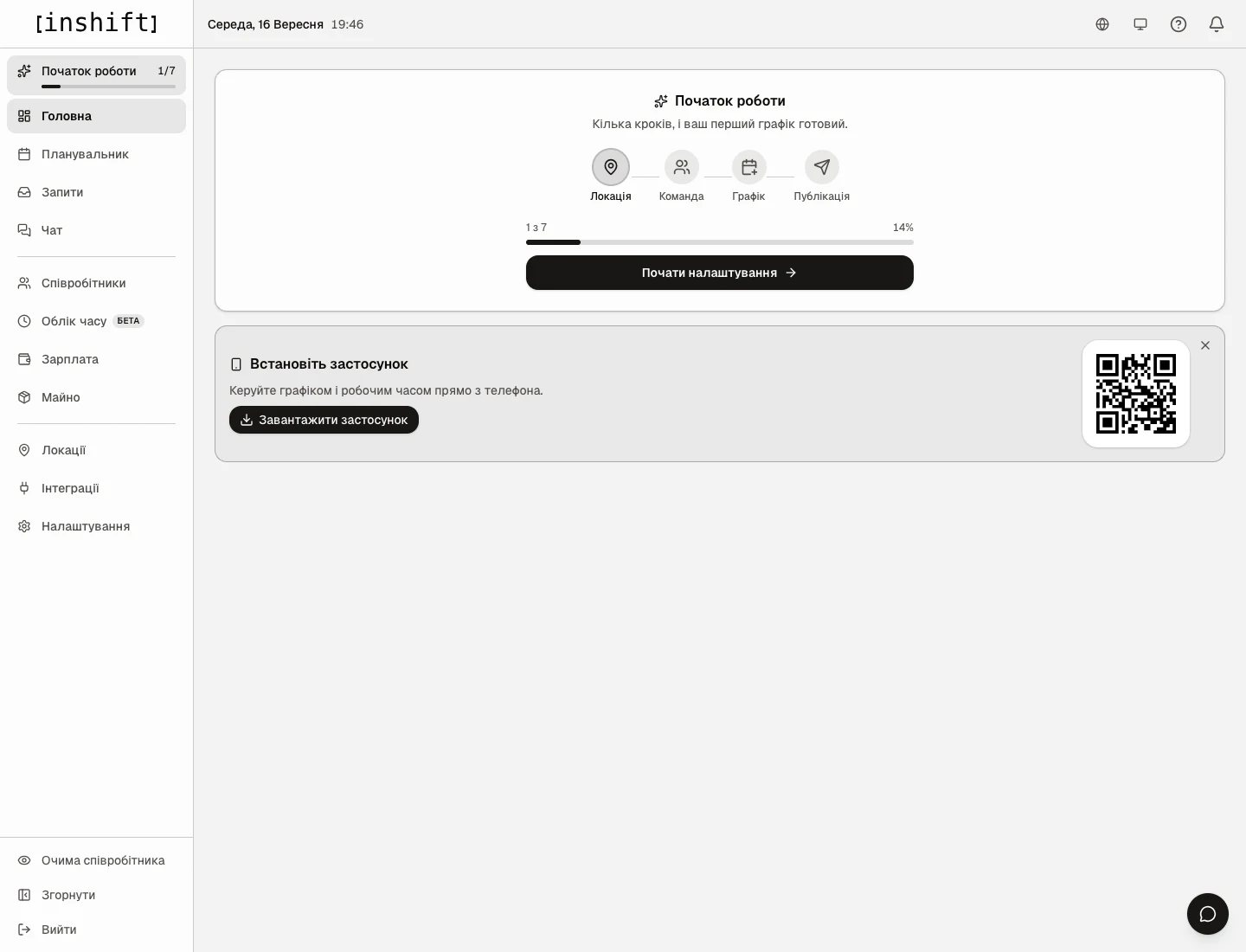
Перший екран після реєстрації: картка «Початок роботи» і кнопка «Почати налаштування»
Як увійти наступного разу
- Відкрийте admin.inshift.app. Ви побачите сторінку входу.
- Введіть «Електронна пошта» і «Пароль», які вказали при реєстрації, і натисніть «Увійти». Якщо реєструвалися через Google, натисніть «Продовжити з Google».
- Забули пароль: натисніть «Забули пароль?» під формою. Введіть пошту, натисніть «Надіслати код», введіть код із листа і придумайте новий пароль.
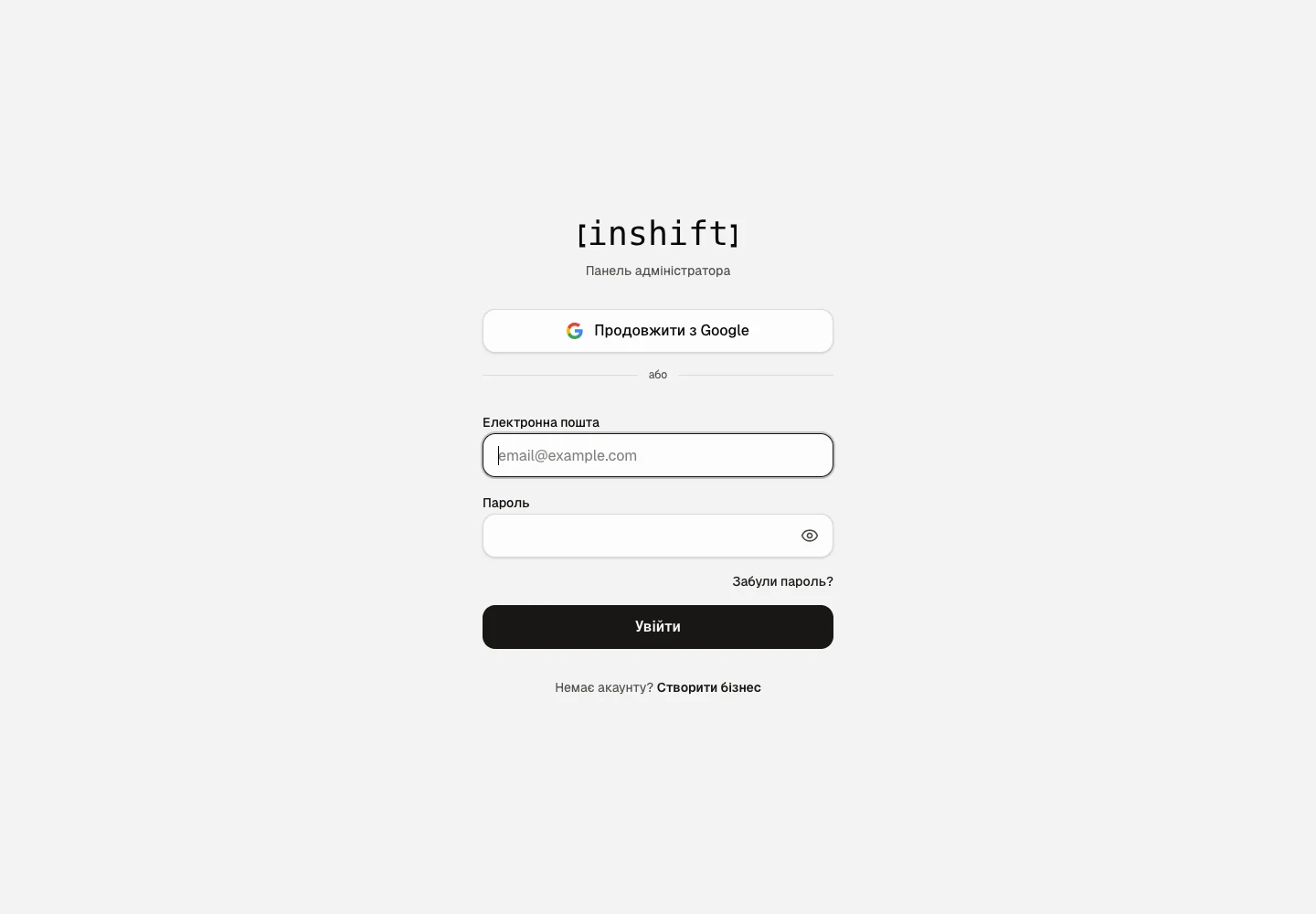
Сторінка входу: пошта, пароль, кнопка «Увійти» і «Продовжити з Google»
Керувати графіком можна і з телефона: встановіть застосунок InShift і увійдіть тією самою поштою і паролем. На головній сторінці адмін-панелі є картка «Встановіть застосунок» з QR-кодом: наведіть на нього камеру телефона.
Чому дії немає
Напис «Цей email вже зареєстровано»: у вас уже є акаунт із цією поштою. Поверніться на сторінку входу і натисніть «Увійти». Не пам'ятаєте пароль: «Забули пароль?».
Напис «Код прострочено. Зареєструйтесь ще раз»: минуло більше як 15 хвилин. Почніть реєстрацію спочатку, прийде новий код.
Напис «Забагато спроб. Зареєструйтесь ще раз»: код введено неправильно 5 разів поспіль. Так само почніть реєстрацію спочатку.
Напис про вхід через Google, що «почався в одному браузері, а повернувся в інший»: натисніть «Продовжити з Google» ще раз у тому самому браузері, де відкрита сторінка.
Ви співробітник, а не власник: вам не потрібна реєстрація на сайті. Попросіть у керівника код запрошення і введіть його в застосунку.
Питання і відповіді
Чи можна змінити назву бізнесу після реєстрації?
Так. Розділ «Налаштування» → вкладка «Загальне» → поле «Назва організації».
Чи можна змінити пошту для входу?
Так. Розділ «Налаштування» → вкладка «Загальне» → блок «Акаунт» → «Пошта для входу» → «Змінити». Введіть нову пошту і поточний пароль, натисніть «Надіслати код». На нову адресу прийде код, і пошта зміниться після його введення. Якщо ви входите через Google, спершу встановіть пароль у блоці «Пароль» поруч.
Чи можуть у панель заходити кілька людей?
Так. Додайте людину в «Співробітники», у її картці оберіть права доступу «Менеджер» або «Директор» і дайте їй код запрошення кнопкою «Запросити». У застосунку вона створить акаунт зі своєю поштою і паролем, і з цими ж даними зайде на admin.inshift.app. Поки акаунта немає, роль не діє. Власник і співвласники дають будь-яку роль, керівник лише роль із меншими правами, ніж у самого керівника. А того, хто веде організацію разом з вами на рівних, власник робить співвласником у картці людини, блок «Співвласник».
Що буде, якщо я закрию сторінку посеред реєстрації?
Нічого страшного. Відкрийте admin.inshift.app/register ще раз і заповніть форму спочатку.