Адмін-панель це сайт admin.inshift.app, де власник і керівники ведуть організацію: складають графік, додають людей, дивляться зарплату. Відкривати її найзручніше на комп'ютері: сітка графіка широка.
Ця стаття: коротка екскурсія екраном, щоб ви знали, де що лежить, і не шукали кнопки навпомацки.
Де знайти
Відкрийте admin.inshift.app і увійдіть. Меню розділів завжди зліва, шапка з датою і значками угорі, вміст розділу посередині.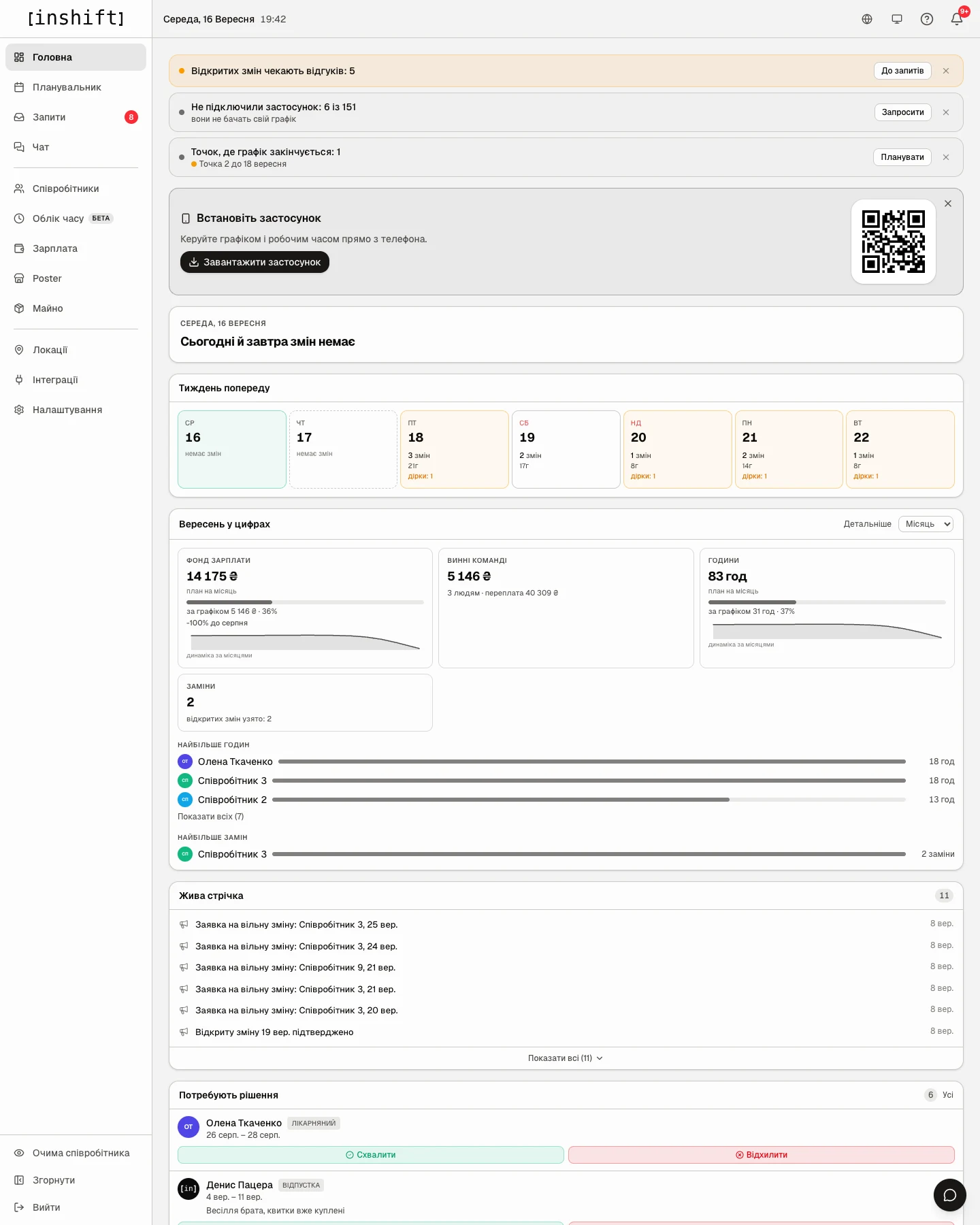
Меню зліва: розділи
Розділи йдуть у тому порядку, у якому ними користуються щодня. Натисніть на назву, і розділ відкриється посередині.
«Головна»: зведення дня. Що потребує вашої уваги, хто зараз працює, тиждень попереду, цифри місяця.
«Планувальник»: графік змін. Тут ви ставите людей у зміни, копіюєте тижні й публікуєте графік команді.
«Запити»: усе, що просить команда: відпустки й лікарняні, заміни, заявки на вільні зміни. Червона цифра поруч показує, скільки запитів чекають вашого рішення.
«Чат»: спілкування з командою і оголошення на всіх.
«Співробітники»: список людей, їхні картки, коди запрошень. Тут же вкладки «Посади», «Права доступу» і «Події».
«Облік часу»: відмітки приходу й виходу, якщо ви увімкнули цей модуль.
«Зарплата»: нарахування за змінами, ставки, виплати.
«Майно»: речі, видані людям: форма, ключі, обладнання.
«Локації»: ваші точки: кафе, магазини, склади. Усередині кожної локації посади і типи змін.
«Інтеграції»: підключення каси Poster та API.
«Налаштування»: назва організації, часовий пояс, валюта, ваша пошта і пароль для входу, модулі. Правила запитів живуть не тут, а в розділі «Запити»: кнопка «Налаштування» вгорі праворуч відкриває сторінку «Правила запитів».
Унизу меню три пункти.
«Очима співробітника»: показує застосунок точно так, як його бачить людина з вашої команди. Зручно перевірити графік перед тим, як його побачать усі.
«Згорнути»: ховає назви розділів, лишаються самі значки. Сітці графіка стає ширше.
«Вийти»: вихід з акаунта.
Шапка вгорі: значки справа
Значок глобуса: мова панелі. Українська, English, Русский.
Значок сонця, місяця або екрана: тема оформлення. «Світла», «Темна» або «Системна», як на комп'ютері. Значок показує поточну тему.
Значок «?»: цей центр допомоги, відкривається збоку, не закриваючи екран.
Дзвіночок: сповіщення. Червона цифра на ньому показує, скільки непрочитаних.
Круглу кнопку зі значком чату внизу праворуч теж варто запам'ятати: при наведенні вона розгортається в «Потрібна допомога?». Вона відкриває довідку, а на вкладці «Чат» ви пишете нам напряму. Поки ви гортаєте сторінку вниз, кнопка ховається, щоб не закривати таблиці.
Головна: що на ній
Угорі сторінки рядки, які потребують уваги. Наприклад, «Не підключили застосунок: 2 із 3» з кнопкою «Запросити», яка веде в розділ «Співробітники», або «Графік складено по 16 вересня» з кнопкою «Планувати». Кожен рядок можна сховати хрестиком «Приховати».
Картка «Встановіть застосунок»: QR-код, щоб поставити InShift на свій телефон і керувати графіком з нього.
Блок сьогоднішнього дня: хто зараз працює і чи всі зміни закриті.
«Тиждень попереду»: сім днів із кількістю змін і годин. Помаранчева позначка «дірки» означає, що в цей день є зміни без виконавця.
«Вересень у цифрах»: фонд зарплати, години, заміни за місяць, і хто працює найбільше.
«Жива стрічка»: останні події: хто підключив застосунок, хто подав заявку, чию заміну погоджено.
«Потребують рішення»: заявки, які чекають вашого «Схвалити» або «Відхилити», прямо тут, без переходу в «Запити».
Поки організація ще не налаштована, на головній стоїть картка «Початок роботи» з кроками і кнопкою «Почати налаштування» (після першого кроку «Продовжити налаштування»). Вона зникне, коли ви опублікуєте перший графік.
Підказки всередині панелі
У формах поруч із назвами полів і блоків стоїть маленький значок «?». Натисніть на нього, і з'явиться пояснення прямо на місці.
Під час першого налаштування панель сама підсвічує потрібну кнопку і підказує, що натиснути далі. Підказку можна закрити словом «Пропустити», нічого не зламається.
Чому дії немає
Ви не бачите якогось розділу в меню: у вашої ролі немає до нього доступу. «Локації», «Зарплата», «Запити», «Майно», «Облік часу» і «Очима співробітника» видно лише тим, у чиїй ролі є відповідні права, а «Інтеграції» лише власнику й співвласникам. «Налаштування» бачать усі, але назву організації, пояс і валюту там змінюють лише власник і співвласники.
На телефоні меню не видно: воно ховається за значком із трьох рисок у лівому верхньому куті. Сітку графіка на телефоні гортають убік, а зручніше відкрити її на комп'ютері.
Питання і відповіді
Чи можна поміняти мову лише для себе?
Так. Значок глобуса в шапці змінює мову тільки для вашого акаунта. У кожного співробітника в застосунку своя мова.
Де подивитися, що бачить моя команда?
«Очима співробітника» внизу меню. Там можна обрати будь-яку людину і побачити застосунок її очима.
Де знайти код запрошення для людини?
«Співробітники» → відкрийте локацію → кнопка «Запросити» у рядку людини.