Усе, що ви ставите в планувальнику, спершу є чернеткою. Чернетки бачите лише ви: команда в застосунку їх не бачить і сповіщень не отримує. Публікація це момент, коли графік стає справжнім: він з'являється в застосунку у кожного, кого він стосується, і люди отримують сповіщення про нові зміни.
Зазвичай публікують не по одній зміні, а всі чернетки тижня разом однією кнопкою. Тому спокійно складіть весь тиждень, перевірте години, і лише тоді публікуйте.
Публікувати можуть власник, співвласники і ті, у чиїй ролі «Редагувати графік» стоїть на «Свої локації» або «Уся мережа». З рівнем «Свої» людина ставить зміни лише собі в застосунку, і вони одразу опубліковані: чернеток і кнопки «Опублікувати» в неї немає.
Де знайти
«Планувальник» → жовтий рядок над сіткою «Чернетки (N) бачите лише ви. Опублікуйте, щоб показати команді» → кнопка «Опублікувати (N)». Число в дужках це кількість чернеток, які підуть у публікацію.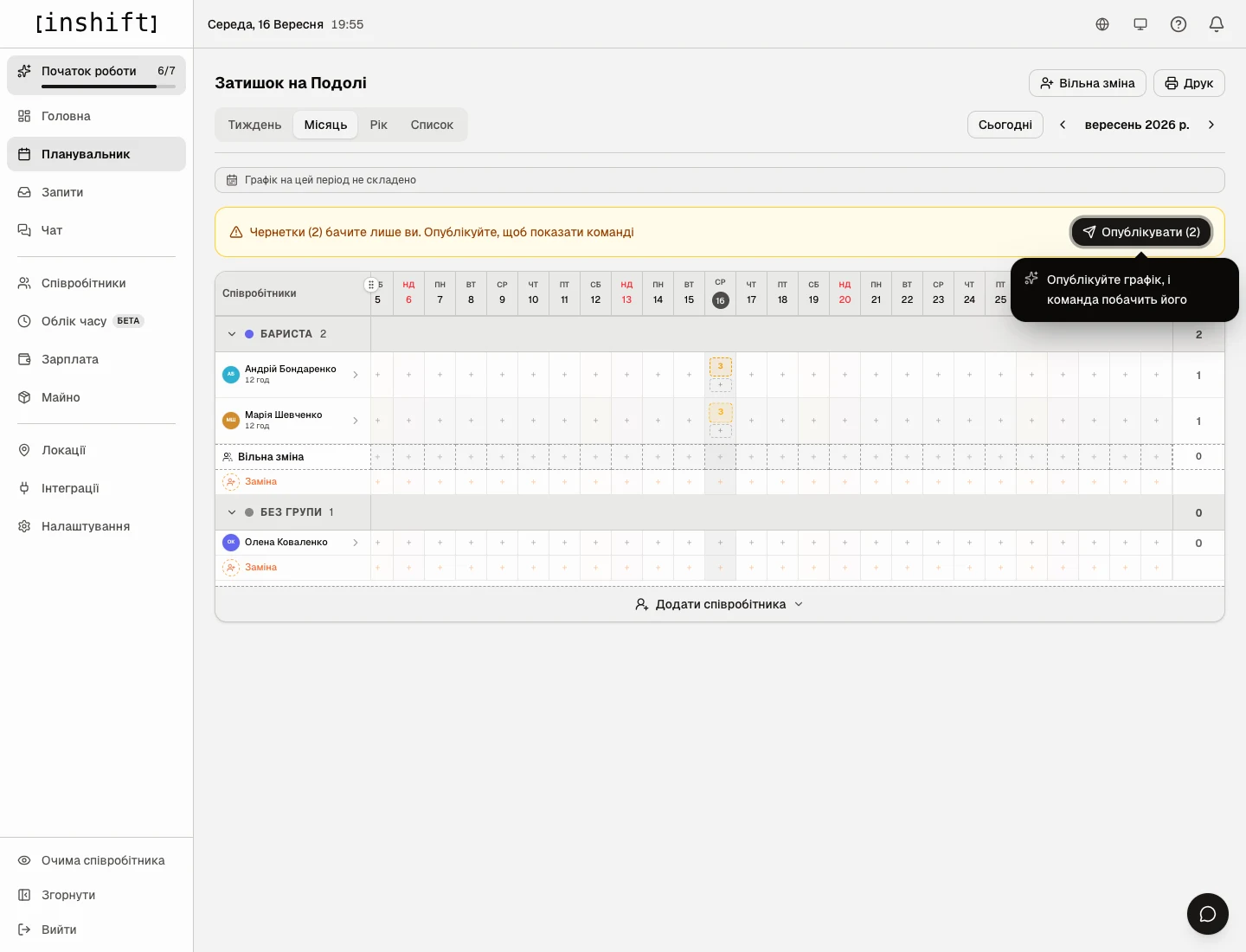
Крок за кроком
- Відкрийте «Планувальник» і перевірте тиждень у вигляді «Тиждень»: у кожного стоять правильні зміни, лічильники годин під іменами виглядають розумно, «дірок» без людини немає.
- Натисніть «Опублікувати (N)» у жовтому рядку. Кнопка публікує чернетки цієї локації за період, який зараз на екрані: тиждень у вигляді «Тиждень», місяць у вигляді «Місяць». Поки графік ще жодного разу не публікували, панель підказує, де чернетки: якщо на екрані їх немає, а в іншому тижні є, замість кнопки буде напис «У вас є неопубліковані зміни в іншому тижні» з кнопкою «Перейти до чернеток». Після першої публікації цього напису немає, потрібний тиждень відкривайте самі.
- Готово. Пунктирні рамки зникнуть, зміни стануть звичайними, а внизу з'явиться повідомлення «Опубліковано змін: N».
Першого разу замість повідомлення відкриється вікно «Графік опубліковано!» з двома кнопками: «Подивитись очима співробітника» і «Запросити команду». Друга веде до кодів запрошення для тих, хто ще не підключив застосунок.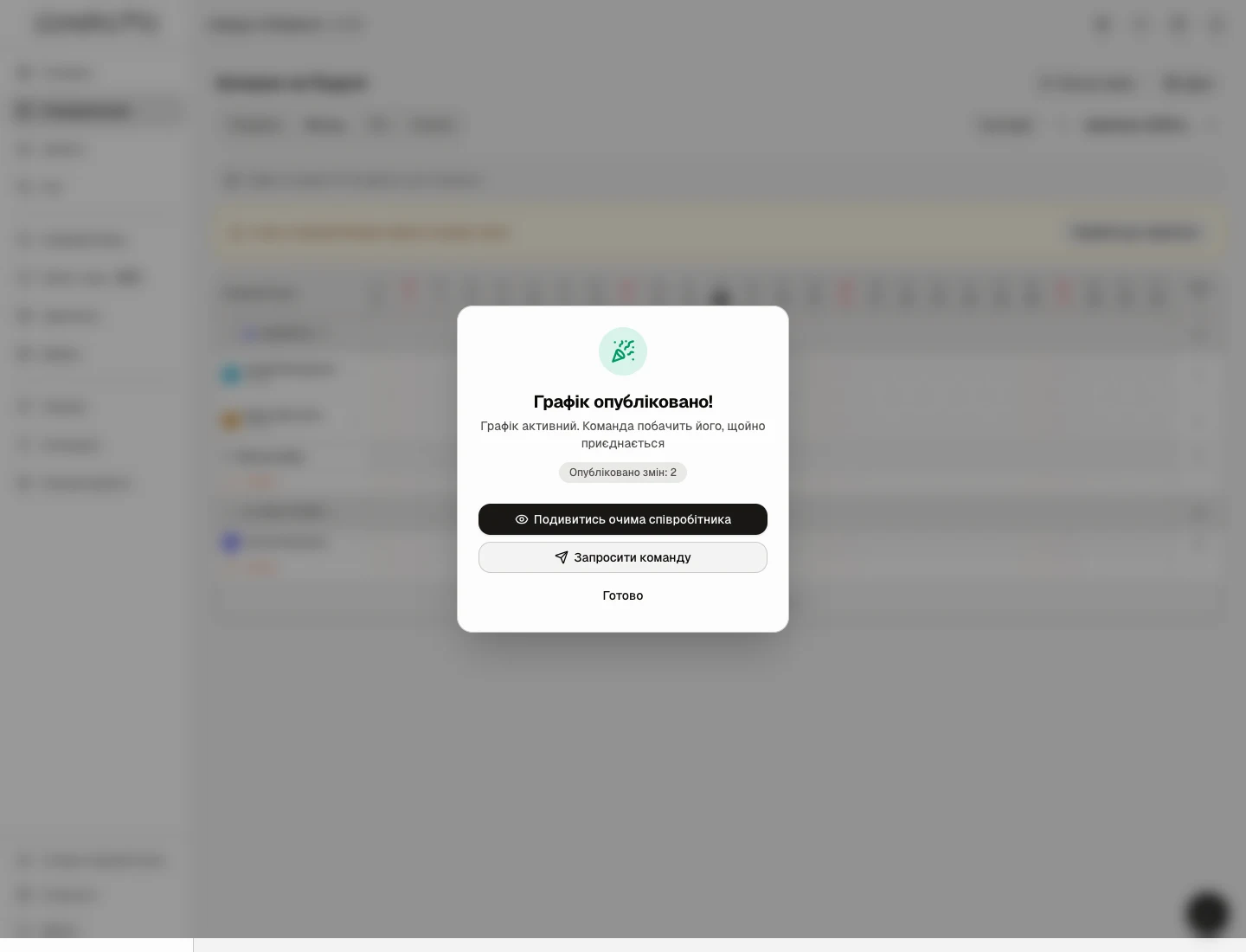
Вікно «Графік опубліковано!» після першої публікації - Перевірте головну сторінку: рядок «Графік складено по …» показує, до якої дати команда бачить графік, а «Тиждень попереду» показує зміни по днях.
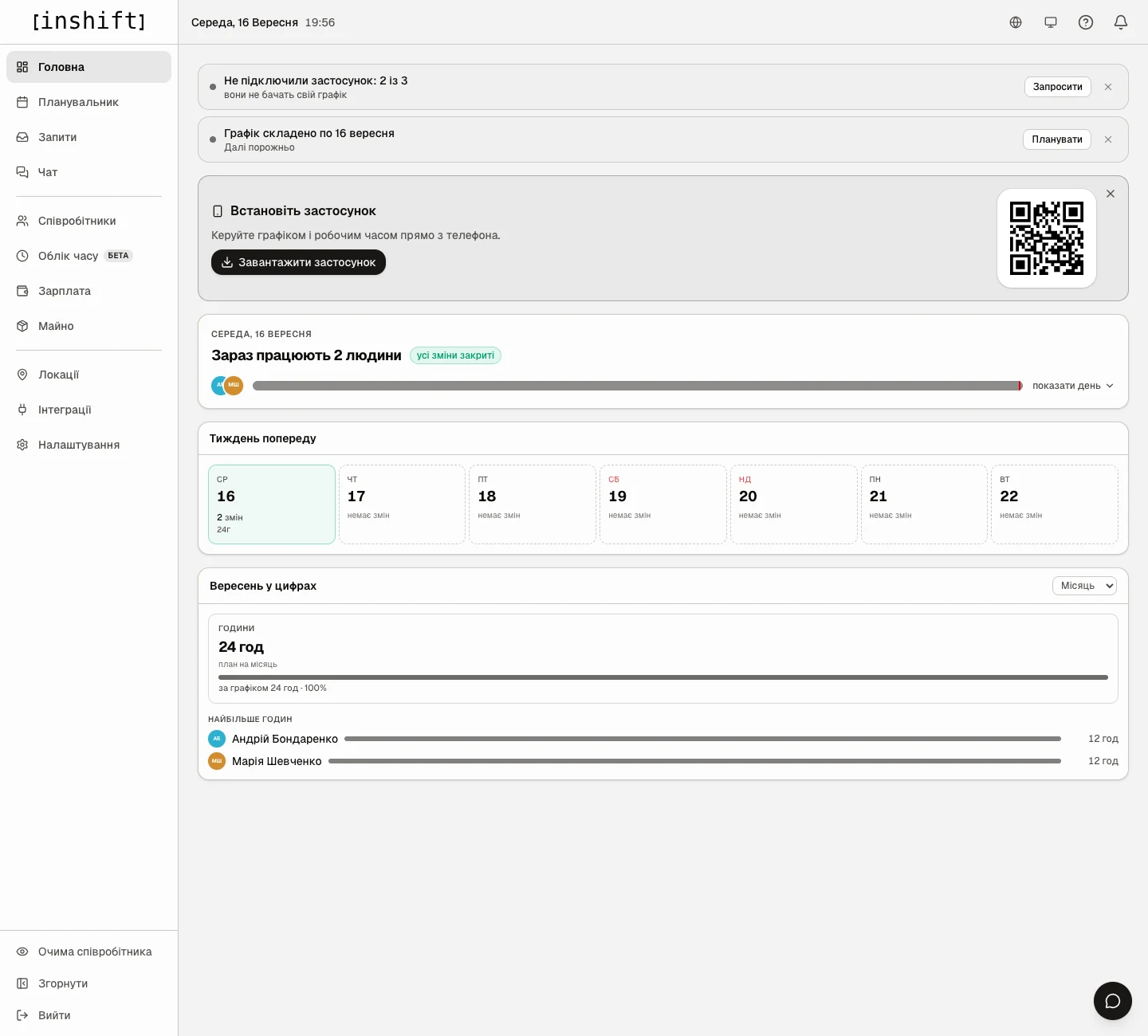
Головна сторінка після публікації: хто зараз працює, тиждень попереду, години за місяць
Що побачить команда
Кожен, у кого є зміна в опублікованому графіку і хто підключив застосунок, отримає сповіщення на телефон і побачить свої зміни на екрані «Графік». Людина бачить свої зміни і зміни колег своєї локації, але не чернетки.
Той, хто ще не ввів код запрошення, нічого не отримає: у нього немає застосунку. На головній це видно в рядку «Не підключили застосунок».
Щоб побачити графік точно так, як його бачить конкретна людина, відкрийте «Очима співробітника» внизу меню і оберіть її в списку. Праворуч з'явиться екран телефона з її застосунком.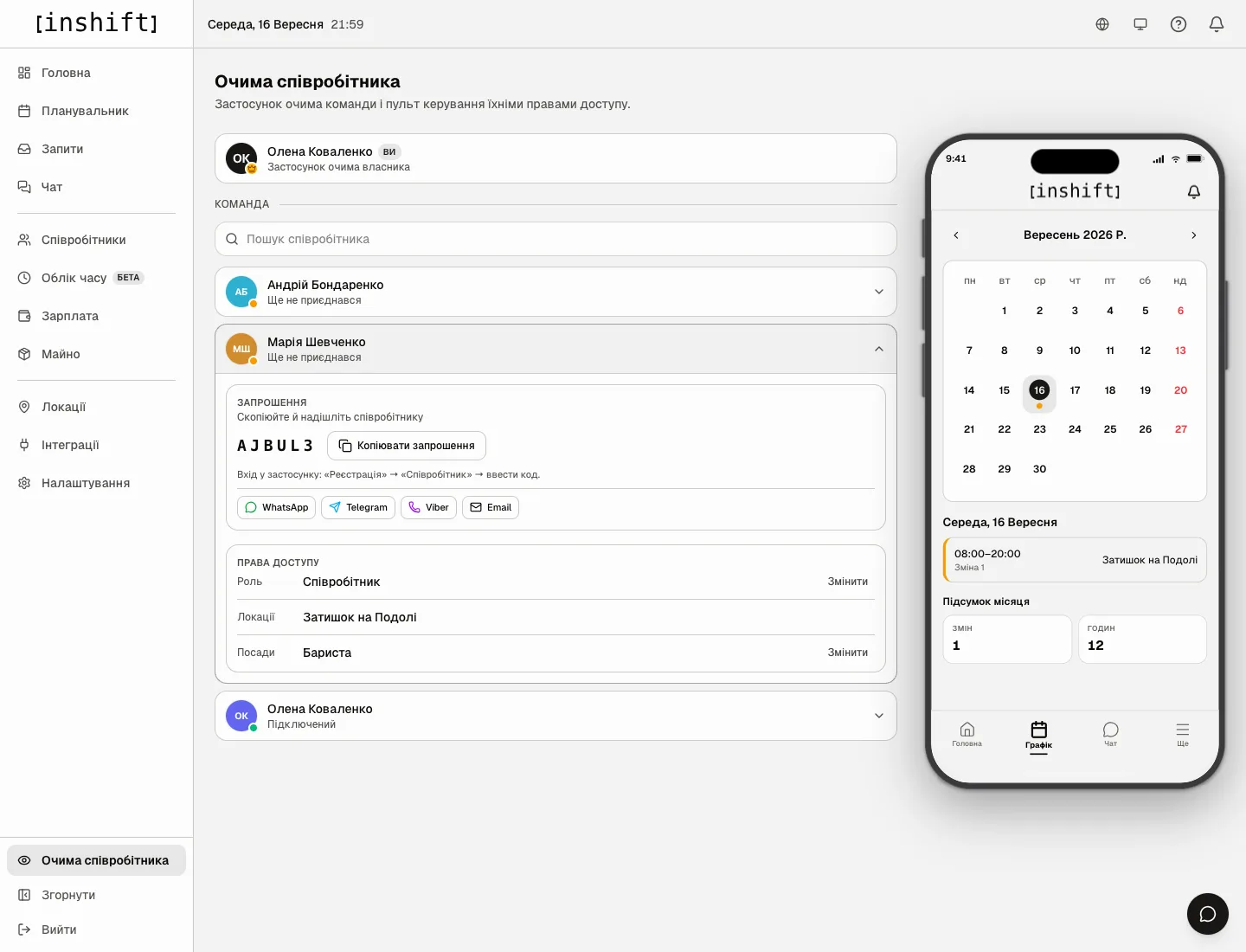
Правки після публікації
Опубліковану зміну можна змінювати як завжди: натисніть на неї, поправте час або тип. Вона не стає чернеткою знову, а людина одразу отримує сповіщення, що зміну змінено. Так само зі скасуванням: видалена опублікована зміна зникає у людини із застосунку, і вона про це дізнається.
Нові зміни, які ви додаєте в уже опублікований тиждень, знову стають чернетками, і їх треба опублікувати тією самою кнопкою.
Одну зміну можна опублікувати окремо, не чекаючи решти: у вікні зміни є поле «Статус», перемкніть його з «Чернетка» на «Опубліковано» і натисніть «Зберегти».
Чому дії немає
Жовтого рядка і кнопки «Опублікувати» немає: на екрані чернеток немає. Усе вже опубліковано, або чернетки стоять в іншому тижні чи місяці.
Колега бачить чернетки, а ви ні: у вашої ролі немає права редагувати графік цієї локації, а чернетки бачать лише ті, хто може їх редагувати. Попросіть власника або співвласника.
Опублікували, а людина каже, що графіка не бачить: перевірте три речі. Вона підключила застосунок за кодом. У неї стоїть зміна саме в цьому періоді, а не в іншому. Вона закрила і знову відкрила застосунок: графік оновлюється сам, щойно застосунок повертається на екран.
Сповіщення не прийшло: у налаштуваннях телефона для InShift вимкнені сповіщення. Графік у застосунку при цьому є.
Питання і відповіді
Чи можна опублікувати лише один тиждень, а наступний лишити чернеткою?
Так. Перейдіть у вигляд «Тиждень», відкрийте потрібний тиждень і натисніть «Опублікувати»: піде лише він. Чернетки наступного тижня залишаться чернетками: коли дійдете до нього, опублікуйте тією самою кнопкою.
Чи можна відкликати публікацію?
Окремої кнопки «скасувати публікацію» немає. Видаліть зайві зміни або поправте їх: команда отримає сповіщення про зміни.
Скільки сповіщень отримає людина, якщо я опублікую тиждень?
Одне сповіщення про нові зміни, а не по одному на кожну зміну.
Чи бачить менеджер іншої локації мої чернетки?
Ні. Чернетки бачать лише ті, хто може редагувати графік саме цієї локації.