Всё, что вы ставите в планировщике, сначала черновик. Черновики видите только вы: команда в приложении их не видит и уведомлений не получает. Публикация это момент, когда график становится настоящим: он появляется в приложении у каждого, кого касается, и люди получают уведомление о новых сменах.
Обычно публикуют не по одной смене, а все черновики недели вместе одной кнопкой. Поэтому спокойно составьте всю неделю, проверьте часы, и только тогда публикуйте.
Публиковать могут владелец, совладельцы и те, у кого в роли «Редактировать график» стоит на «Свои локации» или «Вся сеть». С уровнем «Свои» человек ставит смены только себе в приложении, и они сразу опубликованы: черновиков и кнопки «Опубликовать» у него нет.
Где найти
«Планировщик» → жёлтая строка над сеткой «Черновики (N) видите только вы. Опубликуйте, чтобы показать команде» → кнопка «Опубликовать (N)». Число в скобках это количество черновиков, которые уйдут в публикацию.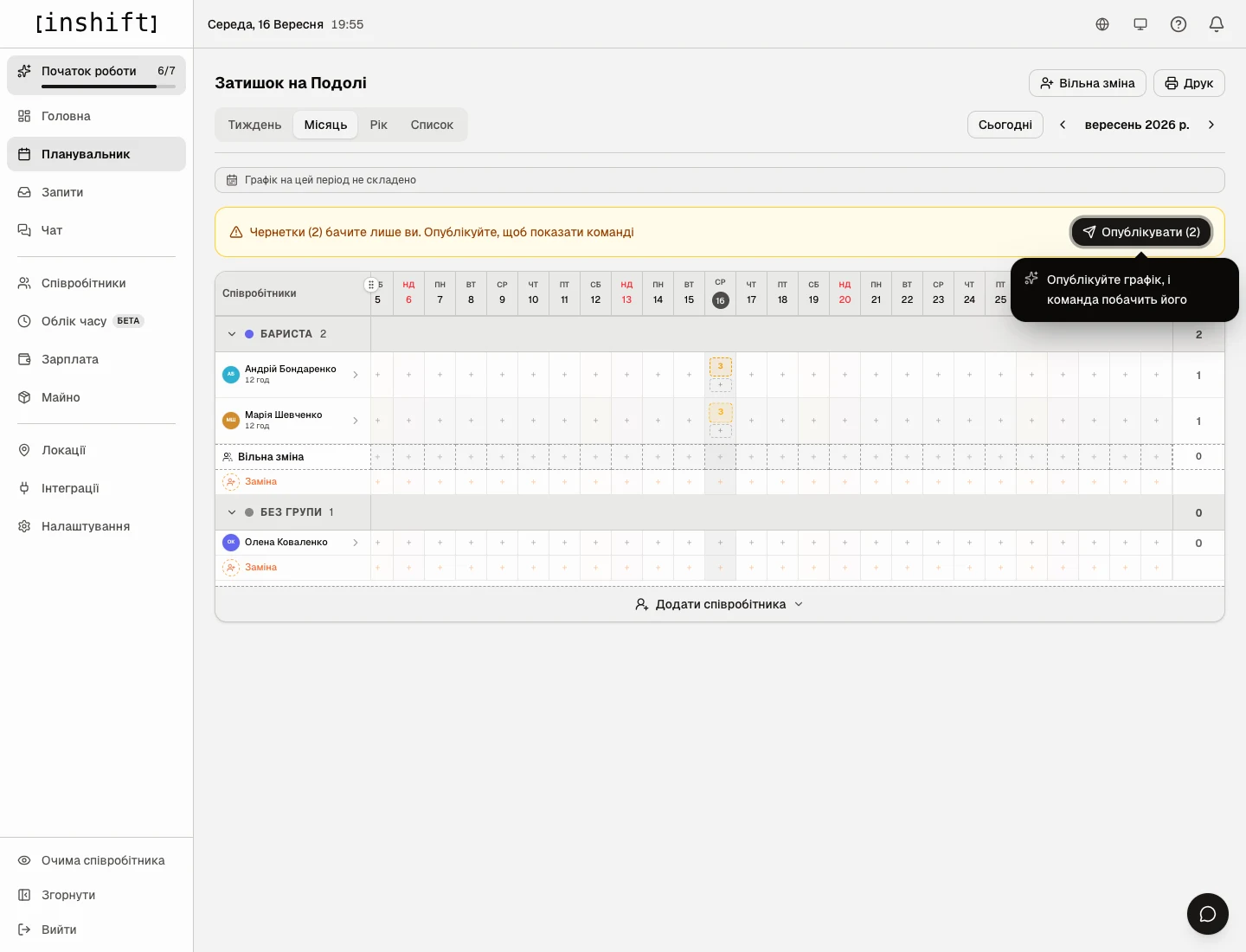
Шаг за шагом
- Откройте «Планировщик» и проверьте неделю в виде «Неделя»: у каждого стоят правильные смены, счётчики часов под именами выглядят разумно, «дыр» без человека нет.
- Нажмите «Опубликовать (N)» в жёлтой строке. Кнопка публикует черновики этой локации за период, который сейчас на экране: неделю в виде «Неделя», месяц в виде «Месяц». Пока график ещё ни разу не публиковали, панель подсказывает, где черновики: если на экране их нет, а в другой неделе есть, вместо кнопки будет надпись «У вас есть неопубликованные смены в другой неделе» с кнопкой «Перейти к черновикам». После первой публикации этой надписи нет, нужную неделю открывайте сами.
- Готово. Пунктирные рамки исчезнут, смены станут обычными, а внизу появится сообщение «Опубликовано смен: N».
В первый раз вместо сообщения откроется окно «График опубликован!» с двумя кнопками: «Посмотреть глазами сотрудника» и «Пригласить команду». Вторая ведёт к кодам приглашения для тех, кто ещё не подключил приложение.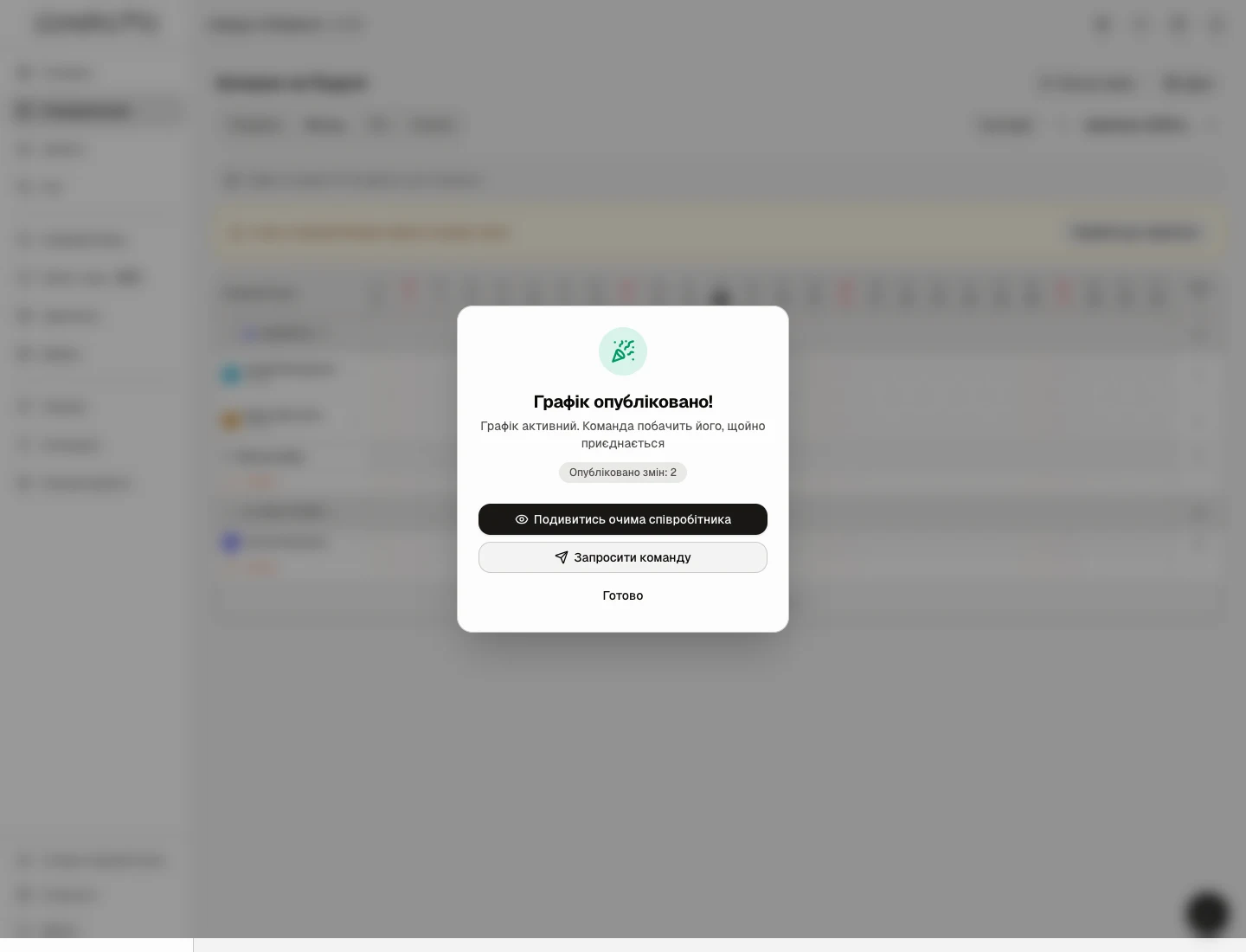
Окно «График опубликован!» после первой публикации - Проверьте главную страницу: строка «График составлен по …» показывает, до какой даты команда видит график, а «Неделя впереди» показывает смены по дням.
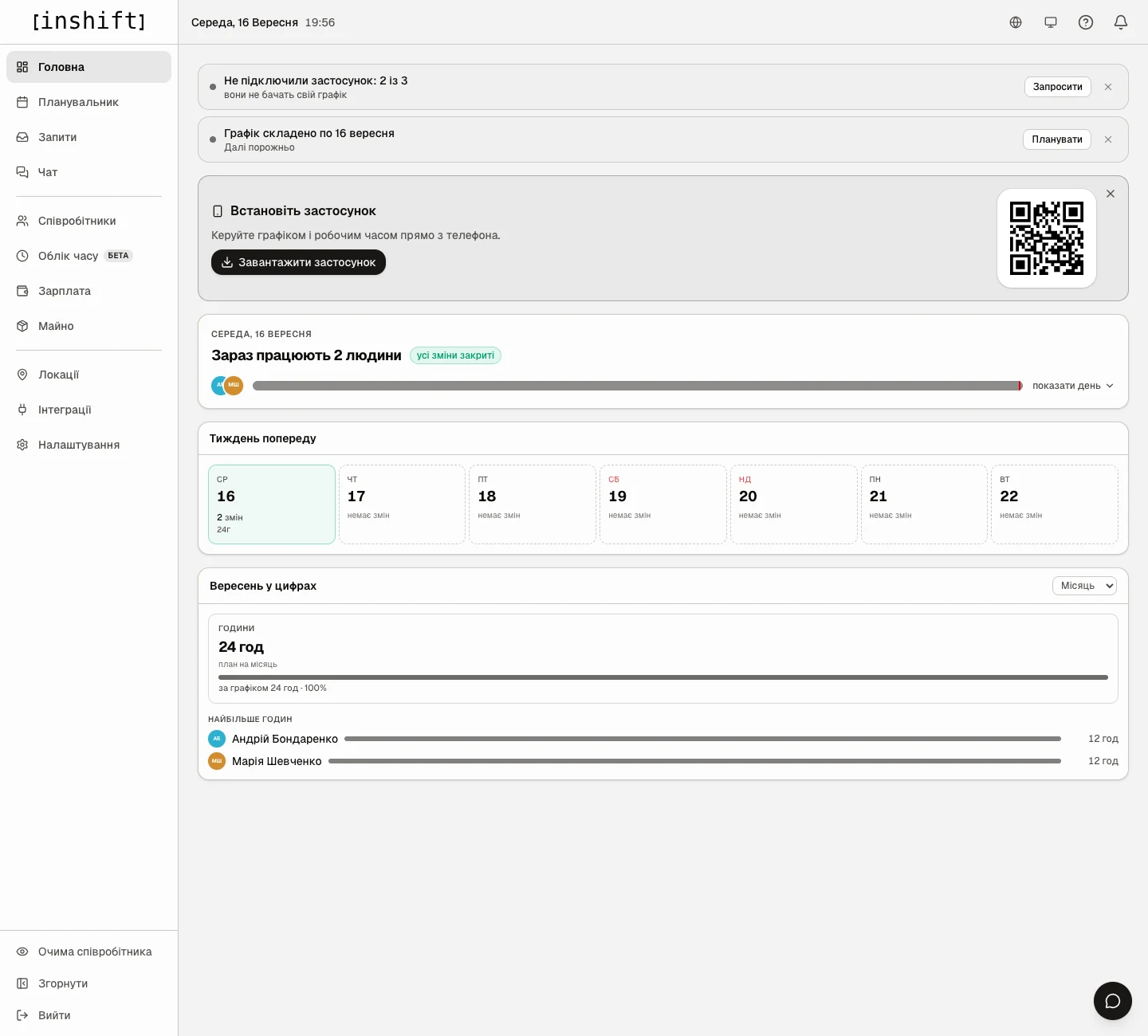
Главная страница после публикации: кто сейчас работает, неделя впереди, часы за месяц
Что увидит команда
Каждый, у кого есть смена в опубликованном графике и кто подключил приложение, получит уведомление на телефон и увидит свои смены на экране «График». Человек видит свои смены и смены коллег своей локации, но не черновики.
Тот, кто ещё не ввёл код приглашения, ничего не получит: у него нет приложения. На главной это видно в строке «Не подключили приложение».
Чтобы увидеть график точно так, как его видит конкретный человек, откройте «Глазами сотрудника» внизу меню и выберите его в списке. Справа появится экран телефона с его приложением.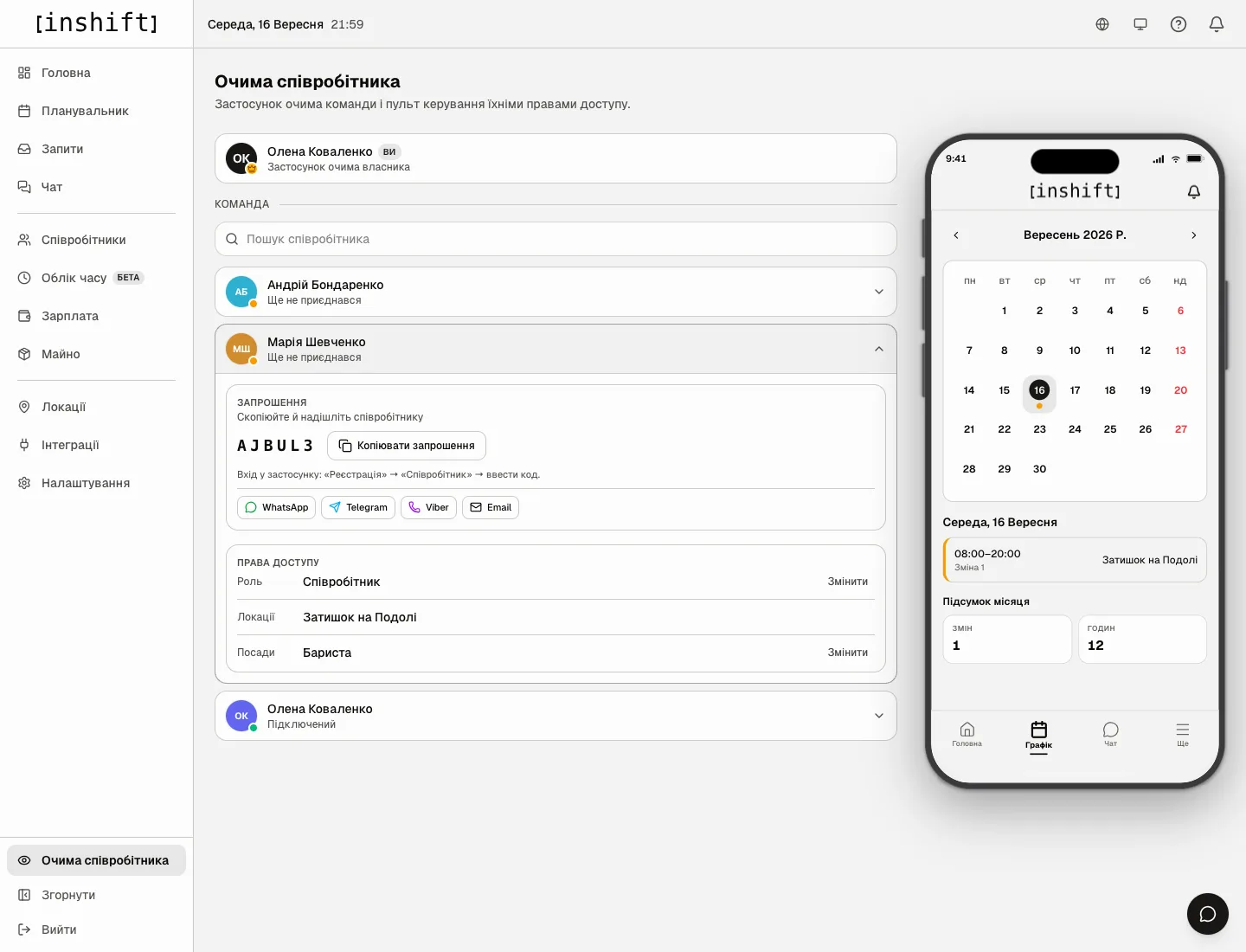
Правки после публикации
Опубликованную смену можно менять как обычно: нажмите на неё, поправьте время или тип. Она не становится черновиком снова, а человек сразу получает уведомление, что смена изменена. Так же с отменой: удалённая опубликованная смена исчезает у человека из приложения, и он об этом узнаёт.
Новые смены, которые вы добавляете в уже опубликованную неделю, снова становятся черновиками, и их нужно опубликовать той же кнопкой.
Одну смену можно опубликовать отдельно, не дожидаясь остальных: в окне смены есть поле «Статус», переключите его с «Черновик» на «Опубликовано» и нажмите «Сохранить».
Почему действия нет
Жёлтой строки и кнопки «Опубликовать» нет: на экране черновиков нет. Всё уже опубликовано, или черновики стоят в другой неделе или месяце.
Коллега видит черновики, а вы нет: у вашей роли нет права редактировать график этой локации, а черновики видят только те, кто может их редактировать. Попросите владельца или совладельца.
Опубликовали, а человек говорит, что графика не видит: проверьте три вещи. Он подключил приложение по коду. У него стоит смена именно в этом периоде, а не в другом. Он закрыл и снова открыл приложение: график обновляется сам, как только приложение возвращается на экран.
Уведомление не пришло: в настройках телефона для InShift выключены уведомления. График в приложении при этом есть.
Вопросы и ответы
Можно ли опубликовать только одну неделю, а следующую оставить черновиком?
Да. Перейдите в вид «Неделя», откройте нужную неделю и нажмите «Опубликовать»: уйдёт только она. Черновики следующей недели останутся черновиками: когда дойдёте до неё, опубликуйте той же кнопкой.
Можно ли отозвать публикацию?
Отдельной кнопки «отменить публикацию» нет. Удалите лишние смены или поправьте их: команда получит уведомление об изменениях.
Сколько уведомлений получит человек, если я опубликую неделю?
Одно уведомление о новых сменах, а не по одному на каждую смену.
Видит ли менеджер другой локации мои черновики?
Нет. Черновики видят только те, кто может редактировать график именно этой локации.