График в InShift это сетка: слева люди, сверху дни, в клетках смены. Вы нажимаете на клетку на пересечении человека и дня, выбираете тип смены, и смена стоит. Ничего не нужно вводить руками, если типы смен уже созданы в локации.
Всё, что вы ставите, сначала черновик: его видите только вы. Команда увидит график только после кнопки «Опубликовать». Поэтому составлять можно спокойно, править сколько угодно, и никто не получит лишних уведомлений.
Перед первым графиком у вас должна быть локация с типами смен и хотя бы один человек с должностью. Если чего-то из этого нет, планировщик сам скажет, чего не хватает, и даст кнопку, куда идти.
Где найти
Меню «Планировщик». Если локация одна, сразу откроется её сетка. Если локаций несколько, сначала список: нажмите на нужную локацию или «Все локации вместе».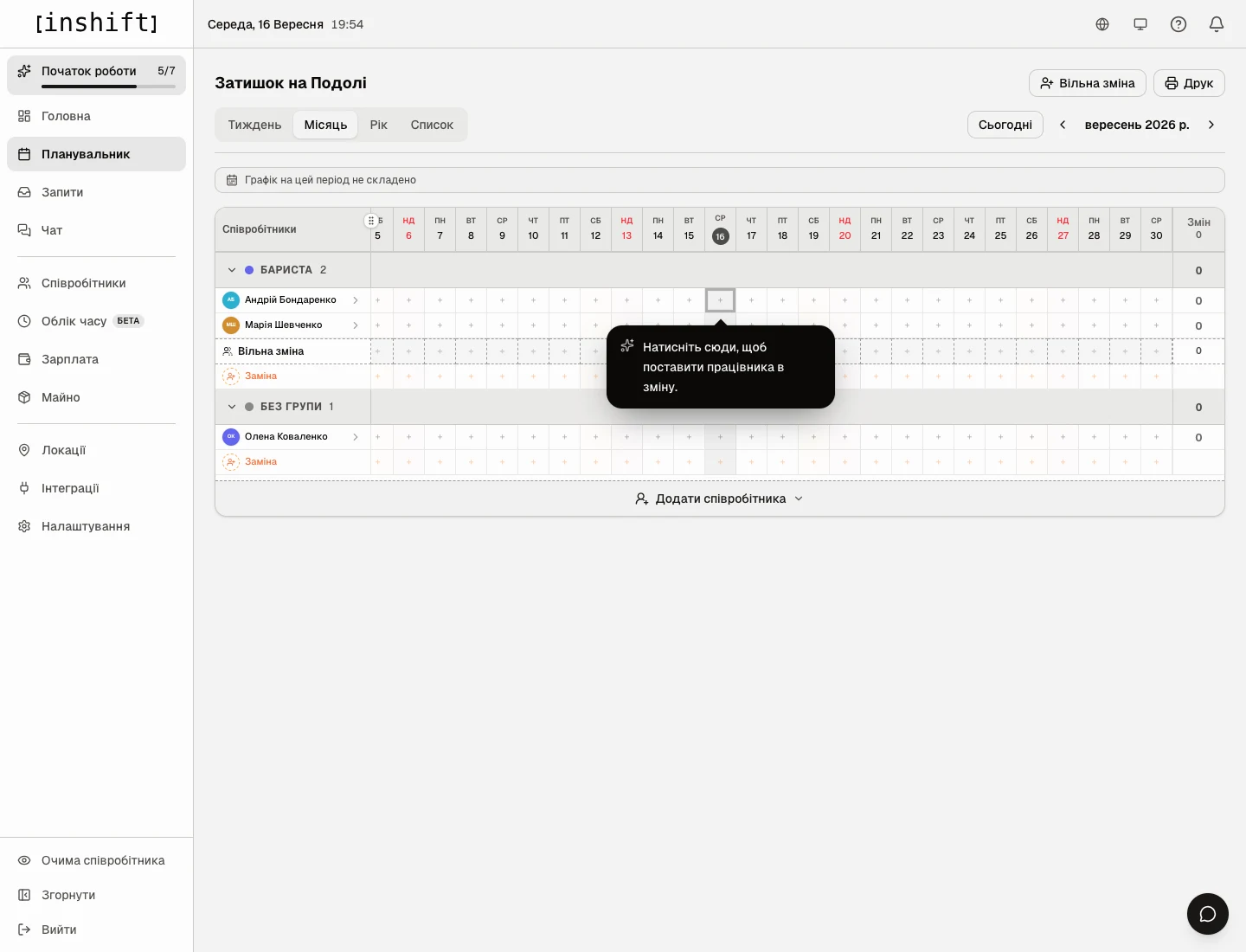
Как читать сетку
Вверху переключатель вида: «Неделя», «Месяц», «Год», «Список». На телефоне перед ними есть ещё «День», и он открывается первым: смены выбранного дня списком. Для составления графика удобнее всего «Неделя»: клетки большие, в них видно название и время смены. «Месяц» показывает весь месяц сразу, смены в нём выглядят короткими пометками.
Справа от переключателя кнопка «Сегодня» и стрелки, чтобы листать недели или месяцы.
Слева люди, сгруппированные по должностям: «Бариста», «Повар». Кто без должности, стоит в группе «Без группы». Под каждой группой две служебные строки: «Нужен человек» для смен, на которые ещё никого не поставили, и «Замена» для разовых подмен.
Справа в каждой строке счётчик смен «смен», а в виде «Неделя» под именем человека количество часов за неделю, например «24 ч».
Серая строка над сеткой подсказывает состояние: «График на этот период не составлен» или «График составлен по 16 сентября, дальше пусто».
Шаг за шагом
- Откройте «Планировщик» и нажмите «Неделя» вверху. Стрелками перейдите на неделю, которую составляете.
- Нажмите на клетку на пересечении человека и дня. В пустой клетке виден маленький плюс.
- Появится список типов смен локации, например «Утро 08:00–16:00» и «Вечер 16:00–23:00». Нажмите на нужный тип. Смена встанет в клетку сразу.
Ниже в списке есть ещё два пункта. «Своя смена»: смена с произвольным временем, когда ни один тип не подходит, например инвентаризация с 22:00 до 02:00. «Нужен человек»: смена без человека, дыра в графике, которую вы закроете позже.
Если в разделе «Запросы» нажать «Настройки» вверху справа и на странице «Правила запросов» в блоке «Открытые смены» выбрать «Заявки и выбор руководителя», этот пункт и строка будут называться «Свободная смена»: команда будет видеть такие смены в приложении и подавать на них заявки.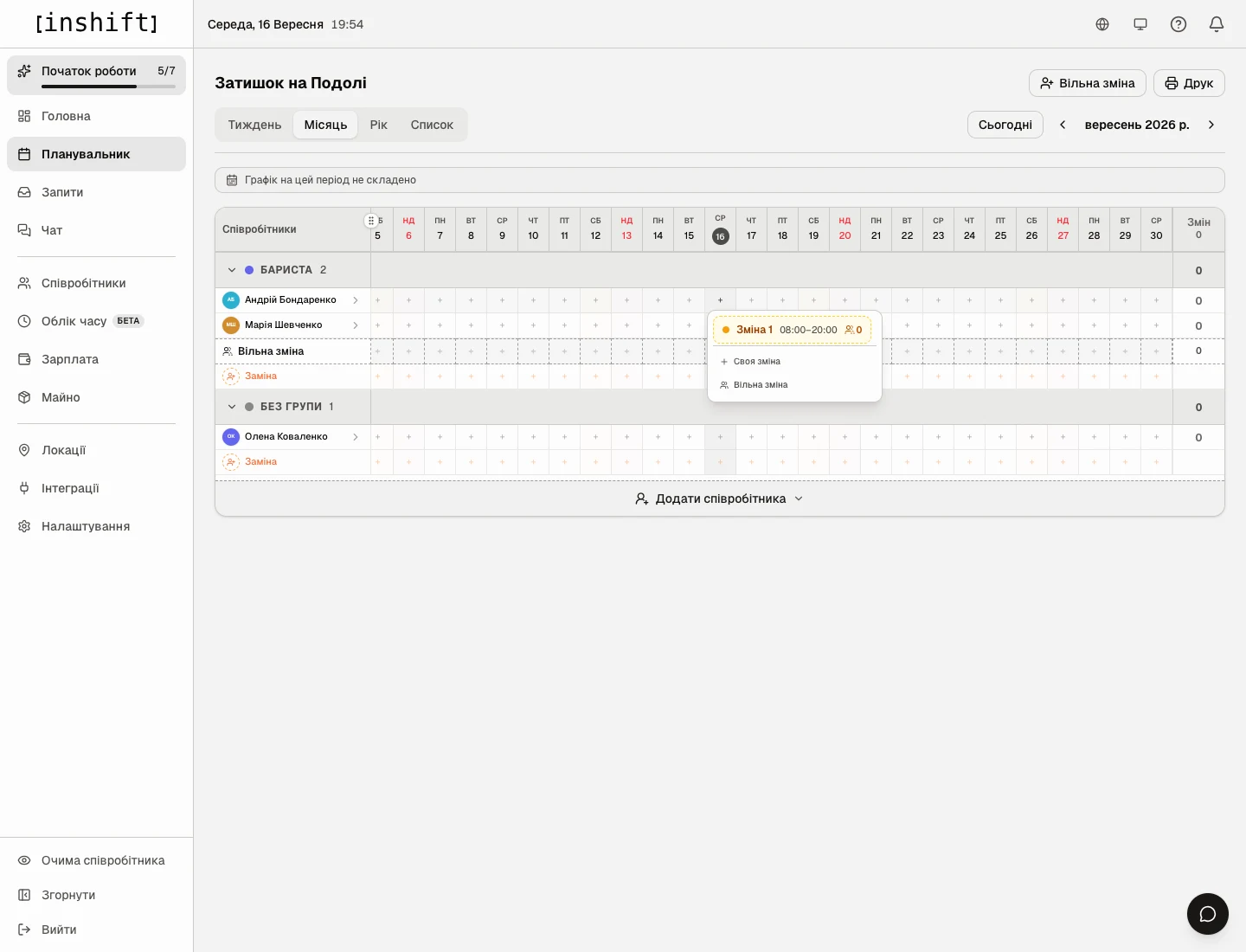
Меню клетки: тип смены «Смена 1 08:00–20:00», а ниже «Своя смена» и «Свободная смена» - Смена в клетке помечена как черновик: пунктирная рамка и пометка. Вверху сетки появится жёлтая строка «Черновики (1) видите только вы. Опубликуйте, чтобы показать команде» с кнопкой «Опубликовать (1)». Не спешите нажимать: сначала расставьте всю неделю.
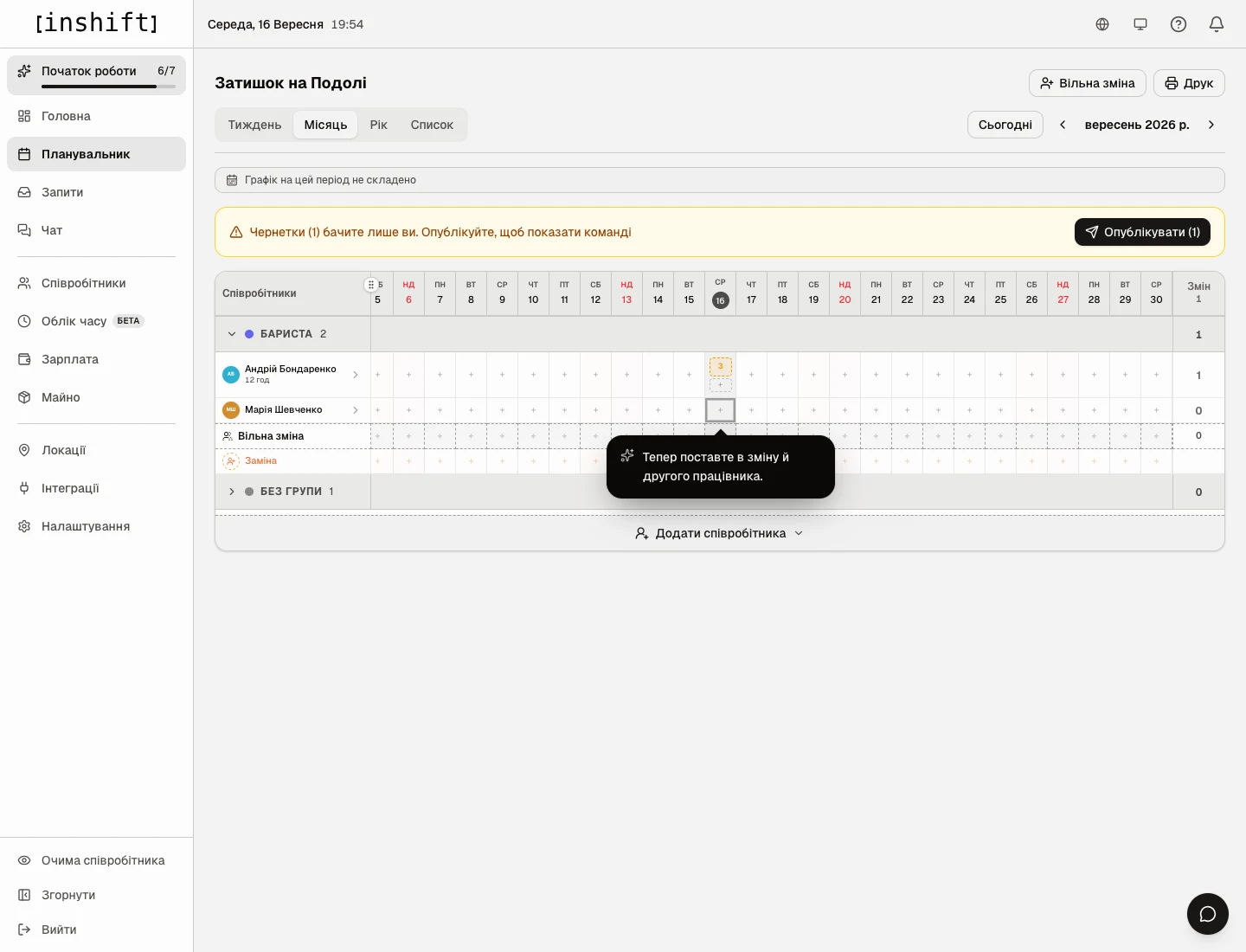
Первая смена в сетке: черновик с пунктирной рамкой и жёлтая строка о черновиках - Так же заполните остальные клетки: человек за человеком, день за днём. Счётчик рядом с именем покажет, сколько часов набралось у каждого, и сразу видно, кто перегружен, а у кого мало.
- Ошиблись: нажмите на смену в клетке. Откроется окно «Редактировать смену»: здесь можно изменить «Тип смены», время, или нажать «Удалить» и подтвердить. Черновик можно удалять без последствий, команда его не видела.
- Когда неделя готова, нажмите «Опубликовать». Что происходит дальше, в статье Опубликовать график и что увидит команда.
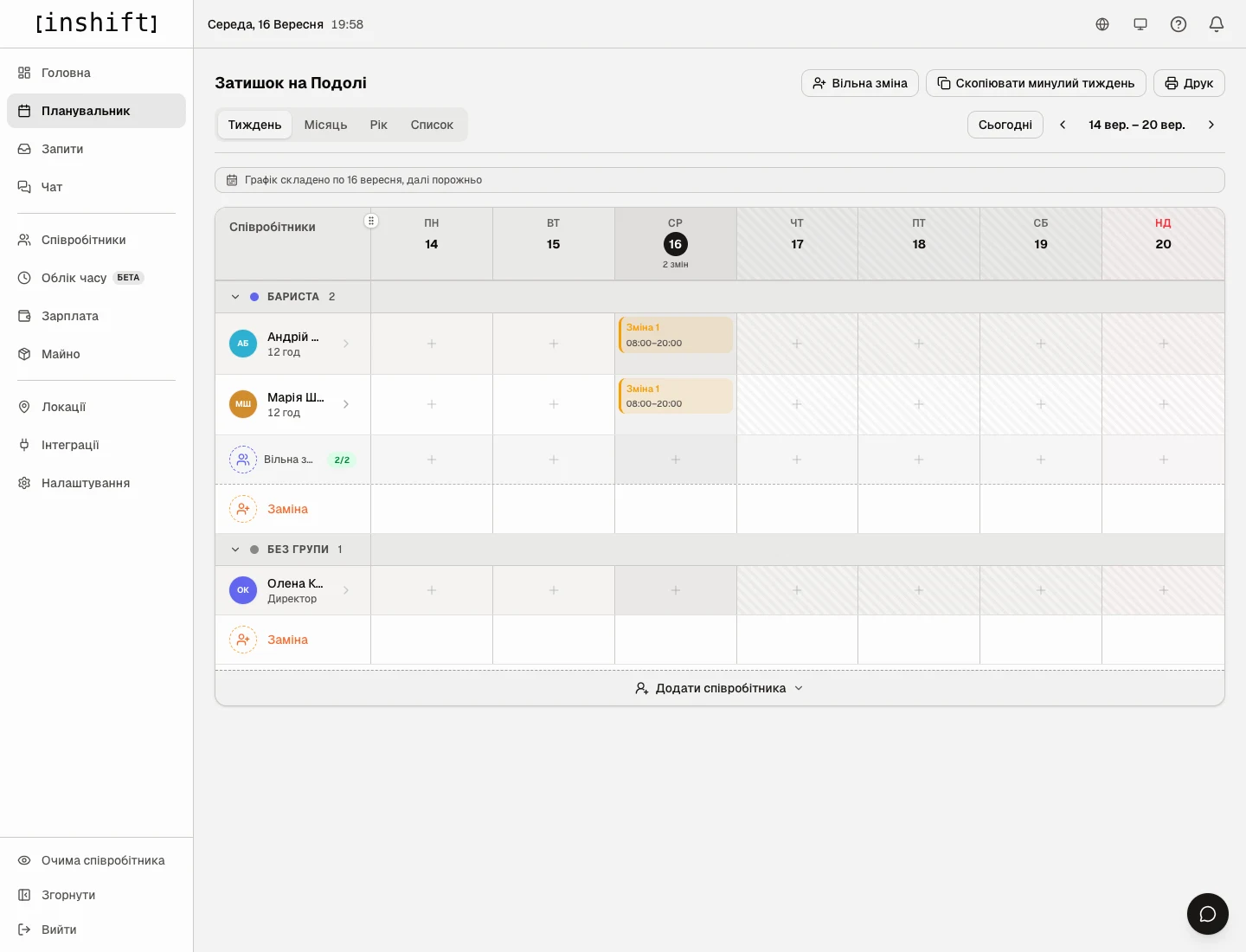
Неделя со сменами у двух людей: в виде «Неделя» видно название и время каждой смены
Следующие недели: копирование
Вторую и следующие недели не нужно составлять с нуля. В виде «Неделя» перейдите на новую неделю и нажмите «Скопировать прошлую неделю» вверху. Панель покажет, сколько смен скопируется, и спросит подтверждение: «Скопировать (14)». Смены приедут черновиками, вы поправите отпуска и выходные и опубликуете.
Так выглядит еженедельная работа: скопировать прошлую неделю, подправить, опубликовать.
Почему действия нет
В клетке нечего выбрать, список пустой: в этой локации нет типов смен, или ни один не действует в этот день недели. «Локации» → локация → карточка должности → «Добавить тип смены» или проверьте «Дни» в типе.
Вместо сетки надпись «В этой локации нет типов смен» и кнопка «Добавить типы смен»: то же самое, сначала создайте типы смен.
Вместо сетки надпись «Нет сотрудников в этой локации» и кнопка «Добавить сотрудников»: у людей в карточках другая основная локация, или их ещё не добавили.
Человека нет в сетке: в его карточке включено «Без графика» или у него другая основная локация.
При нажатии на клетку появляется надпись «Нет прав редактировать график в этой локации»: ваша роль позволяет смотреть, но не менять график этой локации.
Надпись «Конфликт времени: уже работает…»: у человека в это время уже есть смена, возможно в другой локации. Выберите другое время или другого человека.
Вопросы и ответы
Видит ли команда то, что я ставлю?
Нет, пока вы не нажмёте «Опубликовать». Черновики видите только вы и те, у кого есть право редактировать график.
Можно ли поставить две смены одному человеку на день?
Да, если они не пересекаются по времени: например утро и вечер с перерывом.
Что делать, если работает один человек, а смену нужно на двоих?
Поставьте смену каждому отдельно: одна клетка, один человек. Или нажмите «Нужен человек» вверху планировщика и укажите «Сколько людей нужно»: появятся пустые места, которые вы закроете позже. С включёнными открытыми сменами команда разберёт их сама.
Как посмотреть график на телефоне?
Установите приложение InShift и войдите своей почтой: сетка есть и там. Составлять график удобнее на компьютере, а проверять и править одну смену можно с телефона.
Как распечатать график?
Кнопка «Печать» вверху планировщика открывает меню: «Печать всех локаций», отдельные локации и «Скачать Excel». В файл попадают только опубликованные смены: график раздают людям, а черновик ещё не обещание. Чтобы распечатать и черновики, поставьте галочку «Вместе с черновиками» вверху меню, и у таких смен будет пометка «черновик».