Для владельца или руководителя InShift начинается с админ-панели: это сайт admin.inshift.app, который открывают на компьютере. Здесь вы регистрируете свою организацию, а дальше составляете в ней график.
Регистрируется только тот, кто руководит: владелец или руководитель. Сотрудники ничего не регистрируют на сайте: они устанавливают приложение InShift на телефон и входят по коду, который вы им дадите. Об этом отдельная статья Присоединиться к команде по коду.
Регистрация занимает около трёх минут и состоит из трёх экранов: данные о вас, время и валюта, код подтверждения с почты.
Где найти
На компьютере откройте адрес admin.inshift.app/register.
Или на сайте inshift.app нажмите «Зарегистрироваться» в правом верхнем углу.
Шаг за шагом
- Откройте admin.inshift.app/register. Вы увидите страницу с заголовком «Создать бизнес».
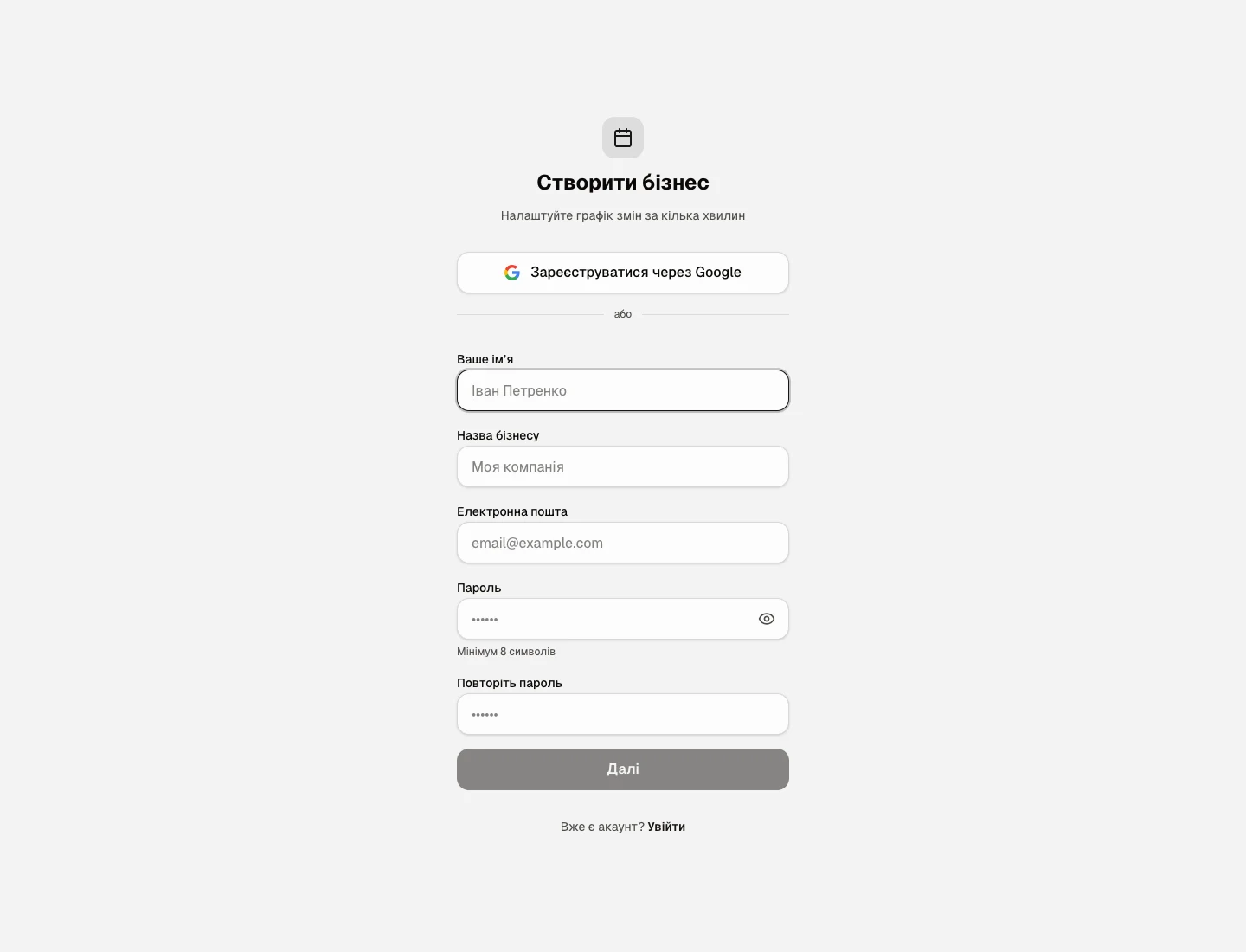
Страница «Создать бизнес»: кнопка Google и форма с полями имя, название бизнеса, почта, пароль - Выберите, как зарегистрироваться. Есть два способа, результат одинаковый.
Способ первый: кнопка «Зарегистрироваться через Google». Выберите свой аккаунт Google, и пароль придумывать не придётся, код с почты тоже не нужен. Дальше откроется экран «Создайте своё рабочее пространство»: впишите «Название бизнеса», проверьте «Часовой пояс» и «Валюта» (как в шаге 4) и нажмите «Создать рабочее пространство». Вы сразу попадёте в админ-панель (шаг 6).
Способ второй: заполнить форму ниже, под словом «или». Дальше описан именно он. - Заполните четыре поля формы.
«Ваше имя»: имя и фамилия, как вас будет видеть команда, например «Елена Коваленко».
«Название бизнеса»: название вашей организации, например «Кофейня Уют». Его увидит команда в приложении. Изменить его можно в любой момент в разделе «Настройки».
«Электронная почта»: ваша рабочая почта. На неё сейчас придёт код, и дальше это ваш логин для входа.
«Пароль»: минимум 8 символов. В поле «Повторите пароль» введите его ещё раз, чтобы не было ошибки.
Нажмите «Дальше». - На экране «Время и валюта» проверьте два поля.
«Часовой пояс» определён автоматически по настройкам вашего компьютера, например «Kyiv · Europe · GMT+3». Если город не ваш, нажмите на поле и выберите свой.
«Валюта»: в ней будут считаться ставки и зарплата. Для Украины это «UAH · украинская гривна».
Нажмите «Отправить код».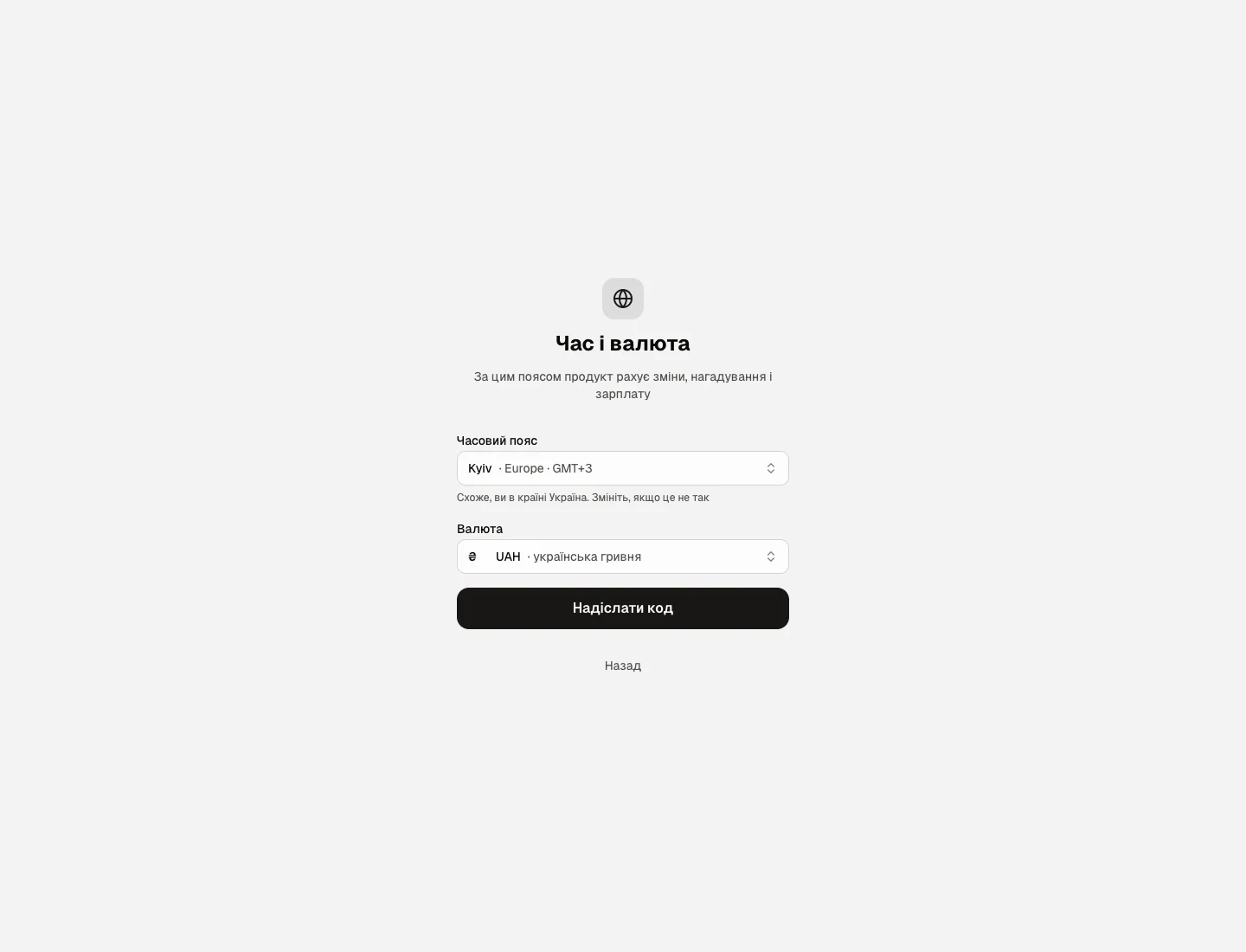
Экран «Время и валюта»: часовой пояс и валюта определены автоматически, кнопка «Отправить код» - Откройте свою почту. Там письмо от InShift с 6-значным кодом.
Вернитесь на страницу регистрации: на ней экран «Подтвердите почту». Введите код в поле «Код подтверждения» и нажмите «Подтвердить».
Письма нет: подождите минуту и проверьте папку «Спам». Не помогло: нажмите «Отправить код ещё раз». Ошиблись в адресе: нажмите «Изменить email» и исправьте.
Код действует 15 минут, и на него есть 5 попыток.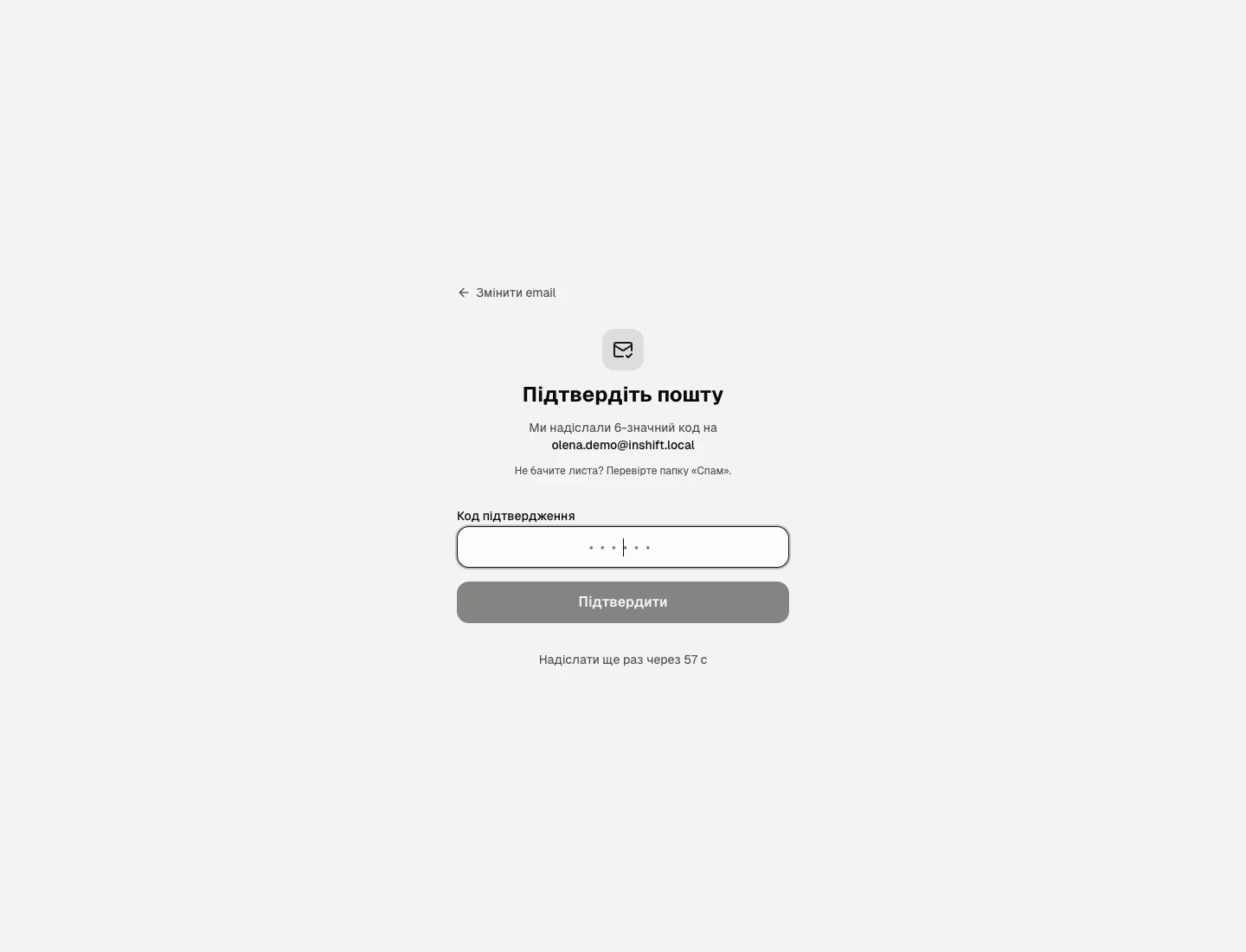
Экран «Подтвердите почту» с полем для 6-значного кода - Готово: вы в админ-панели. Слева меню разделов, вверху в нём пункт «Начало работы 1/7», а посередине карточка «Начало работы» с кнопкой «Начать настройку».
Эта кнопка ведёт вас дальше шаг за шагом: локация, типы смен, должности, сотрудники, график, публикация. Те же шаги описаны в следующих статьях этого раздела.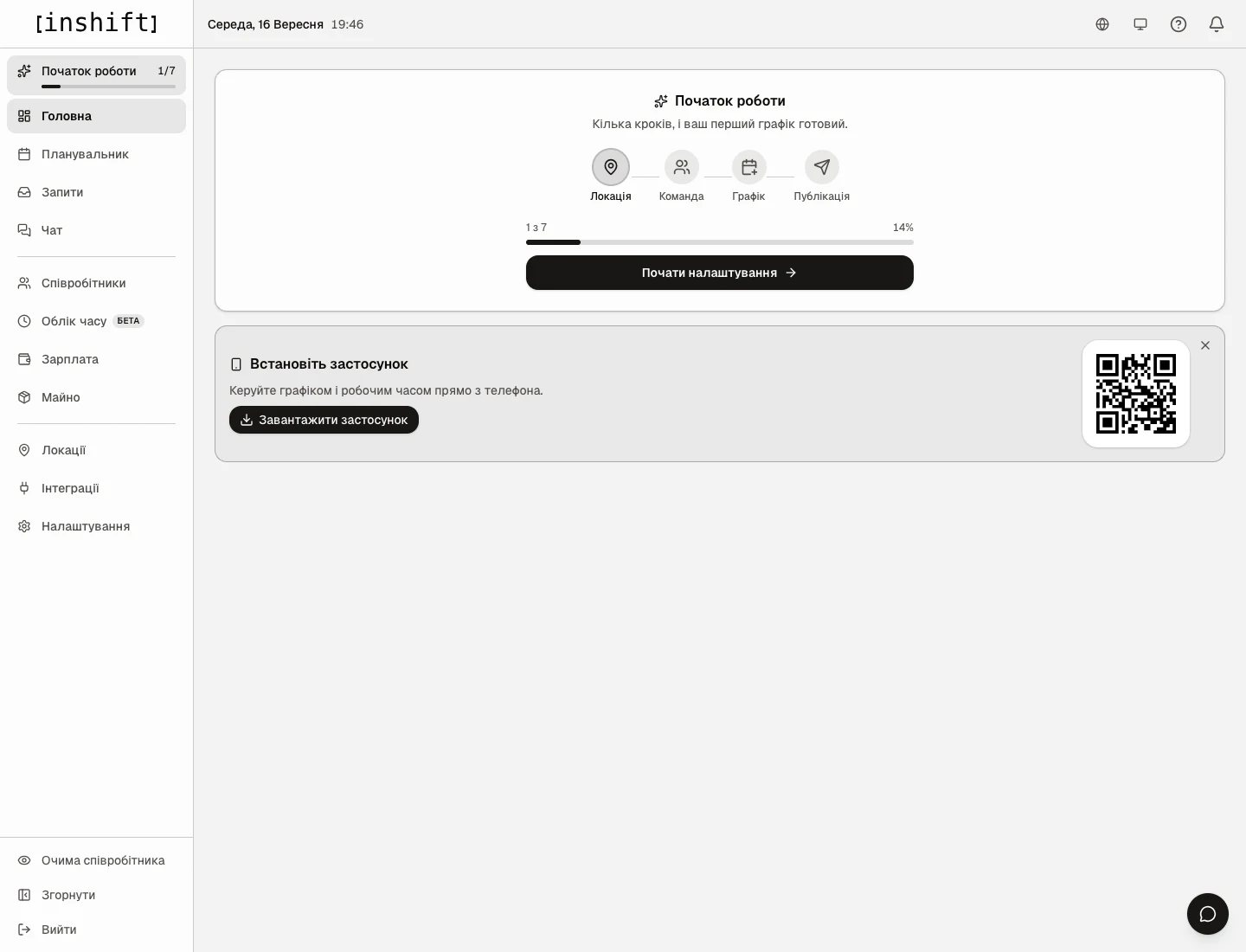
Первый экран после регистрации: карточка «Начало работы» и кнопка «Начать настройку»
Как войти в следующий раз
- Откройте admin.inshift.app. Вы увидите страницу входа.
- Введите «Электронная почта» и «Пароль», которые указали при регистрации, и нажмите «Войти». Если регистрировались через Google, нажмите «Продолжить с Google».
- Забыли пароль: нажмите «Забыли пароль?» под формой. Введите почту, нажмите «Отправить код», введите код из письма и придумайте новый пароль.
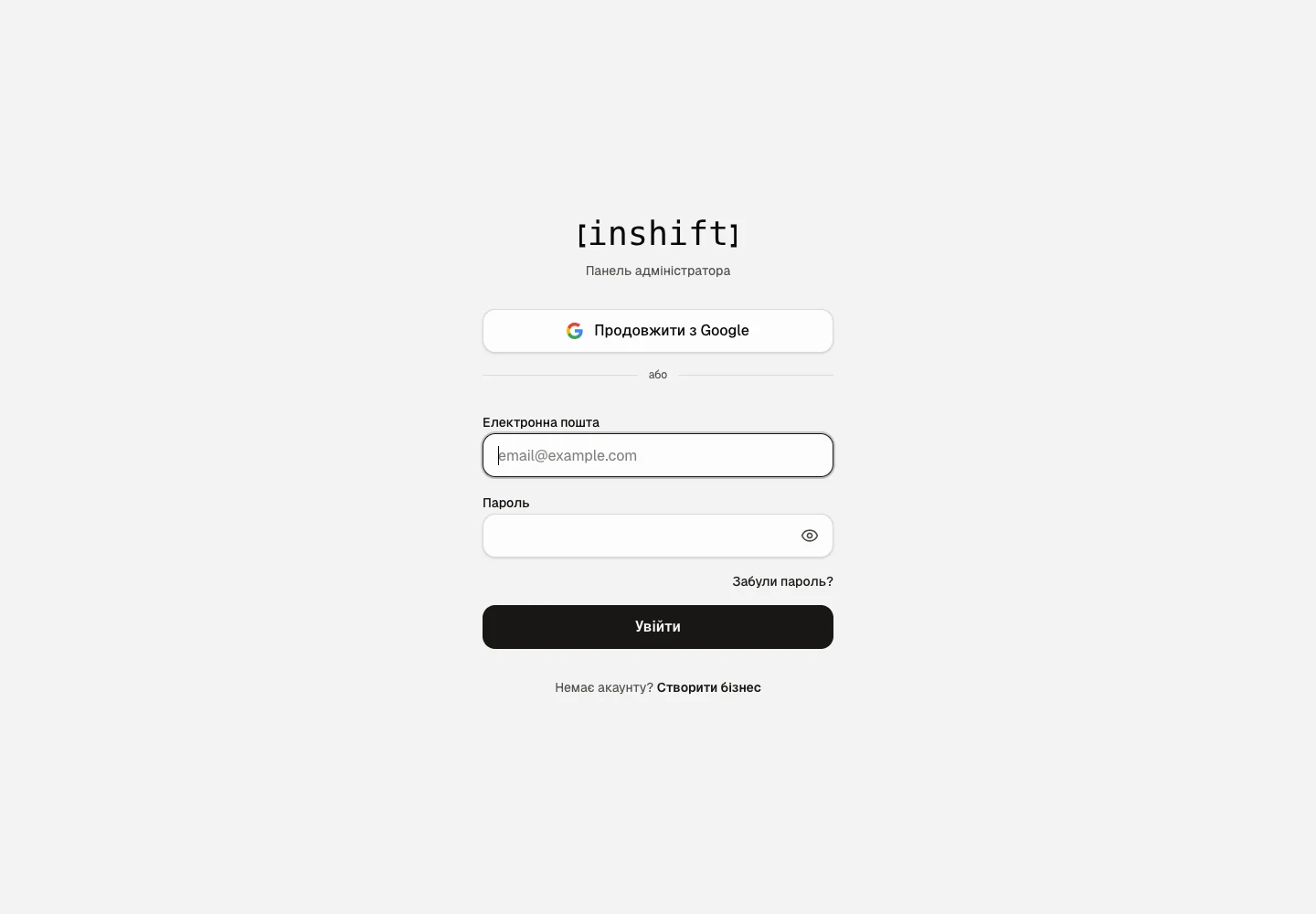
Страница входа: почта, пароль, кнопка «Войти» и «Продолжить с Google»
Управлять графиком можно и с телефона: установите приложение InShift и войдите той же почтой и паролем. На главной странице админ-панели есть карточка «Установите приложение» с QR-кодом: наведите на него камеру телефона.
Почему действия нет
Надпись «Этот email уже зарегистрирован»: у вас уже есть аккаунт с этой почтой. Вернитесь на страницу входа и нажмите «Войти». Не помните пароль: «Забыли пароль?».
Надпись «Код просрочен. Зарегистрируйтесь ещё раз»: прошло больше 15 минут. Начните регистрацию заново, придёт новый код.
Надпись «Слишком много попыток. Зарегистрируйтесь ещё раз»: код введён неправильно 5 раз подряд. Так же начните регистрацию заново.
Надпись о входе через Google, который «начался в одном браузере, а вернулся в другой»: нажмите «Продолжить с Google» ещё раз в том же браузере, где открыта страница.
Вы сотрудник, а не владелец: вам не нужна регистрация на сайте. Попросите у руководителя код приглашения и введите его в приложении.
Вопросы и ответы
Можно ли изменить название бизнеса после регистрации?
Да. Раздел «Настройки» → вкладка «Общие» → поле «Название организации».
Можно ли изменить почту для входа?
Да. Раздел «Настройки» → вкладка «Общие» → блок «Аккаунт» → «Почта для входа» → «Изменить». Введите новую почту и текущий пароль, нажмите «Отправить код». На новый адрес придёт код, и почта изменится после его ввода. Если вы входите через Google, сначала установите пароль в блоке «Пароль» рядом.
Могут ли в панель заходить несколько человек?
Да. Добавьте человека в «Сотрудники», в его карточке выберите права доступа «Менеджер» или «Директор» и дайте ему код приглашения кнопкой «Пригласить». В приложении он создаст аккаунт со своей почтой и паролем, и с этими же данными зайдёт на admin.inshift.app. Пока аккаунта нет, роль не действует. Владелец и совладельцы дают любую роль, руководитель только роль с меньшими правами, чем у самого руководителя. А того, кто ведёт организацию вместе с вами на равных, владелец делает совладельцем в карточке человека, блок «Совладелец».
Что будет, если я закрою страницу посреди регистрации?
Ничего страшного. Откройте admin.inshift.app/register ещё раз и заполните форму заново.