Свой график вы видите в приложении InShift на телефоне. Чтобы приложение знало, в какой вы команде, нужен код приглашения от руководителя: 6 знаков, заглавные буквы и цифры, например «AJBUL3». Код действует 7 дней и подходит только одному человеку: он привязывает ваш аккаунт к вашей карточке в организации.
Регистрироваться на сайте не нужно: всё делается в приложении за три минуты.
Где взять код
Код даёт руководитель. Он может отправить его сообщением в мессенджере или письмом, показать на экране своего компьютера или распечатать вместе с QR-кодом. Без кода приложение не знает, в какую команду вас добавить.
Если у вас есть QR-код, наведите на него камеру телефона: он ведёт на страницу загрузки приложения. Код приглашения после этого всё равно нужно ввести руками.
Шаг за шагом
- Установите InShift из App Store или Google Play и откройте его.
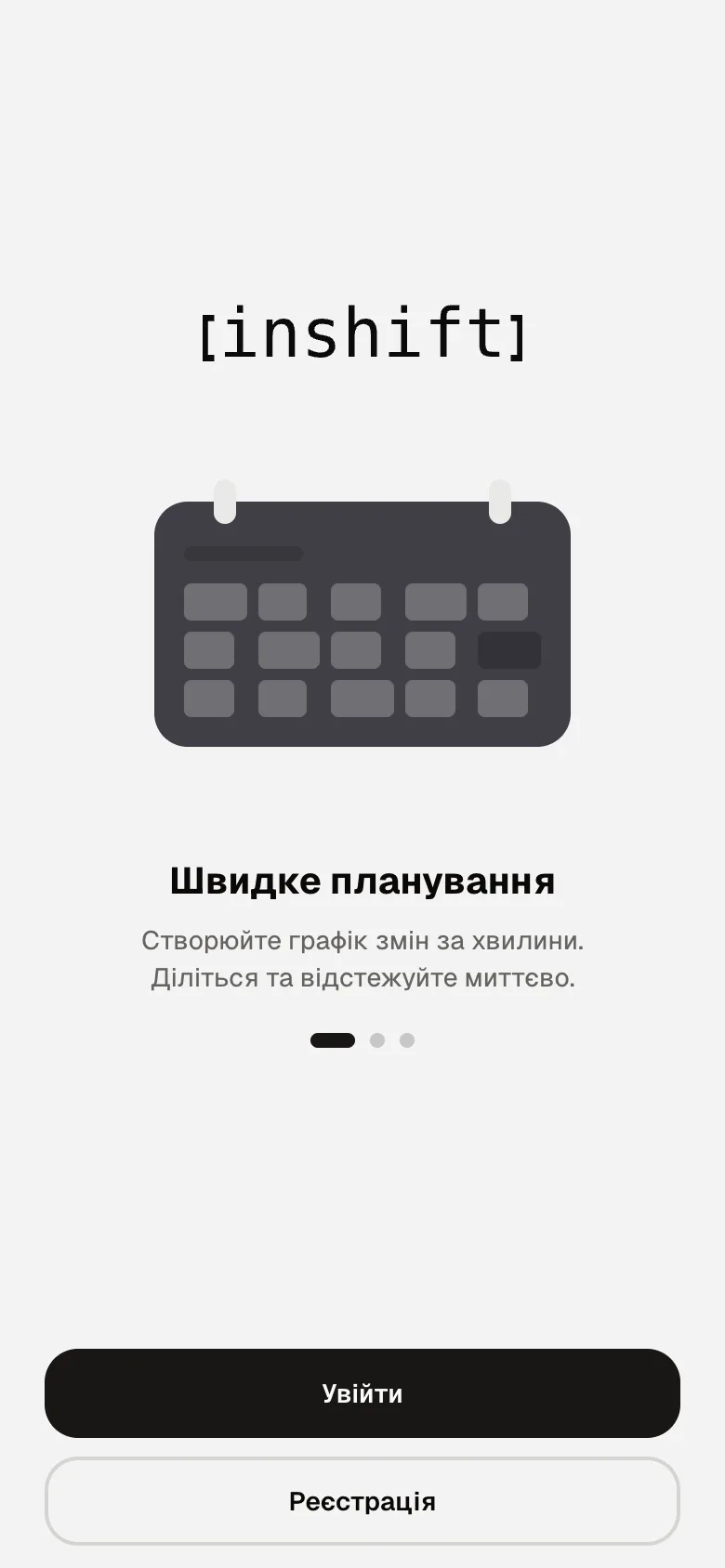
Первый экран приложения: «Войти» и «Регистрация» - На первом экране нажмите «Регистрация».
- Выберите «Я сотрудник». Второй пункт, «Я настраиваю свой бизнес», для владельцев: он ведёт на сайт.
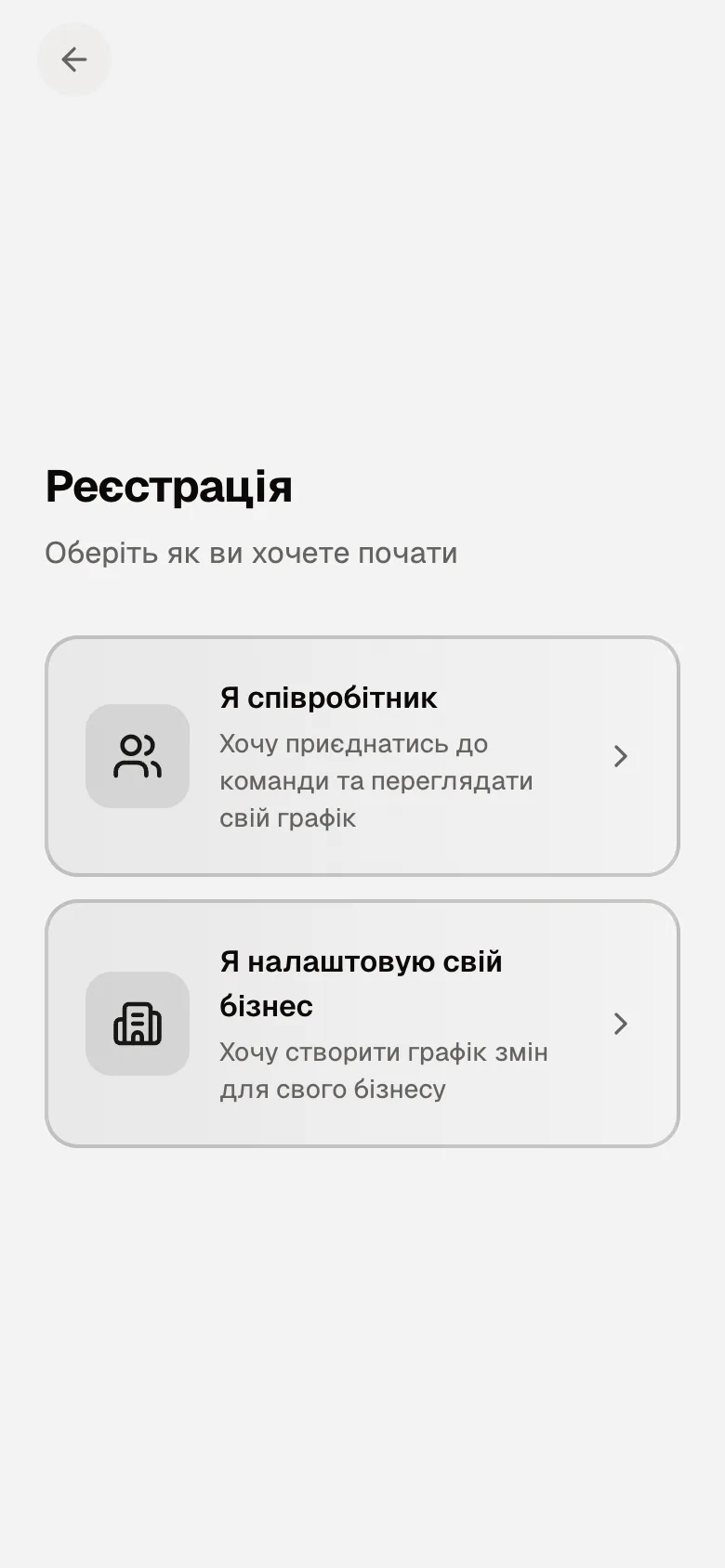
Экран «Регистрация»: «Я сотрудник» и «Я настраиваю свой бизнес» - На экране «Ввести код» введите 6 знаков из приглашения. Заглавные и строчные буквы не имеют значения. Как только введён последний знак, приложение само проверит код и покажет ваше имя и название организации.
Код не принимается: смотрите раздел «Почему код не подходит» ниже.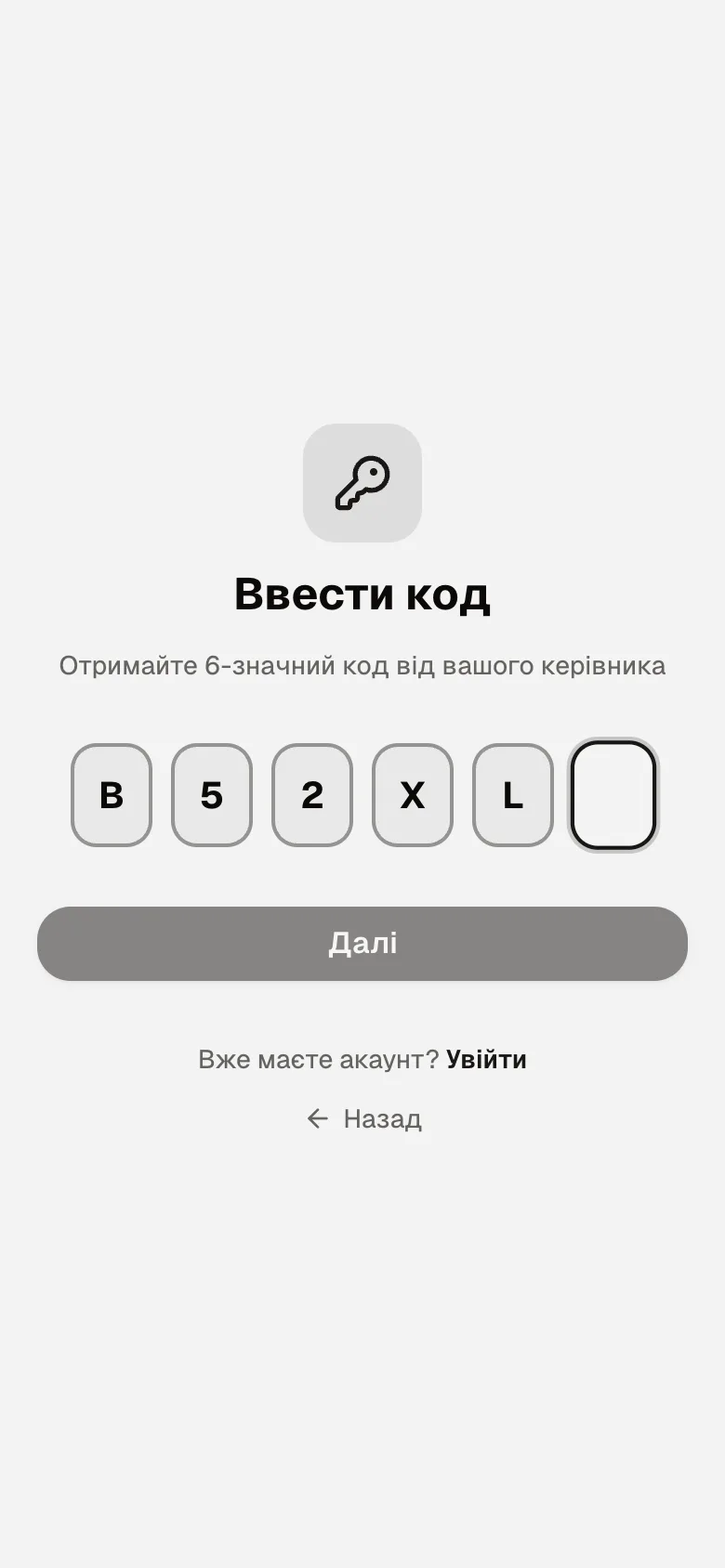
Экран «Ввести код»: шесть клеток для знаков кода - Создайте аккаунт. В блоке «Контактные данные» впишите «Электронная почта» (это ваш логин) и по желанию «Телефон». В блоке «О вас» выберите «Пол» и «Дата рождения». В блоке «Пароль» придумайте пароль от 8 символов и повторите его в поле «Повторите пароль». Нажмите «Создать аккаунт».
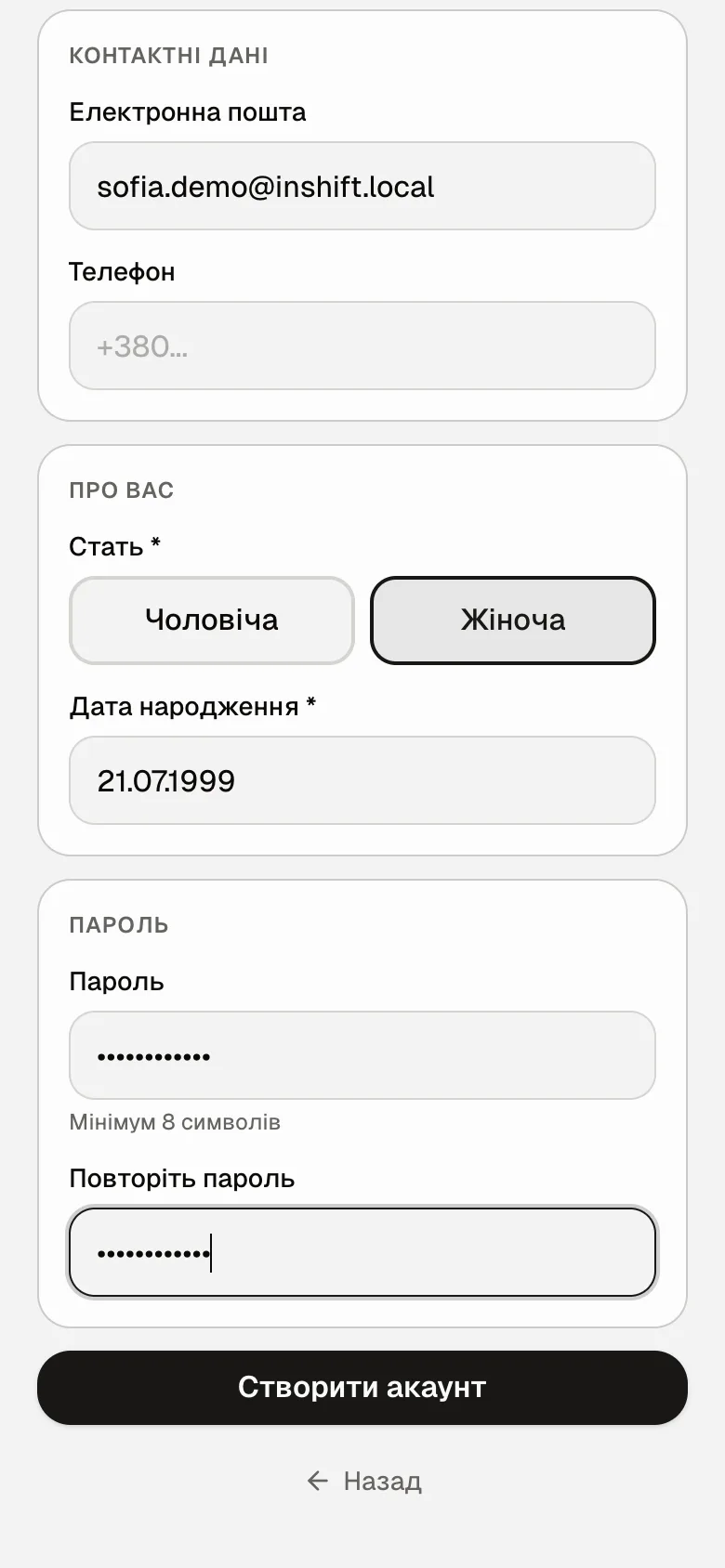
Форма аккаунта: организация и ваше имя вверху, почта, пол, дата рождения, пароль - Появится надпись «Готово! Сейчас откроем ваш график», и приложение откроет экран «Главная».
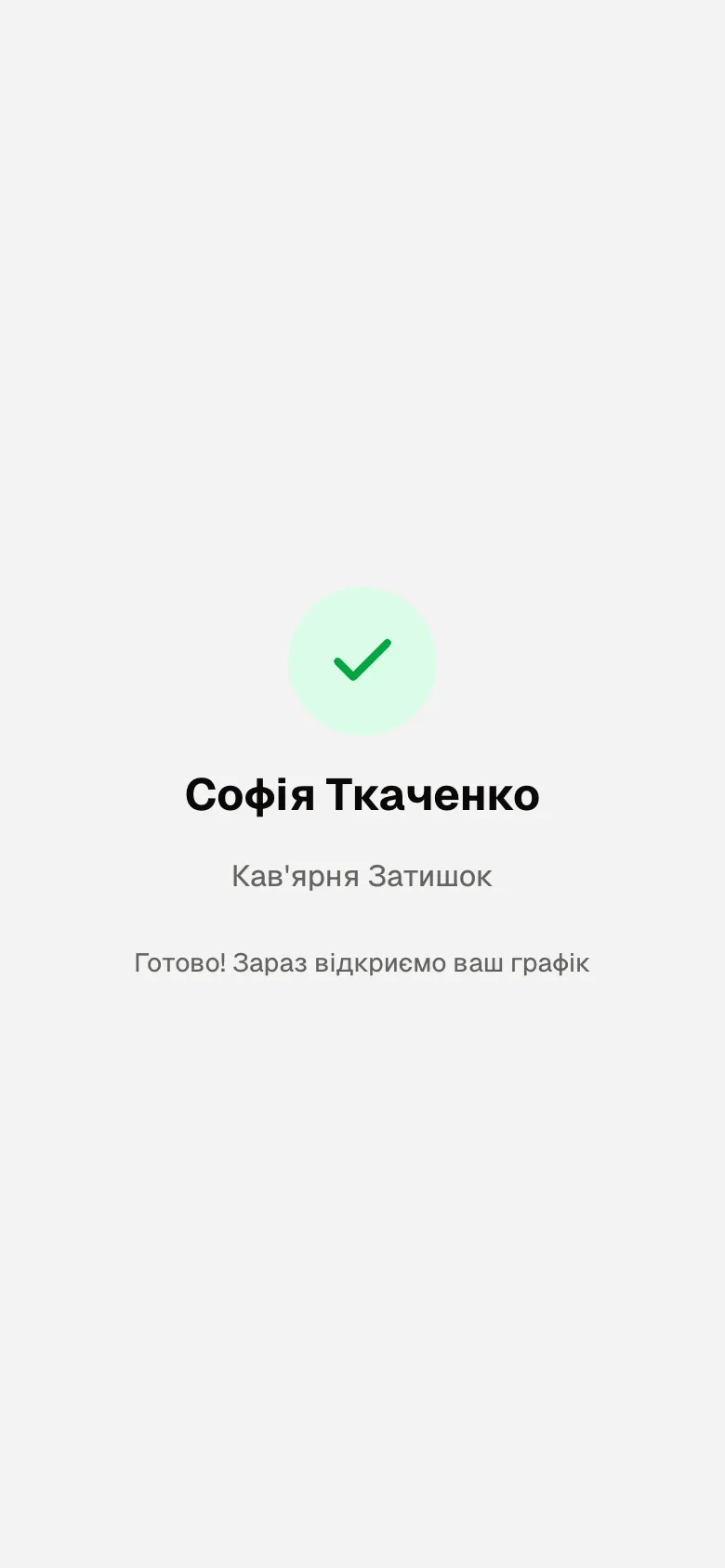
Экран «Готово! Сейчас откроем ваш график» - Перейдите на «График» внизу. Если руководитель ещё не опубликовал ваши смены, там будет карточка «Вас добавили в команду» с кнопкой «Разрешить уведомления»: нажмите её, чтобы узнать о графике сразу. Если смены уже есть, приложение покажет их и окно «Вас добавили в команду» с кнопкой «Готово», а потом попросит разрешение на уведомления.
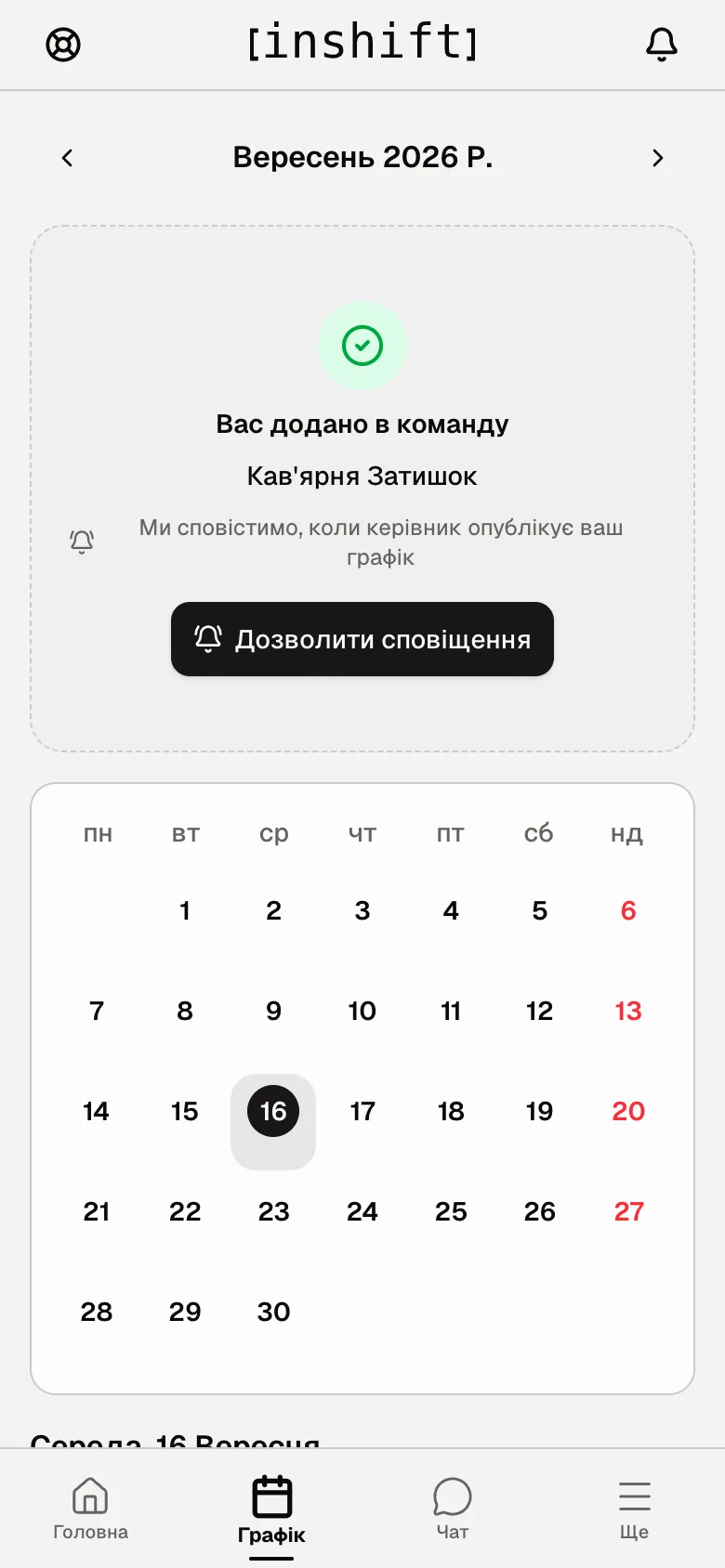
«График» без смен: карточка «Вас добавили в команду» и кнопка «Разрешить уведомления»
Дальше ваш график всегда на экране «График», а руководитель видит в своём списке, что вы подключились.
Как войти в следующий раз
Приложение помнит вас, вводить код второй раз не нужно. Если вы вышли из аккаунта или переустановили приложение, на первом экране нажмите «Войти» и введите почту и пароль, которые указали при регистрации. Забыли пароль: «Забыли пароль?», придёт код на почту.
Почему код не подходит
«Неверный или просроченный код»: проверьте знаки. В коде не бывает нуля, единицы и букв I и O, чтобы их не путали. Если со дня выдачи прошло больше 7 дней, попросите у руководителя новый код.
«Этот код уже использован. Если аккаунт создан, войдите в него»: этим кодом аккаунт уже привязан. Если это были вы, нажмите «Войти» и введите свою почту и пароль.
«Эта карточка уже подключена к аккаунту. Если это ваш аккаунт, войдите в него. Ошиблись почтой при регистрации? Руководитель изменит её в вашей карточке.»: вашу карточку уже привязали к аккаунту, чаще всего вашему же, созданному раньше. Нажмите «Войти» и введите почту и пароль. Если при регистрации почта указана с ошибкой, новый код не поможет: попросите руководителя исправить почту в вашей карточке.
«Слишком много попыток. Попробуйте через минуту»: код вводили слишком часто. Подождите минуту и попробуйте снова.
«Срок действия кода истёк. Попросите у руководителя новый»: руководитель нажимает «Пригласить» в вашей строке в разделе «Сотрудники» и получает новый код.
«У вас уже есть аккаунт»: с этой почтой аккаунт InShift уже создан. Если под надписью есть кнопка «Войти», нажмите её и зайдите в свой аккаунт: код не нужен или приложение само его попросит. Если написано, что почта зарегистрирована в другой организации, зарегистрируйтесь для этой команды с другой почтой: один аккаунт работает в одной организации.
«Вы уже вошли»: в приложении открыт другой аккаунт. Нажмите «Выйти и присоединиться», чтобы ввести код заново.
Вопросы и ответы
Можно ли ввести код на сайте, а не в приложении?
Нет. График сотрудника живёт в приложении, а сайт inshift.app и админ-панель для владельцев и руководителей.
У меня уже есть аккаунт InShift с другой работы. Что делать?
Один аккаунт принадлежит одной организации. Для новой работы зарегистрируйтесь по коду с другой почтой. Если в приложении открыт старый аккаунт, он покажет «Вы уже вошли» и кнопку «Выйти и присоединиться».
График пустой после присоединения. Это нормально?
Да: на экране будет «График ещё не составлен». Руководитель ещё не опубликовал ваши смены. Как только опубликует, приложение пришлёт уведомление, если вы их разрешили.
Буду ли я видеть график коллег?
Зависит от роли, которую дал руководитель: базовая роль «Співробітник» видит только свой график. Если график команды вам открыт, включите «Ещё» → «Настройки» → «Вид» → «Вид графика» → «Таблица»: там на каждый день видно, кто работает. Черновики руководителя, которые он ещё не опубликовал, не видит никто.