Свой график вы смотрите в приложении InShift на телефоне: оно есть в App Store и Google Play. В приложении вы видите свои смены, получаете уведомления, просите замену и подаёте запросы на отпуск. Сайт для этого не нужен.
В первый раз в приложение заходят по коду приглашения от руководителя, дальше по почте и паролю, которые вы указали при регистрации.
Где найти
App Store или Google Play: ищите «InShift». Или откройте inshift.app/app на телефоне: страница сама переведёт в нужный магазин.
Шаг за шагом: первый раз
- Установите InShift из магазина и откройте его.
- На первом экране нажмите «Регистрация».
- Выберите «Я сотрудник» и введите код приглашения от руководителя. Дальше всё описано в статье Присоединиться к команде по коду.
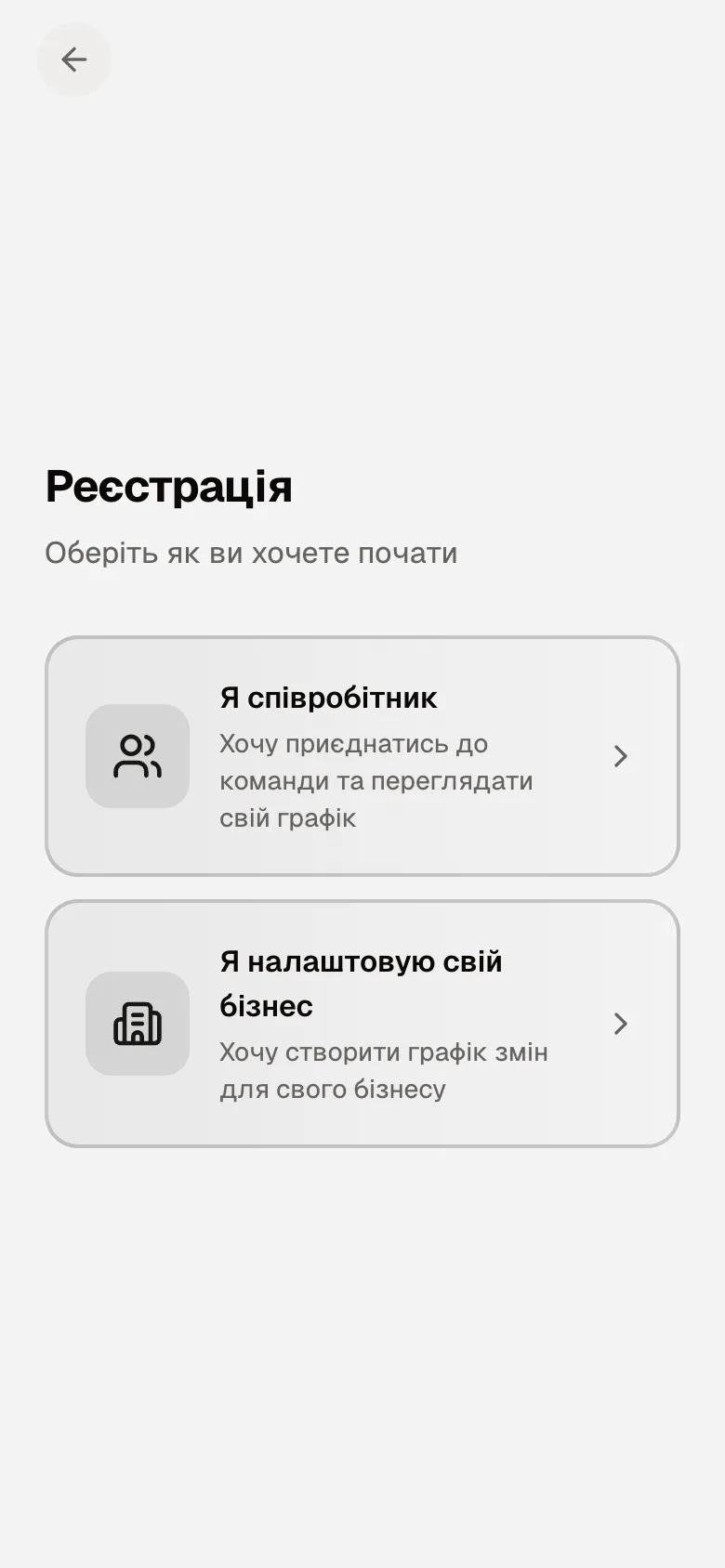
Экран «Регистрация»: «Я сотрудник» и «Я настраиваю свой бизнес»
Шаг за шагом: следующие разы
Приложение помнит вас: открыли, и график на экране. Заходить снова нужно только после выхода из аккаунта, переустановки приложения или на новом телефоне.
- На первом экране нажмите «Войти».
- Введите «Электронная почта» и «Пароль», которые указали при регистрации, и нажмите «Войти».
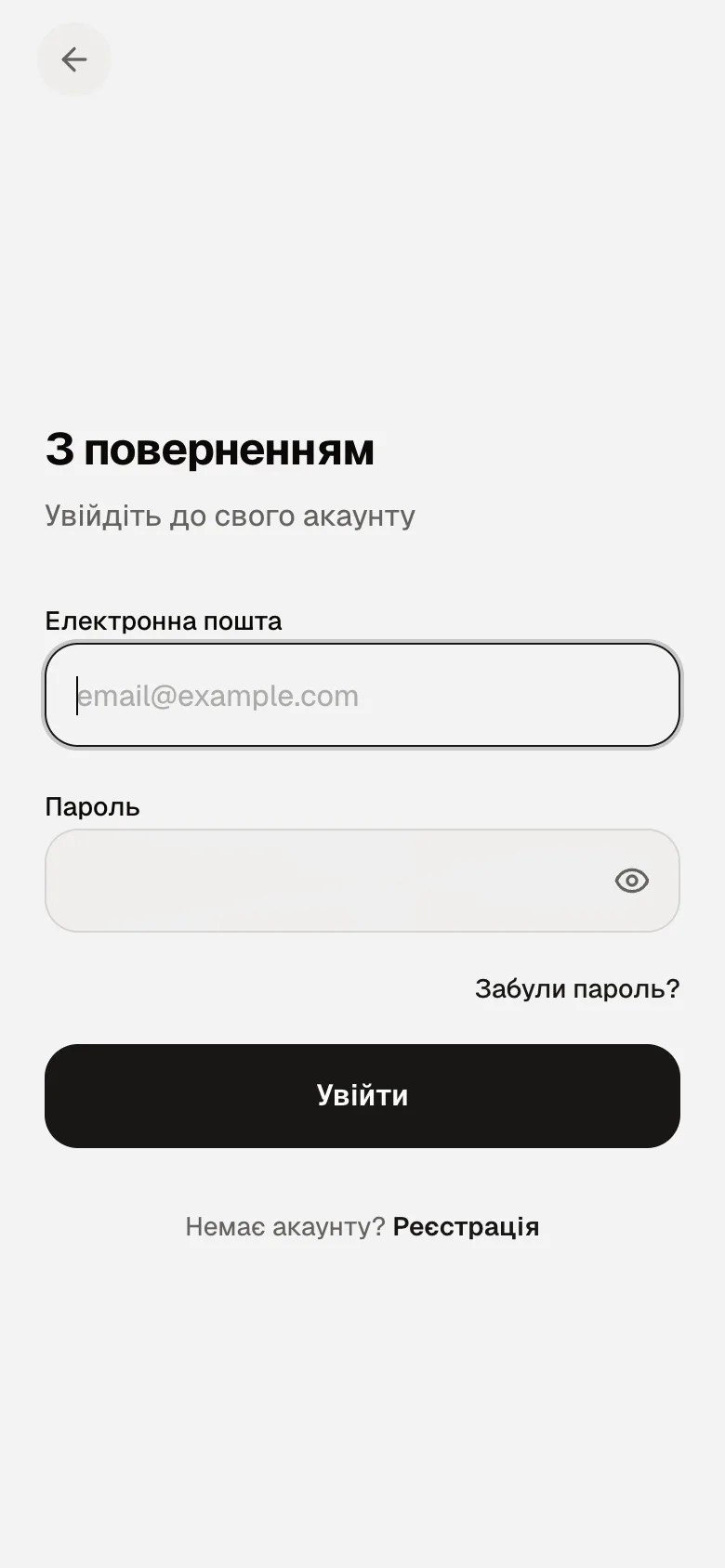
Экран входа: почта, пароль, «Забыли пароль?» и кнопка «Войти» - Забыли пароль: нажмите «Забыли пароль?» под формой. Введите почту и нажмите «Отправить код». Введите код из письма, нажмите «Подтвердить», придумайте новый пароль и нажмите «Изменить пароль». Потом войдите с новым паролем.
Что будет после входа
Внизу четыре вкладки: «Главная», «График», «Чат», «Ещё». На «Главная» ближайшая смена и то, что требует вашего внимания. На «График» ваш календарь. В «Ещё» ваш профиль, «Замена», «Запросы», «Настройки» и «Выйти».
Почему действия нет
«Неверный email или пароль»: проверьте раскладку и лишние пробелы. Не помогло: «Забыли пароль?».
«Слишком много неудачных попыток. Попробуйте через 15 минут»: вход временно заблокирован после нескольких неправильных паролей. Подождите, потом воспользуйтесь «Забыли пароль?», если не уверены в пароле.
«В этот аккаунт входят через Google»: вы владелец или руководитель, который регистрировался через Google в админ-панели. В приложении такого входа нет, зайдите на admin.inshift.app.
Кнопки «Регистрация» нет, а есть экран «Аккаунт не подключён к организации» с полем «Код приглашения»: вы уже в аккаунте, но вас уволили или удалили из команды. Попросите у руководителя новый код и введите его здесь: аккаунт останется тот же.
Вопросы и ответы
Можно ли пользоваться в браузере на телефоне без приложения?
График откроется, но уведомлений не будет и ничего не будет обновляться само. Установите приложение: так задумано.
Можно ли войти с двух телефонов?
Да, с той же почтой и паролем. Уведомления приходят на оба.
Я сменил почту. Как теперь входить?
Почту для входа меняют в «Ещё» → «Настройки» → «Почта для входа». После смены входите новой почтой, пароль остаётся.