Свій графік ви дивитесь у застосунку InShift на телефоні: він є в App Store і Google Play. У застосунку ви бачите свої зміни, отримуєте сповіщення, просите заміну і подаєте запити на відпустку. Сайт для цього не потрібен.
Уперше в застосунок заходять за кодом запрошення від керівника, далі за поштою і паролем, які ви вказали при реєстрації.
Де знайти
App Store або Google Play: шукайте «InShift». Або відкрийте inshift.app/app на телефоні: сторінка сама переведе в потрібний магазин.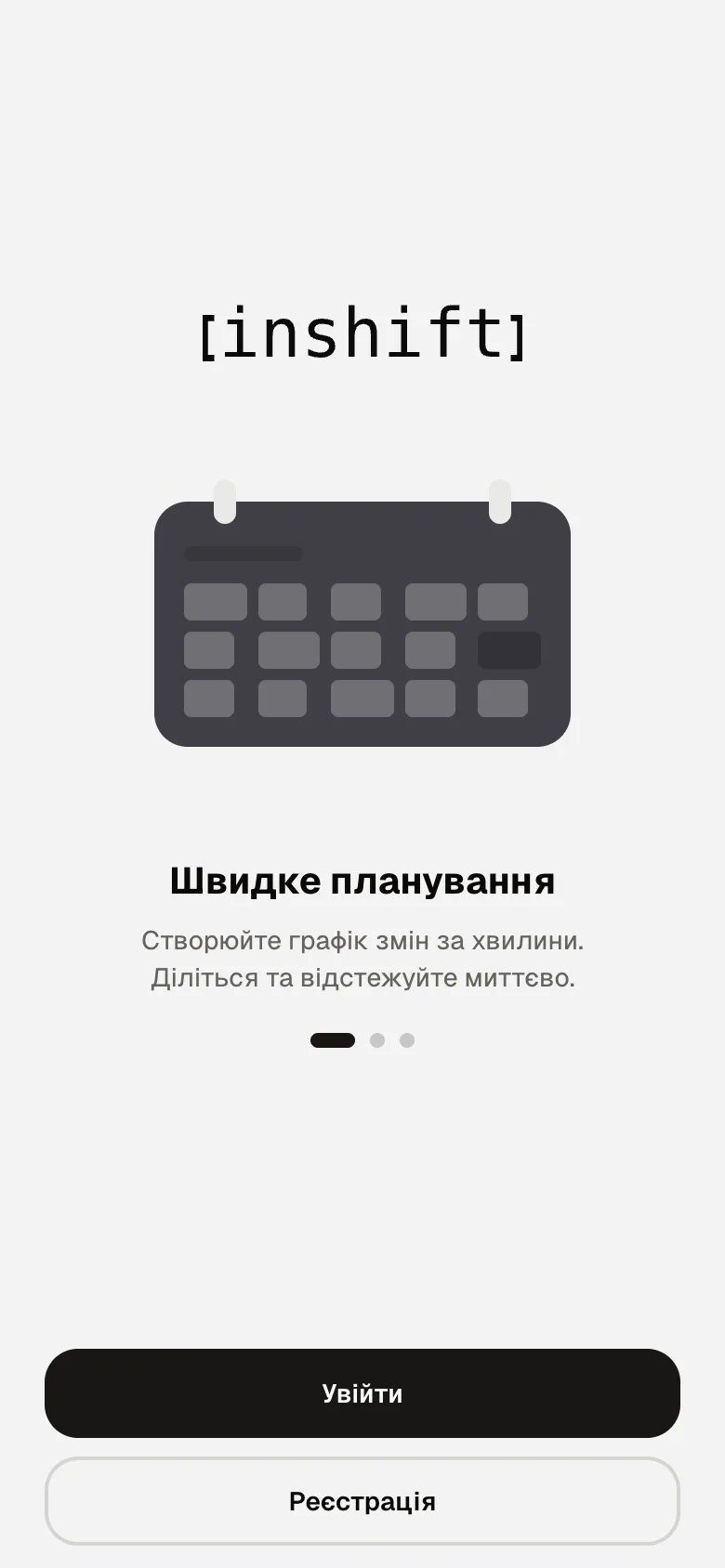
Крок за кроком: перший раз
- Встановіть InShift з магазину і відкрийте його.
- На першому екрані натисніть «Реєстрація».
- Оберіть «Я співробітник» і введіть код запрошення від керівника. Далі все описано в статті Приєднатися до команди за кодом.
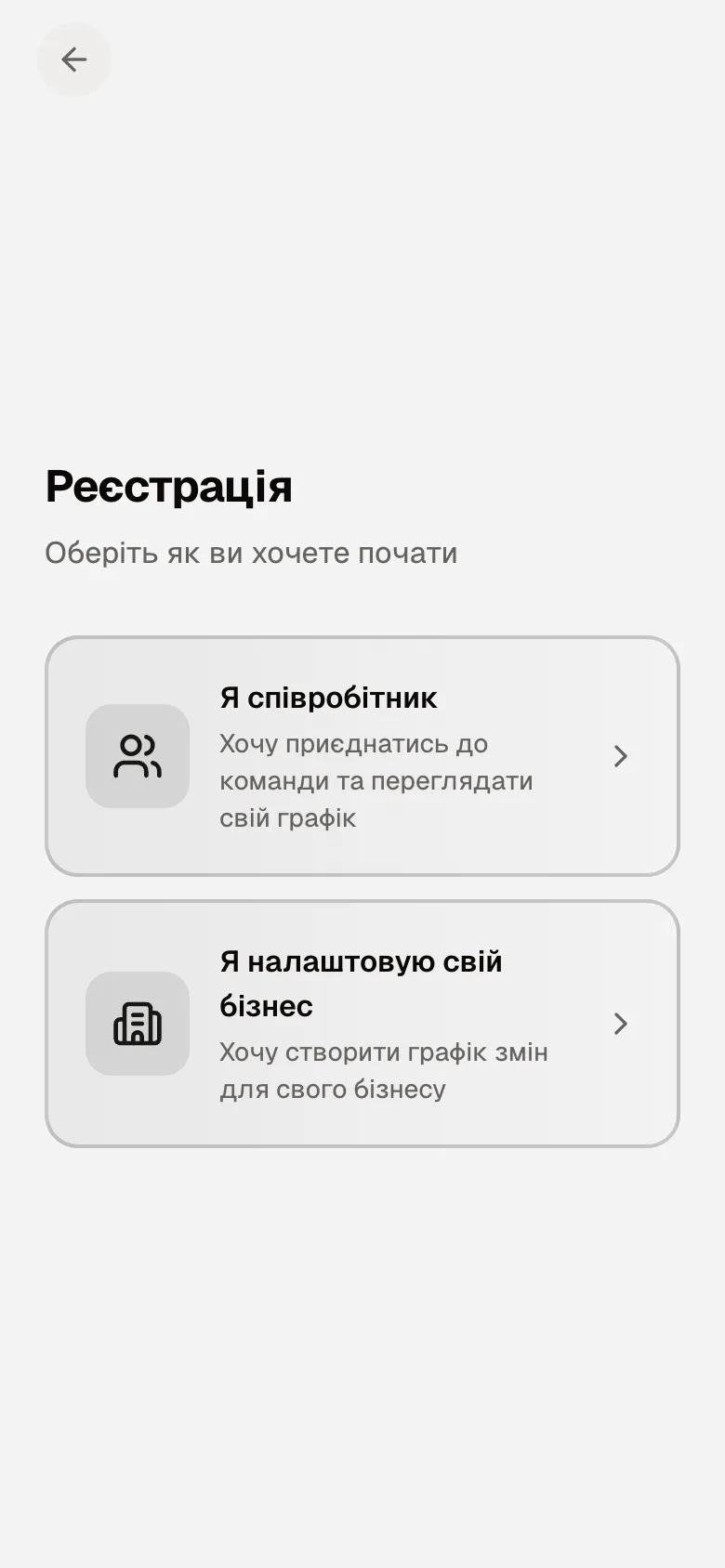
Екран «Реєстрація»: «Я співробітник» і «Я налаштовую свій бізнес»
Крок за кроком: наступні рази
Застосунок пам'ятає вас: відкрили, і графік на екрані. Заходити знову потрібно лише після виходу з акаунта, переустановлення застосунку або на новому телефоні.
- На першому екрані натисніть «Увійти».
- Введіть «Електронна пошта» і «Пароль», які вказали при реєстрації, і натисніть «Увійти».
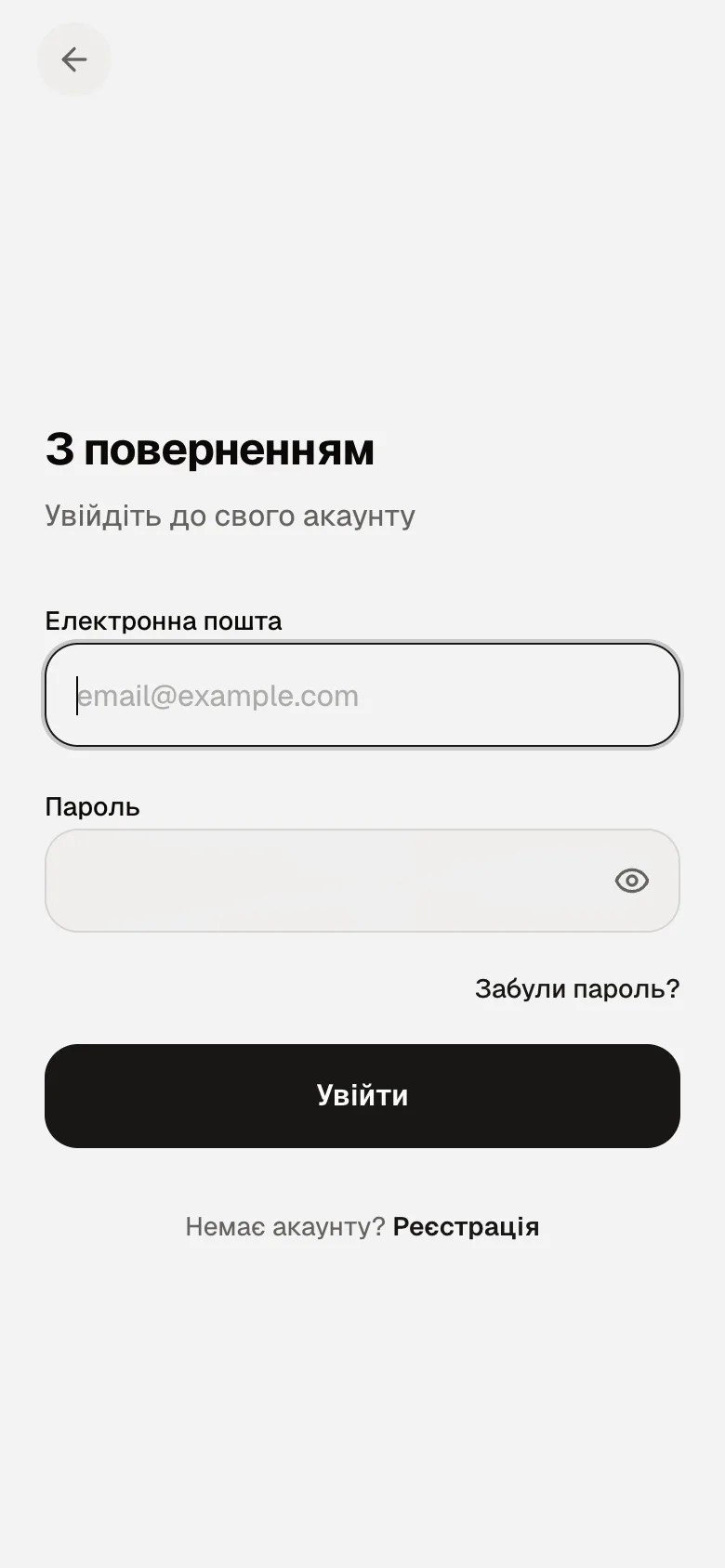
Екран входу: пошта, пароль, «Забули пароль?» і кнопка «Увійти» - Забули пароль: натисніть «Забули пароль?» під формою. Введіть пошту і натисніть «Надіслати код». Введіть код із листа, натисніть «Підтвердити», придумайте новий пароль і натисніть «Змінити пароль». Потім увійдіть з новим паролем.
Що буде після входу
Унизу чотири вкладки: «Головна», «Графік», «Чат», «Ще». На «Головна» найближча зміна і те, що потребує вашої уваги. На «Графік» ваш календар. У «Ще» ваш профіль, «Заміна», «Запити», «Налаштування» і «Вийти».
Чому дії немає
«Невірний email або пароль»: перевірте розкладку і зайві пробіли. Не допомогло: «Забули пароль?».
«Забагато невдалих спроб. Спробуйте за 15 хвилин»: вхід тимчасово заблоковано після кількох неправильних паролів. Зачекайте, потім скористайтеся «Забули пароль?», якщо не впевнені в паролі.
«Цей акаунт входить через Google»: ви власник або керівник, який реєструвався через Google в адмін-панелі. У застосунку такого входу немає, зайдіть на admin.inshift.app.
Кнопки «Реєстрація» немає, а є екран «Акаунт не підключено до організації» з полем «Код запрошення»: ви вже в акаунті, але вас звільнили або видалили з команди. Попросіть у керівника новий код і введіть його тут: акаунт лишиться той самий.
Питання і відповіді
Чи можна користуватись у браузері на телефоні без застосунку?
Графік відкриється, але сповіщень не буде і нічого не оновлюватиметься саме. Установіть застосунок: так задумано.
Чи можна увійти з двох телефонів?
Так, з тією самою поштою і паролем. Сповіщення приходять на обидва.
Я змінив пошту. Як тепер входити?
Пошту для входу міняють у «Ще» → «Налаштування» → «Пошта для входу». Після зміни входьте новою поштою, пароль лишається.