Свій графік ви бачите в застосунку InShift на телефоні. Щоб застосунок знав, у якій ви команді, потрібен код запрошення від керівника: 6 знаків, великі літери й цифри, наприклад «AJBUL3». Код діє 7 днів і підходить лише одній людині: він прив'язує ваш акаунт до вашої картки в організації.
Реєструватися на сайті не потрібно: усе робиться в застосунку за три хвилини.
Де взяти код
Код дає керівник. Він може надіслати його повідомленням у месенджері або листом, показати на екрані свого комп'ютера чи роздрукувати разом із QR-кодом. Без коду застосунок не знає, до якої команди вас додати.
Якщо у вас є QR-код, наведіть на нього камеру телефона: він веде на сторінку завантаження застосунку. Код запрошення після цього все одно треба ввести руками.
Крок за кроком
- Встановіть InShift з App Store або Google Play і відкрийте його.
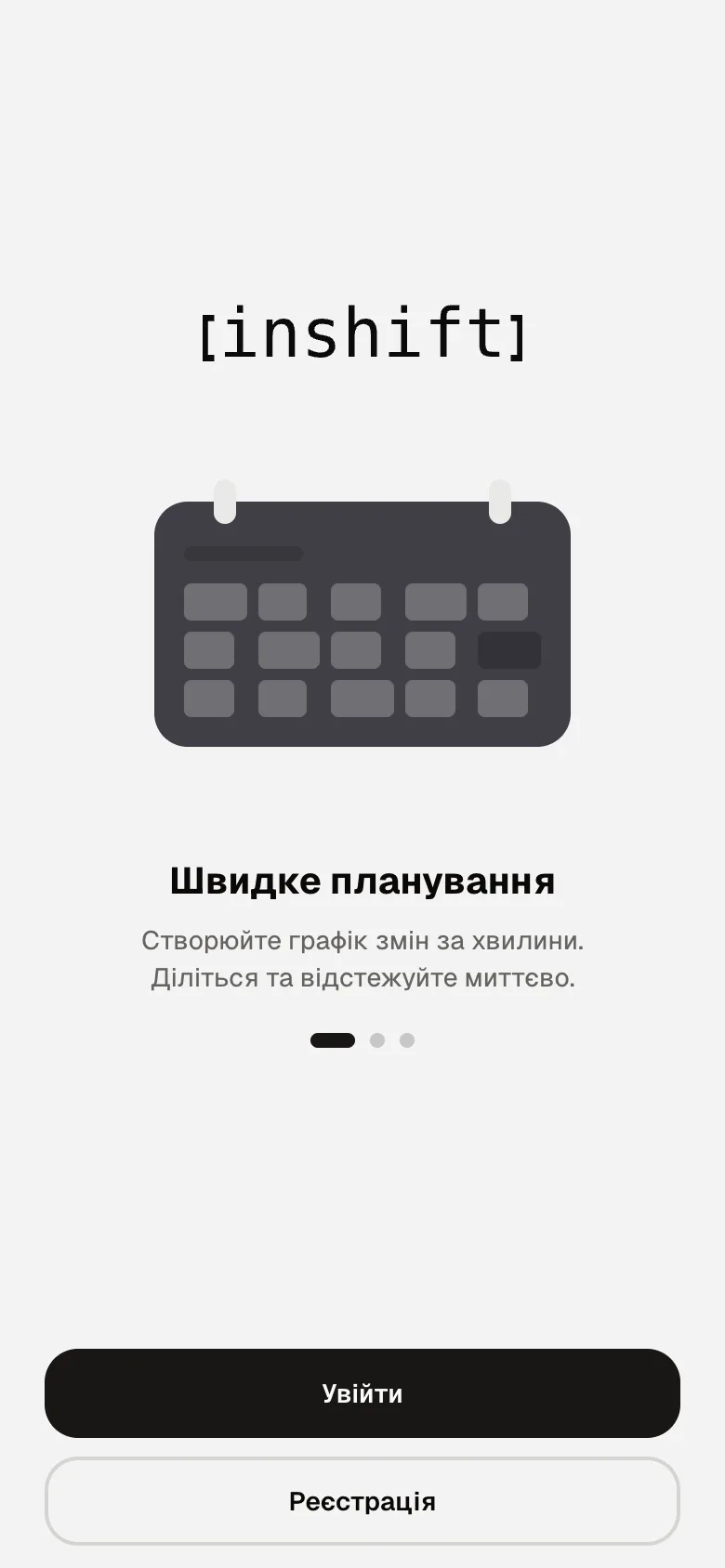
Перший екран застосунку: «Увійти» і «Реєстрація» - На першому екрані натисніть «Реєстрація».
- Оберіть «Я співробітник». Другий пункт, «Я налаштовую свій бізнес», для власників: він веде на сайт.
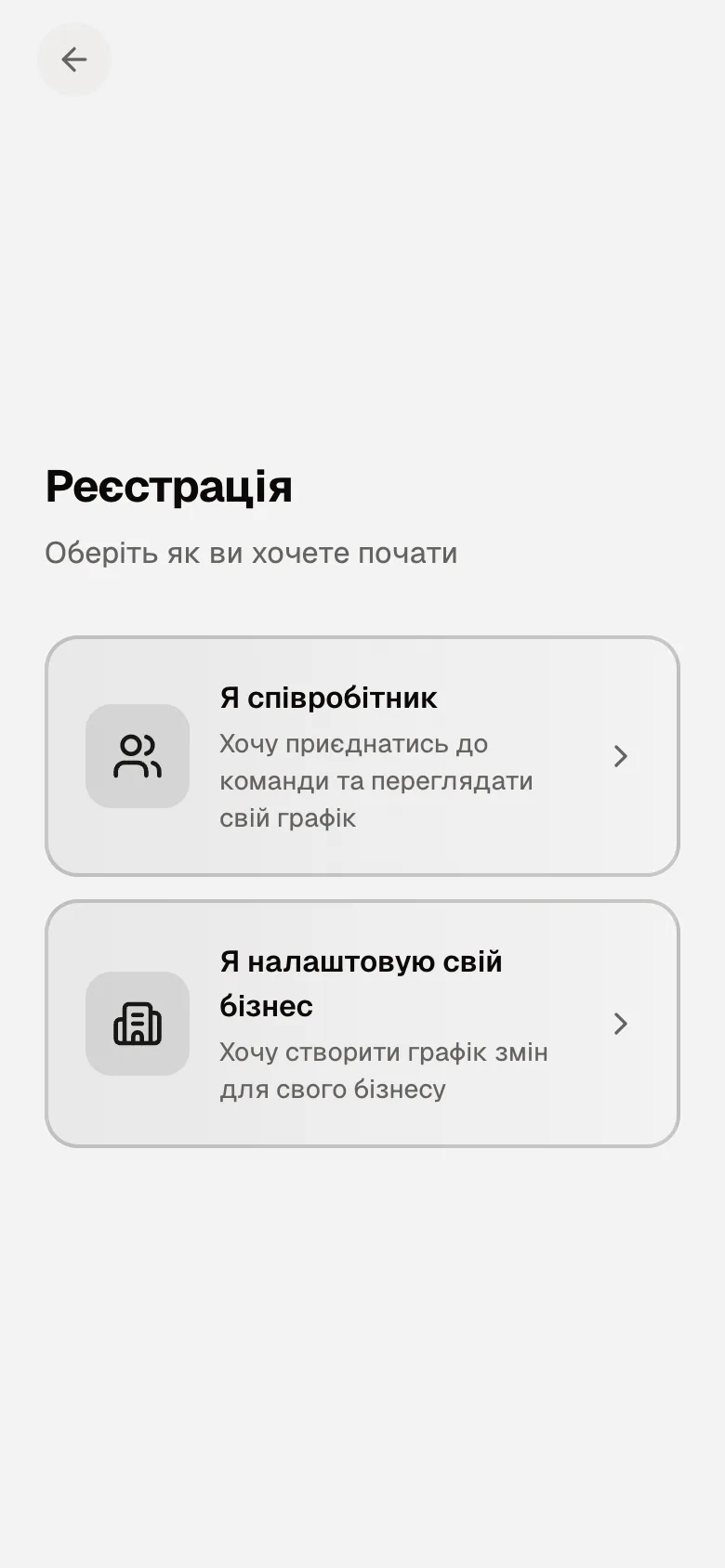
Екран «Реєстрація»: «Я співробітник» і «Я налаштовую свій бізнес» - На екрані «Ввести код» введіть 6 знаків із запрошення. Великі й малі літери не мають значення. Щойно введено останній знак, застосунок сам перевірить код і покаже ваше ім'я та назву організації.
Код не приймається: дивіться розділ «Чому код не підходить» нижче.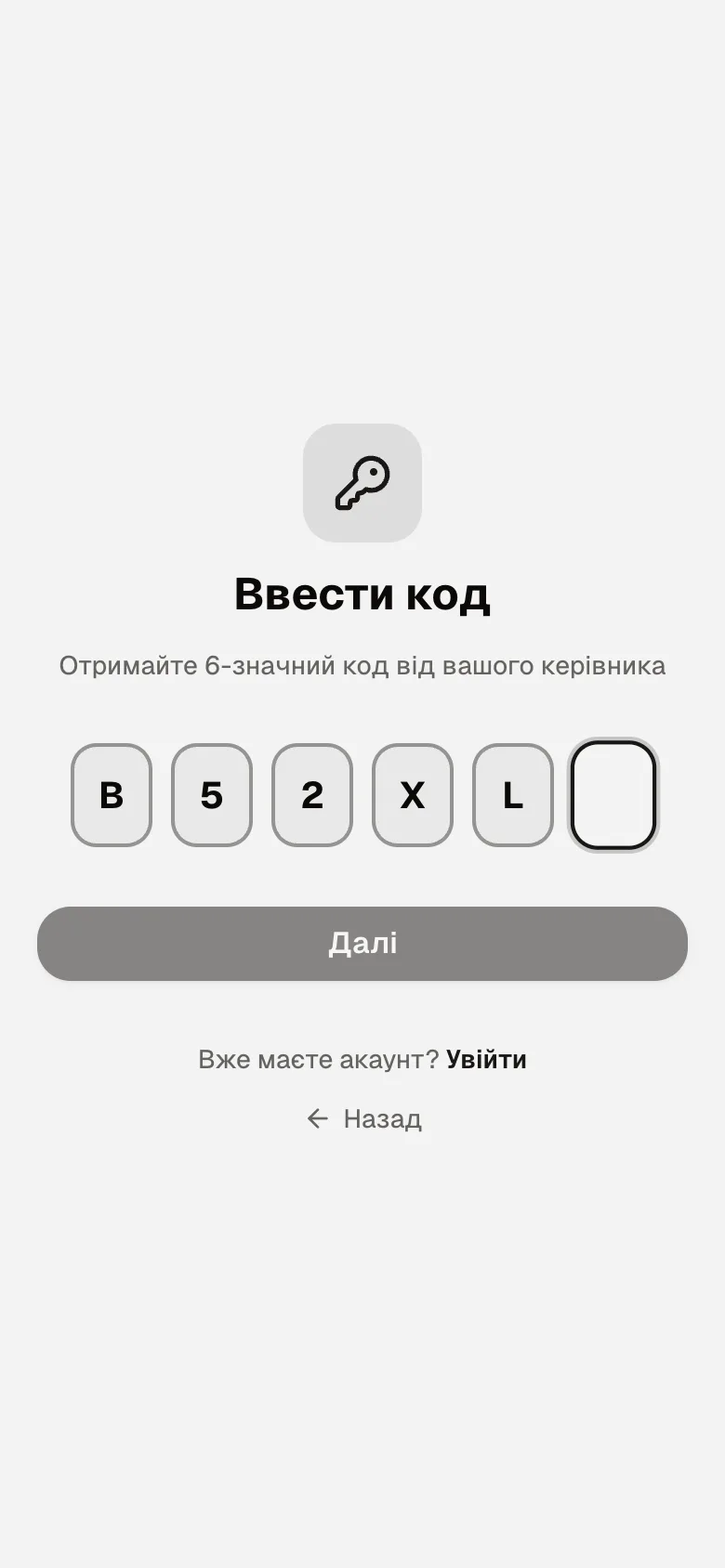
Екран «Ввести код»: шість клітинок для знаків коду - Створіть акаунт. У блоці «Контактні дані» впишіть «Електронна пошта» (це ваш логін) і за бажанням «Телефон». У блоці «Про вас» оберіть «Стать» і «Дата народження». У блоці «Пароль» придумайте пароль від 8 символів і повторіть його в полі «Повторіть пароль». Натисніть «Створити акаунт».
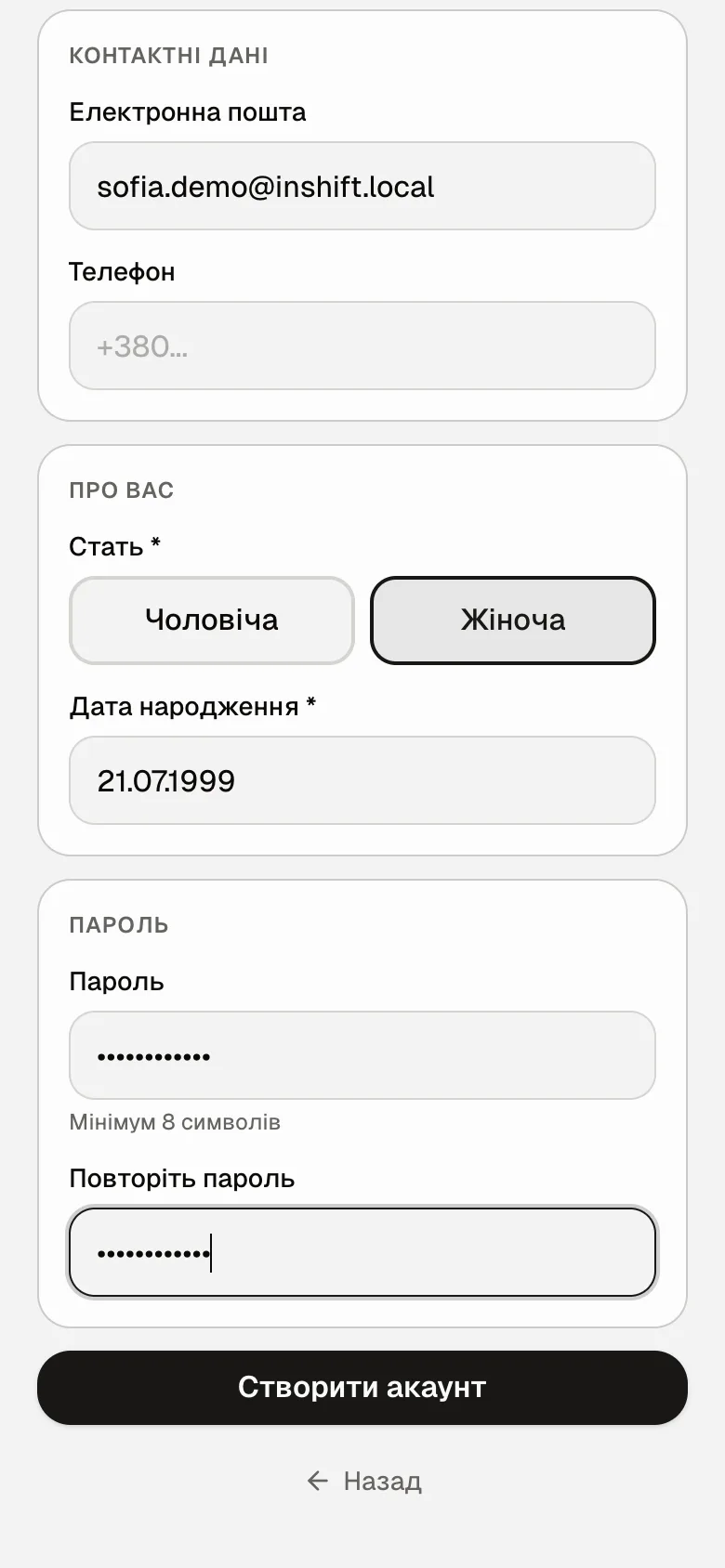
Форма акаунта: організація і ваше ім'я вгорі, пошта, стать, дата народження, пароль - З'явиться напис «Готово! Зараз відкриємо ваш графік», і застосунок відкриє екран «Головна».
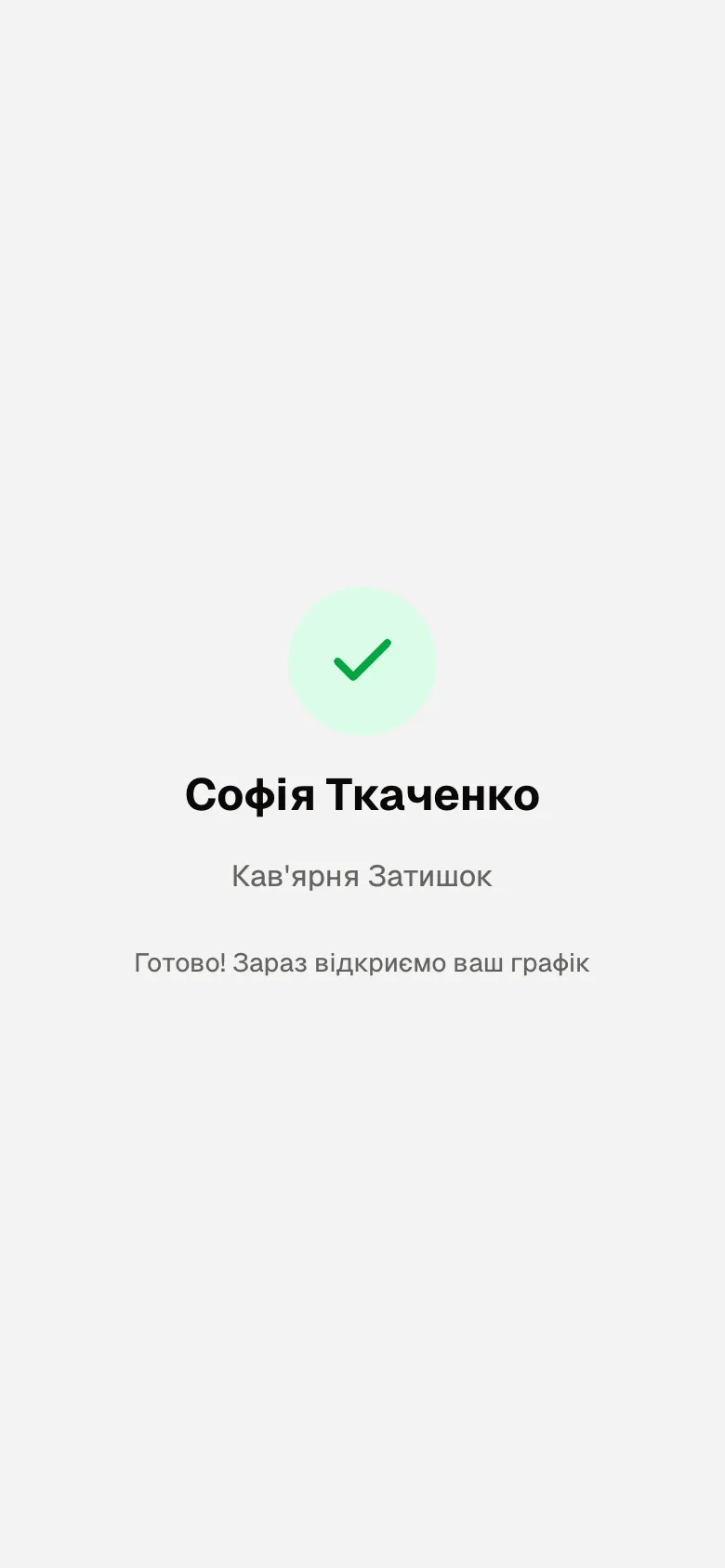
Екран «Готово! Зараз відкриємо ваш графік» - Перейдіть на «Графік» унизу. Якщо керівник ще не опублікував ваші зміни, там буде картка «Вас додано в команду» з кнопкою «Дозволити сповіщення»: натисніть її, щоб дізнатися про графік одразу. Якщо зміни вже є, застосунок покаже їх і вікно «Вас додано в команду» з кнопкою «Готово», а потім попросить дозвіл на сповіщення.
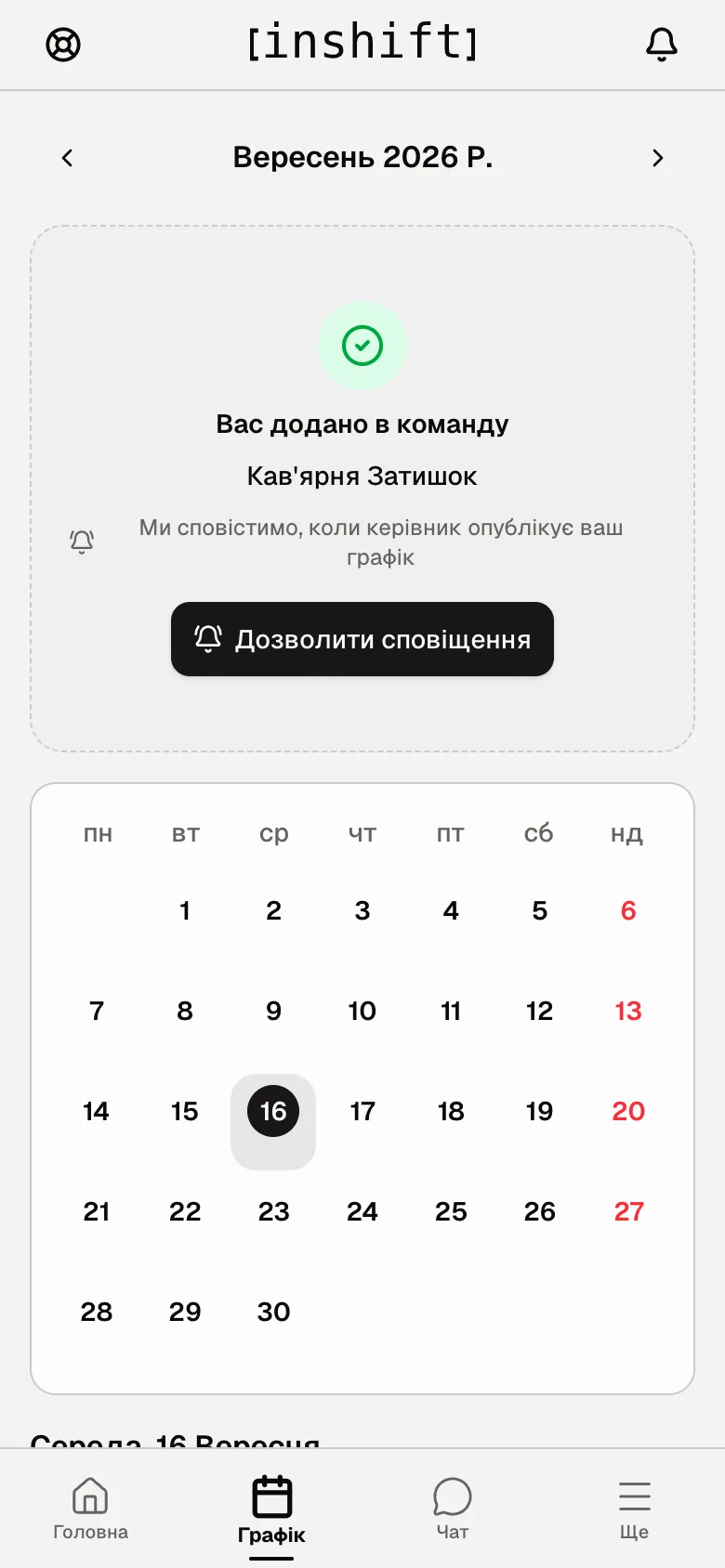
«Графік» без змін: картка «Вас додано в команду» і кнопка «Дозволити сповіщення»
Далі ваш графік завжди на екрані «Графік», а керівник бачить у своєму списку, що ви підключилися.
Як увійти наступного разу
Застосунок пам'ятає вас, вводити код удруге не потрібно. Якщо ви вийшли з акаунта або переставили застосунок, на першому екрані натисніть «Увійти» і введіть пошту й пароль, які вказали при реєстрації. Забули пароль: «Забули пароль?», прийде код на пошту.
Чому код не підходить
«Невірний або прострочений код»: перевірте знаки. У коді не буває нуля, одиниці та літер I й O, щоб їх не плутали. Якщо з дня видачі минуло більше як 7 днів, попросіть у керівника новий код.
«Цей код уже використано. Якщо акаунт створено, увійдіть у нього»: цим кодом акаунт уже прив'язано. Якщо це були ви, натисніть «Увійти» і введіть свою пошту й пароль.
«Цю картку вже підключено до акаунта. Якщо це ваш акаунт, увійдіть у нього. Помилились поштою під час реєстрації? Керівник змінить її у вашій картці.»: вашу картку вже прив'язано до акаунта, найчастіше вашого ж, створеного раніше. Натисніть «Увійти» і введіть пошту й пароль. Якщо при реєстрації пошту вказано з помилкою, новий код не допоможе: попросіть керівника виправити пошту у вашій картці.
«Забагато спроб. Спробуйте за хвилину»: код вводили надто часто. Зачекайте хвилину і спробуйте ще раз.
«Термін дії коду минув. Попросіть у керівника новий»: керівник натискає «Запросити» у вашому рядку в розділі «Співробітники» і отримує новий код.
«У вас вже є акаунт»: з цією поштою акаунт InShift уже створено. Якщо під написом є кнопка «Увійти», натисніть її і зайдіть у свій акаунт: код не потрібен або застосунок сам його попросить. Якщо написано, що пошта зареєстрована в іншій організації, зареєструйтеся для цієї команди з іншою поштою: один акаунт працює в одній організації.
«Ви вже увійшли»: у застосунку відкрито інший акаунт. Натисніть «Вийти та приєднатися», щоб ввести код заново.
Питання і відповіді
Чи можна ввести код на сайті, а не в застосунку?
Ні. Графік співробітника живе в застосунку, а сайт inshift.app і адмін-панель для власників і керівників.
У мене вже є акаунт InShift з іншої роботи. Що робити?
Один акаунт належить одній організації. Для нової роботи зареєструйтеся за кодом з іншою поштою. Якщо в застосунку відкрито старий акаунт, він покаже «Ви вже увійшли» і кнопку «Вийти та приєднатися».
Графік порожній після приєднання. Це нормально?
Так: на екрані буде «Графік ще не складено». Керівник ще не опублікував ваші зміни. Щойно опублікує, застосунок надішле сповіщення, якщо ви їх дозволили.
Чи бачитиму я графік колег?
Залежить від ролі, яку дав керівник: базова роль «Співробітник» бачить лише свій графік. Якщо графік команди вам відкрито, увімкніть «Ще» → «Налаштування» → «Вигляд» → «Вид графіка» → «Таблиця»: там на кожен день видно, хто працює. Чернетки керівника, які він ще не опублікував, не бачить ніхто.