Учёт времени это отметки прихода и ухода. Если руководитель включил его в вашей организации, на точке стоит планшет или телефон с экраном InShift, на котором каждые 30 секунд меняется код. Вы пришли, навели камеру своего приложения на этот код, и приход засчитан. Так же уход и перерыв.
Без телефона тоже можно: на том же экране есть кнопка «Без телефона», где отмечаются по табельному номеру и PIN.
Где найти
«Главная» → кнопка «Отметка». Она есть только тогда, когда учёт времени включён.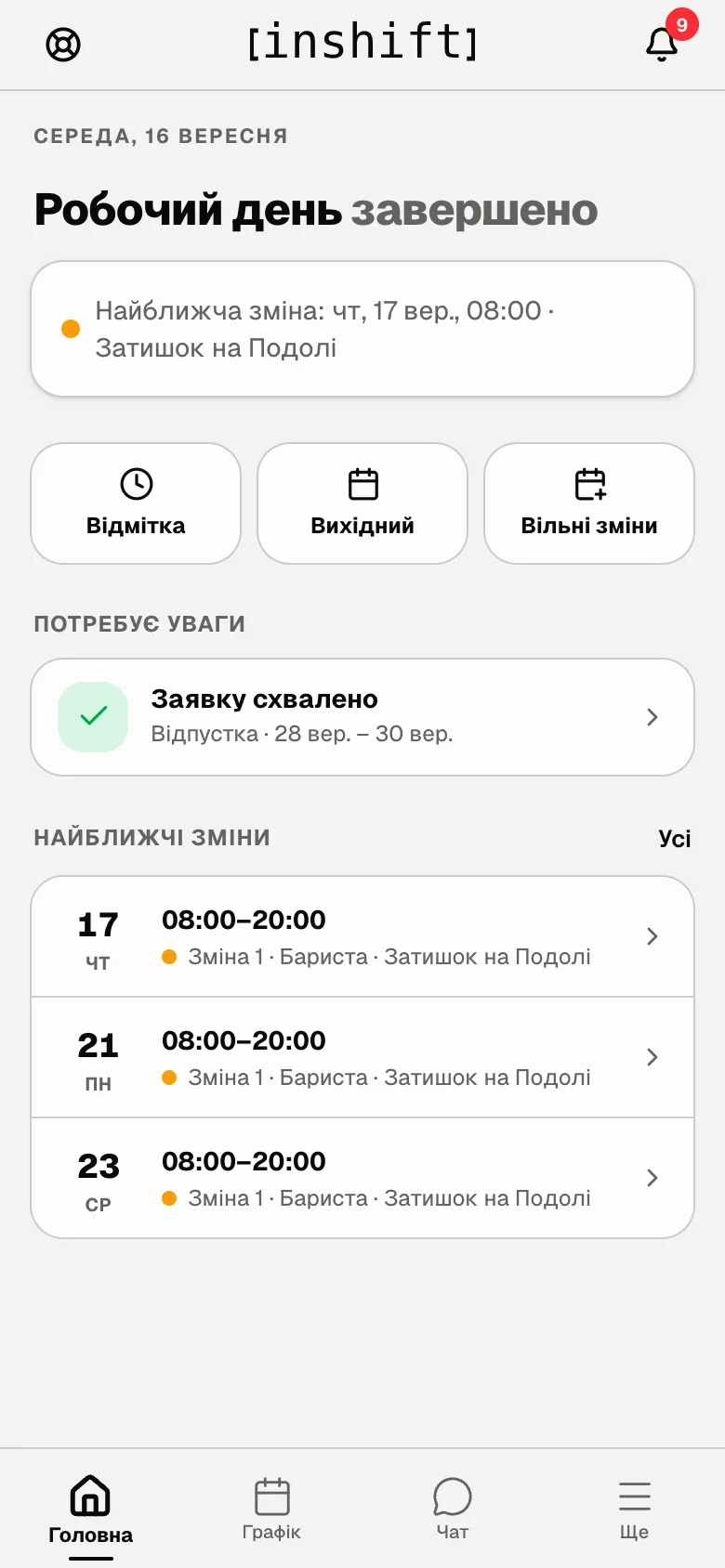
Шаг за шагом: приход
- Придя на точку, откройте приложение и нажмите «Отметка» на «Главная».
- На экране «Отметка» нажмите «Отметить приход».
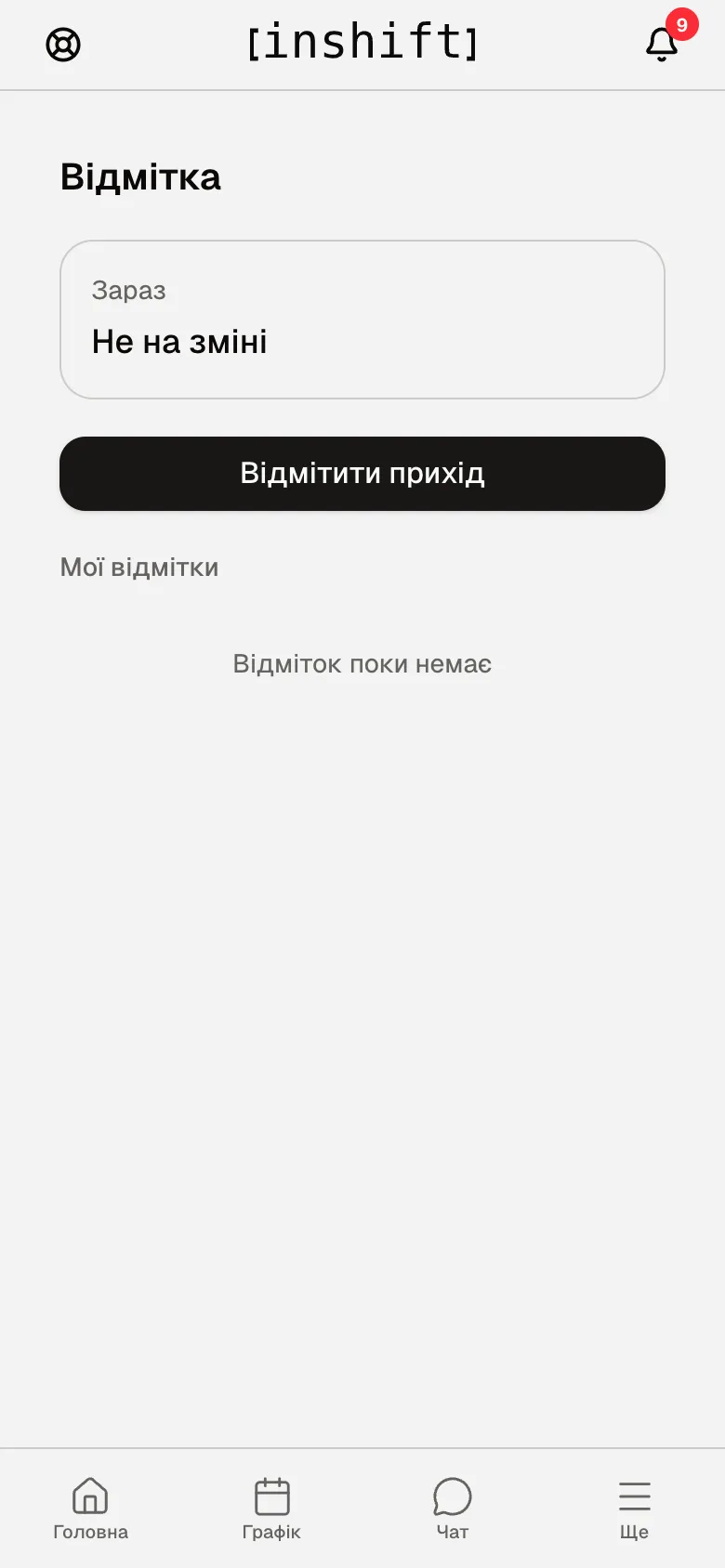
Экран «Отметка»: кнопка «Отметить приход» и список «Мои отметки» - В первый раз приложение попросит доступ к камере: экран «Нужен доступ к камере». Нажмите «Разрешить камеру», а потом «Разрешить» в запросе телефона. Камера нужна только для кода, снимок никуда не сохраняется.
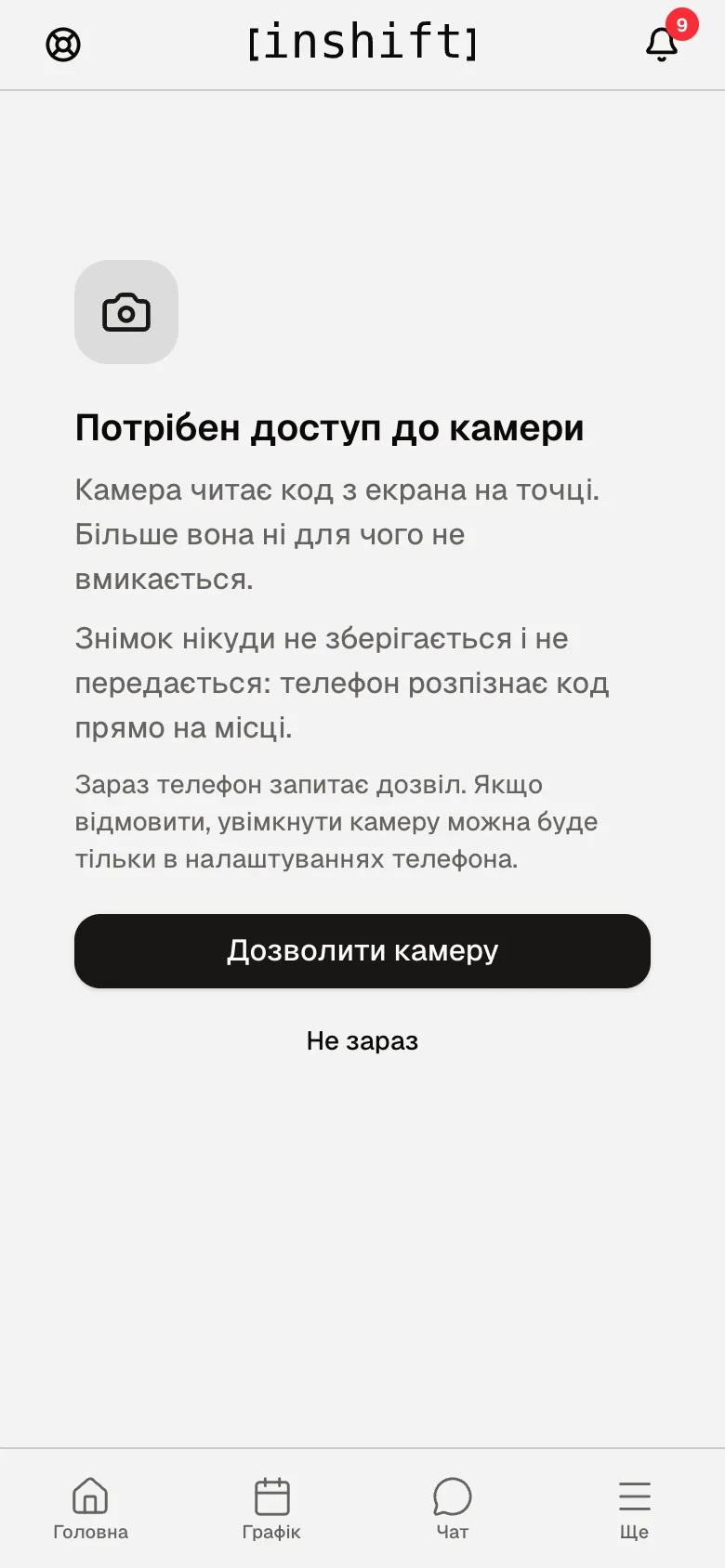
Экран «Нужен доступ к камере» с кнопкой «Разрешить камеру» - Наведите камеру на код на экране точки. Нажимать ничего не нужно: как только код распознан, появится «Приход засчитан», а в «Мои отметки» добавится строка «Приход» со временем.
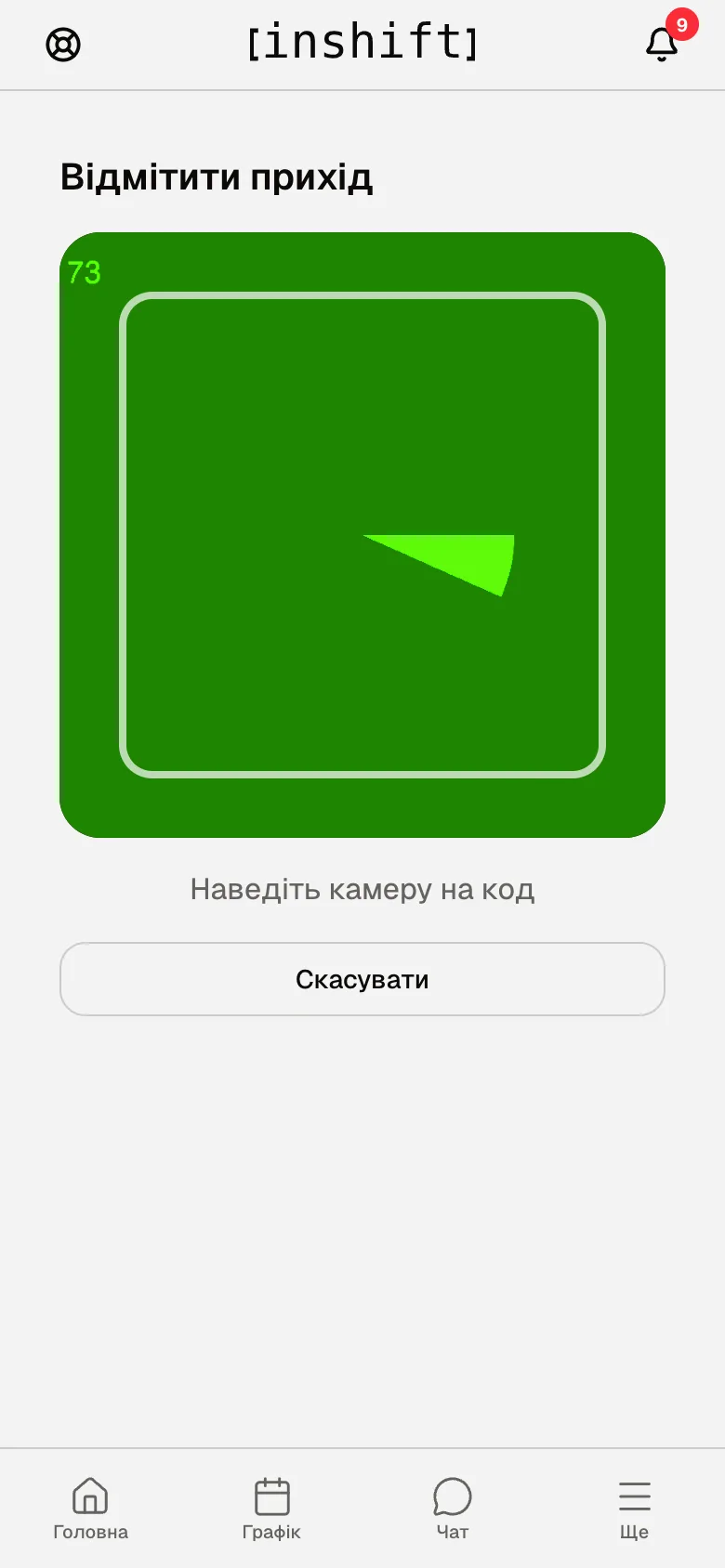
Сканер: «Наведите камеру на код»
Перерыв и уход
Пока вы на смене, на экране «Отметка» вместо «Отметить приход» стоят «На перерыв» и «Отметить уход». После «На перерыв» приложение считает минуты перерыва, а кнопка становится «Вернулся с перерыва». Каждое действие так же подтверждается кодом с экрана точки.
Перед тем как уйти, нажмите «Отметить уход» и отсканируйте код. Забыли: система сама закроет смену через несколько часов после конца смены по графику, а руководитель увидит, что уход проставила система.
Без телефона
На экране точки нажмите «Без телефона» и выберите, что отмечаете: «Приход», «Уход», «На перерыв» или «С перерыва». Потом введите «Табельный номер», который выдал руководитель, и «Ваш PIN». В первый раз экран попросит «Придумайте свой PIN»: не меньше шести цифр, руководитель его не видит. Если экран говорит на другом языке, нажмите кнопку с глобусом рядом с часами.
Мои отметки
На экране «Отметка» под кнопками список «Мои отметки»: сегодняшние и предыдущие смены со временем прихода, ухода и перерывами, а внизу «В этом месяце: N смен». Это то же самое, что видит руководитель в разделе «Учёт времени».
Почему действия нет
Кнопки «Отметка» нет на «Главная»: учёт времени в организации выключен. Надпись на экране «Отметка»: «Учёт времени отключён для этой организации».
«Нет доступа к камере»: вы отказали в доступе. Включите камеру для InShift в настройках телефона или отметьтесь по PIN на экране точки.
«Камера недоступна на этом устройстве»: отметьтесь через «Без телефона» на экране точки.
«Эта версия приложения ещё не умеет сканировать»: обновите InShift в магазине, а пока отметьтесь по PIN.
Код не читается: подойдите ближе и подождите, пока код на экране сменится. Код живёт 30 секунд, старый не принимается.
«Эта отметка уже была, новую не создали»: вы отсканировали дважды подряд. Ничего делать не нужно.
Нет интернета: отметка сохранится в телефоне и уйдёт сама, как только появится связь, время засчитается то, что было на экране. Внизу будет надпись «1 отметка ждёт сеть».
Вопросы и ответы
Можно ли отметиться издалека, не на точке?
Нет. Код есть только на экране точки и меняется каждые 30 секунд, сфотографировать его заранее не получится.
Что будет, если я отметился, а смены в графике не было?
Отметка сохранится, и руководитель увидит её на табло: в строке вместо времени по графику стоит «без графика». Он решит, как её учесть.
Считается ли зарплата по отметкам?
Сначала деньги считаются по графику. Переходить ли на отметки, решает руководитель.