Графік у InShift це сітка: зліва люди, зверху дні, у клітинках зміни. Ви натискаєте на клітинку на перетині людини і дня, обираєте тип зміни, і зміна стоїть. Нічого не треба вводити руками, якщо типи змін уже створені в локації.
Усе, що ви ставите, спершу є чернеткою: її бачите лише ви. Команда побачить графік тільки після кнопки «Опублікувати». Тому складати можна спокійно, правити скільки завгодно, і ніхто не отримає зайвих сповіщень.
Перед першим графіком у вас має бути локація з типами змін і хоча б одна людина з посадою. Якщо чогось із цього немає, планувальник сам скаже, чого не вистачає, і дасть кнопку, куди йти.
Де знайти
Меню «Планувальник». Якщо локація одна, одразу відкриється її сітка. Якщо локацій кілька, спершу список: натисніть на потрібну локацію або «Усі локації разом».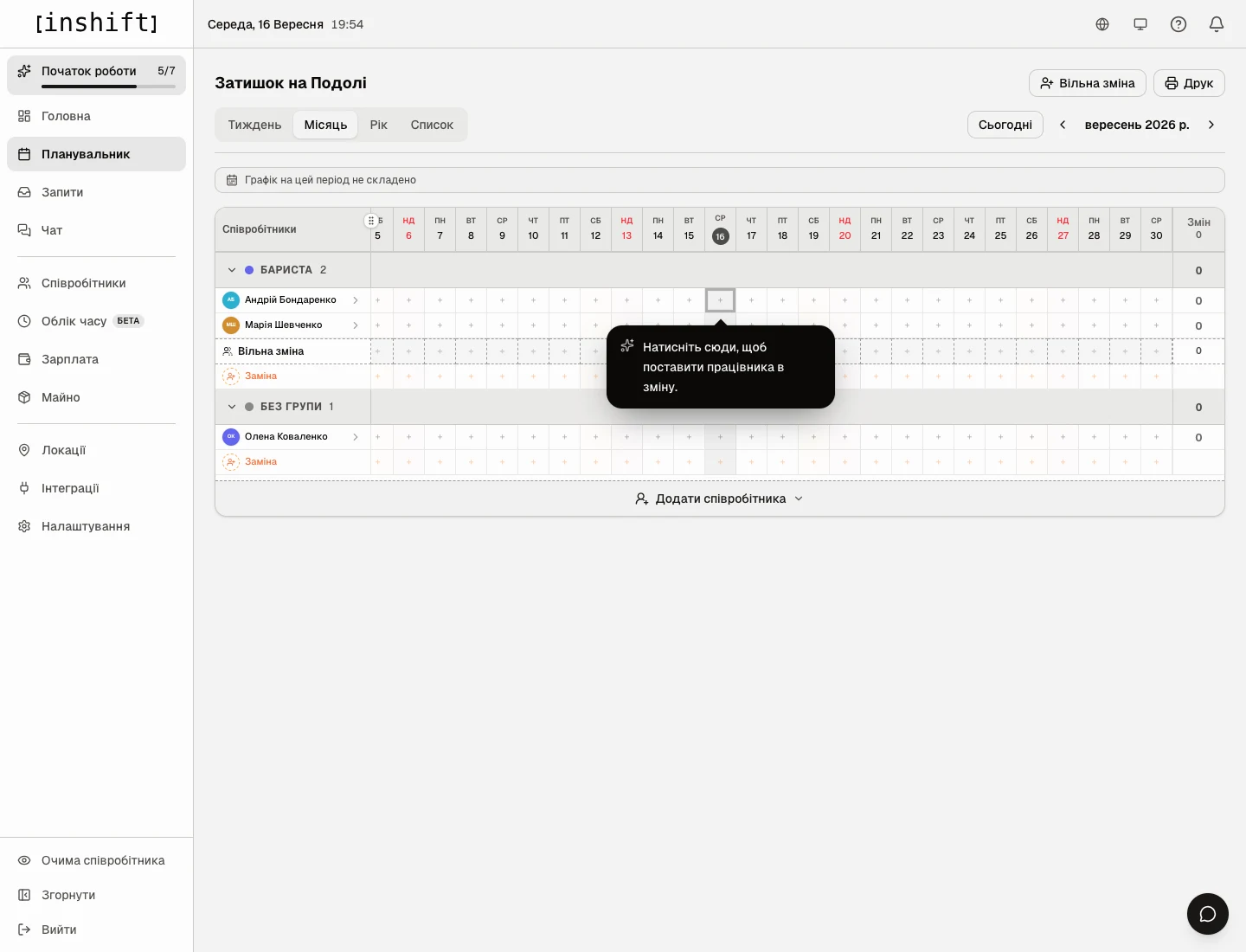
Як читати сітку
Угорі перемикач вигляду: «Тиждень», «Місяць», «Рік», «Список». На телефоні перед ними є ще «День», і він відкривається першим: зміни обраного дня списком. Для складання графіка найзручніший «Тиждень»: клітинки великі, у них видно назву і час зміни. «Місяць» показує весь місяць одразу, зміни в ньому виглядають короткими позначками.
Праворуч від перемикача кнопка «Сьогодні» і стрілки, щоб гортати тижні або місяці.
Зліва люди, згруповані за посадами: «Бариста», «Кухар». Хто без посади, стоїть у групі «Без групи». Під кожною групою два службові рядки: «Потрібна людина» для змін, на які ще нікого не поставлено, і «Заміна» для разових підмін.
Праворуч у кожному рядку лічильник змін «Змін», а у вигляді «Тиждень» під ім'ям людини кількість годин за тиждень, наприклад «24 год».
Сірий рядок над сіткою підказує стан: «Графік на цей період не складено» або «Графік складено по 16 вересня, далі порожньо».
Крок за кроком
- Відкрийте «Планувальник» і натисніть «Тиждень» угорі. Стрілками перейдіть на тиждень, який складаєте.
- Натисніть на клітинку на перетині людини і дня. У порожній клітинці видно маленький плюс.
- З'явиться список типів змін локації, наприклад «Ранок 08:00–16:00» і «Вечір 16:00–23:00». Натисніть на потрібний тип. Зміна стане в клітинку одразу.
Нижче в списку є ще два пункти. «Своя зміна»: зміна з довільним часом, коли жоден тип не підходить, наприклад інвентаризація з 22:00 до 02:00. «Потрібна людина»: зміна без людини, дірка в графіку, яку ви закриєте пізніше.
Якщо в розділі «Запити» натиснути «Налаштування» вгорі праворуч і на сторінці «Правила запитів» у блоці «Відкриті зміни» обрати «Заявки й вибір керівника», цей пункт і рядок зватимуться «Вільна зміна»: команда бачитиме такі зміни в застосунку і подаватиме на них заявки.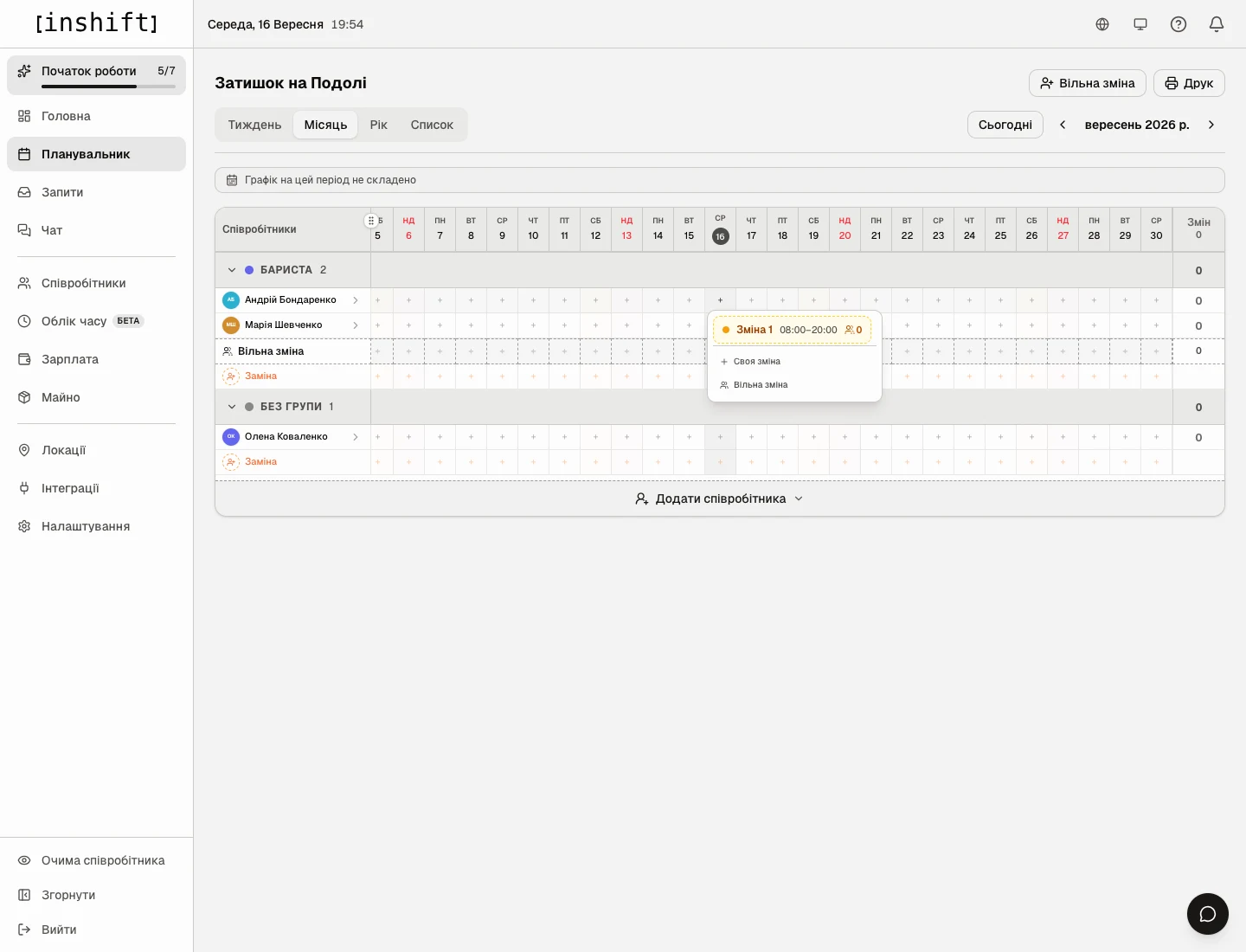
Меню клітинки: тип зміни «Зміна 1 08:00–20:00», а нижче «Своя зміна» і «Вільна зміна» - Зміна в клітинці позначена як чернетка: пунктирна рамка і позначка. Угорі сітки з'явиться жовтий рядок «Чернетки (1) бачите лише ви. Опублікуйте, щоб показати команді» з кнопкою «Опублікувати (1)». Не поспішайте натискати: спершу розставте весь тиждень.
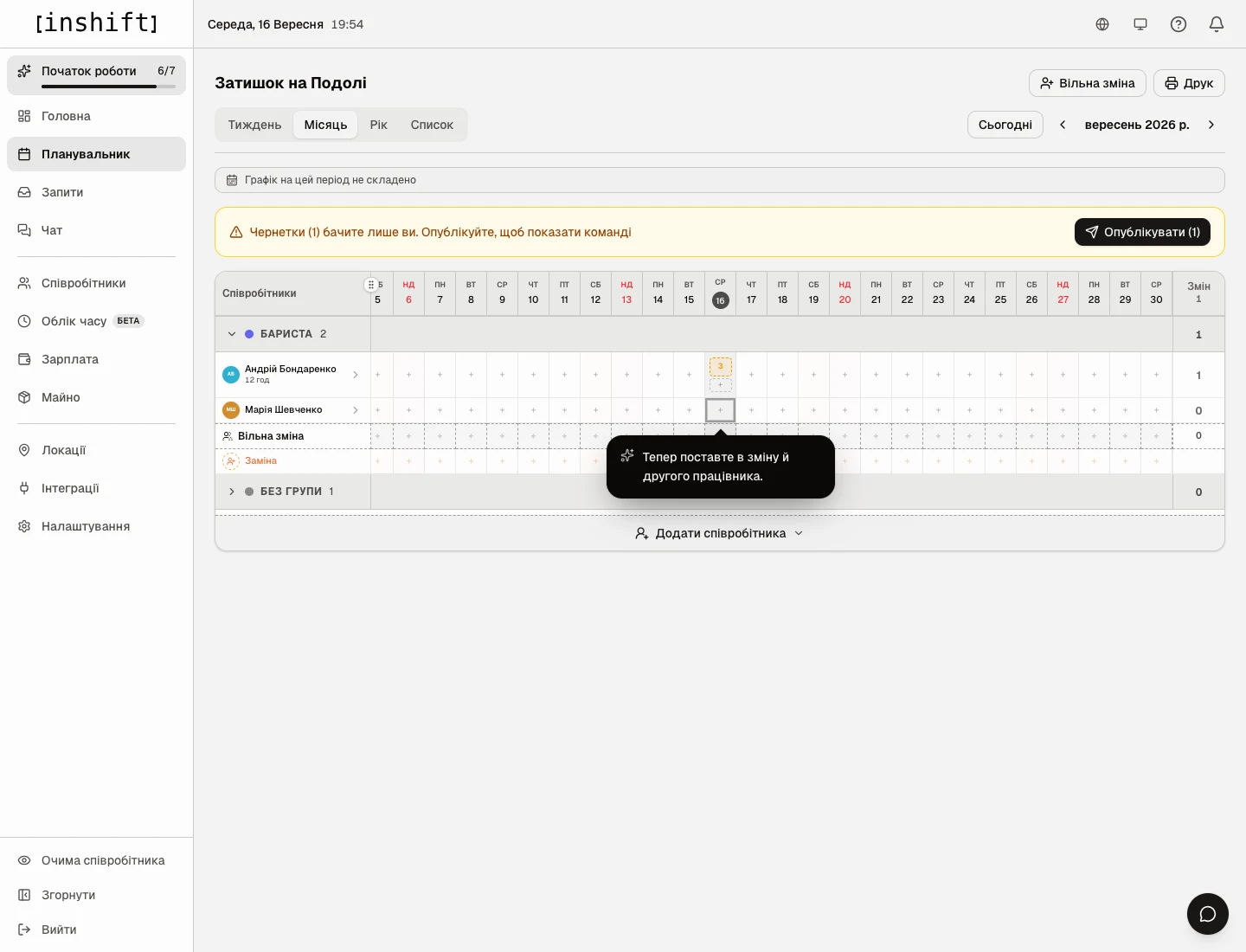
Перша зміна в сітці: чернетка з пунктирною рамкою і жовтий рядок про чернетки - Так само заповніть решту клітинок: людина за людиною, день за днем. Лічильник біля імені покаже, скільки годин набралося у кожного, і одразу видно, хто перевантажений, а в кого замало.
- Помилилися: натисніть на зміну в клітинці. Відкриється вікно «Редагувати зміну»: тут можна змінити «Тип зміни», час, або натиснути «Видалити» і підтвердити. Чернетку можна видаляти без наслідків, команда її не бачила.
- Коли тиждень готовий, натисніть «Опублікувати». Що відбувається далі, у статті Опублікувати графік і що побачить команда.
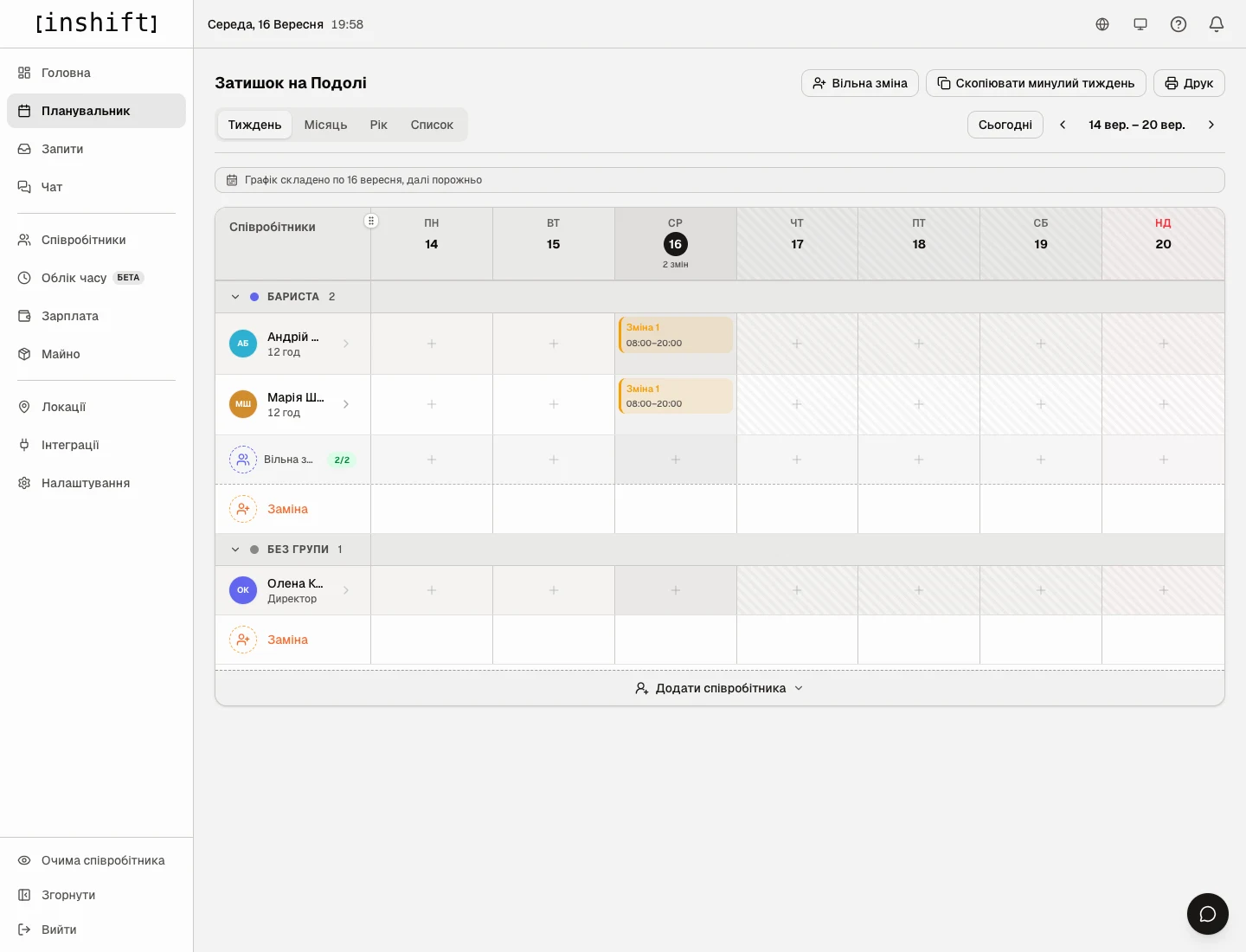
Тиждень зі змінами у двох людей: у вигляді «Тиждень» видно назву і час кожної зміни
Наступні тижні: копіювання
Другий і наступні тижні не треба складати з нуля. У вигляді «Тиждень» перейдіть на новий тиждень і натисніть «Скопіювати минулий тиждень» угорі. Панель покаже, скільки змін скопіюється, і запитає підтвердження: «Скопіювати (14)». Зміни приїдуть чернетками, ви поправите відпустки й вихідні і опублікуєте.
Так виглядає щотижнева робота: скопіювати минулий тиждень, підправити, опублікувати.
Чому дії немає
У клітинці немає що обрати, список порожній: у цій локації немає типів змін, або жоден не діє в цей день тижня. «Локації» → локація → картка посади → «Додати тип зміни» або перевірте «Дні» у типі.
Замість сітки напис «У цій локації немає типів змін» і кнопка «Додати типи змін»: те саме, спершу створіть типи змін.
Замість сітки напис «Немає співробітників у цій локації» і кнопка «Додати співробітників»: у людей у картках інша основна локація, або їх ще не додали.
Людини немає в сітці: у її картці увімкнено «Без графіка» або в неї інша основна локація.
При натисканні на клітинку з'являється напис «Немає прав редагувати графік у цій локації»: ваша роль дозволяє дивитися, але не змінювати графік цієї локації.
Напис «Конфлікт часу: вже працює…»: у людини в цей час уже є зміна, можливо в іншій локації. Оберіть інший час або іншу людину.
Питання і відповіді
Чи бачить команда те, що я ставлю?
Ні, поки ви не натиснете «Опублікувати». Чернетки бачите лише ви і ті, хто має право редагувати графік.
Чи можна поставити дві зміни одній людині на день?
Так, якщо вони не перетинаються за часом: наприклад ранок і вечір з перервою.
Що робити, якщо працює одна людина, а зміну треба на двох?
Поставте зміну кожному окремо: одна клітинка, одна людина. Або натисніть «Потрібна людина» угорі планувальника і вкажіть «Скільки людей потрібно»: з'являться порожні місця, які ви закриєте пізніше. З увімкненими відкритими змінами команда розбере їх сама.
Як подивитися графік на телефоні?
Установіть застосунок InShift і увійдіть своєю поштою: сітка є і там. Складати графік зручніше на комп'ютері, а перевіряти й правити одну зміну можна з телефона.
Як роздрукувати графік?
Кнопка «Друк» угорі планувальника відкриває меню: «Друкувати всі локації», окремі локації і «Завантажити Excel». У файл потрапляють лише опубліковані зміни: графік роздають людям, а чернетка ще не обіцянка. Щоб роздрукувати й чернетки, поставте галочку «Разом з чернетками» вгорі меню, і біля таких змін буде позначка «чернетка».