Локація це ваша точка: кав'ярня, магазин, склад, офіс. У кожної локації свій графік і свої люди. Якщо точка одна, локація теж одна, і це нормально.
Тип зміни це шаблон робочого часу, наприклад «Ранок 08:00–16:00» або «Вечір 16:00–23:00». Ви створюєте його один раз, а потім у графіку просто ставите людину на «Ранок», не набираючи години щоразу. Без жодного типу зміни графік буде порожнім: у клітинках не буде що обрати.
Типи змін живуть усередині локації і групуються за посадою: у картці «Бариста» зміни баристи, у картці «Кухар» зміни кухаря. У планувальнику людині пропонуються всі типи змін локації, тож групування це порядок на сторінці, а не обмеження. Порядок налаштування такий: спершу локація, потім посада в ній, потім типи змін.
Створювати локації можуть власник, співвласники і ті, у чиїй ролі є право «Керувати локаціями».
Де знайти
Меню «Локації» → кнопка «Додати локацію» вгорі праворуч. Якщо локацій ще немає, посередині екрана буде велика кнопка «Створити локацію».
Посади й типи змін додаються всередині локації: натисніть на рядок локації у списку.
Крок за кроком: створити локацію
- У меню зліва натисніть «Локації».
Якщо це перша локація, ви побачите напис «Додайте першу локацію» і кнопку «Створити локацію». Натисніть її.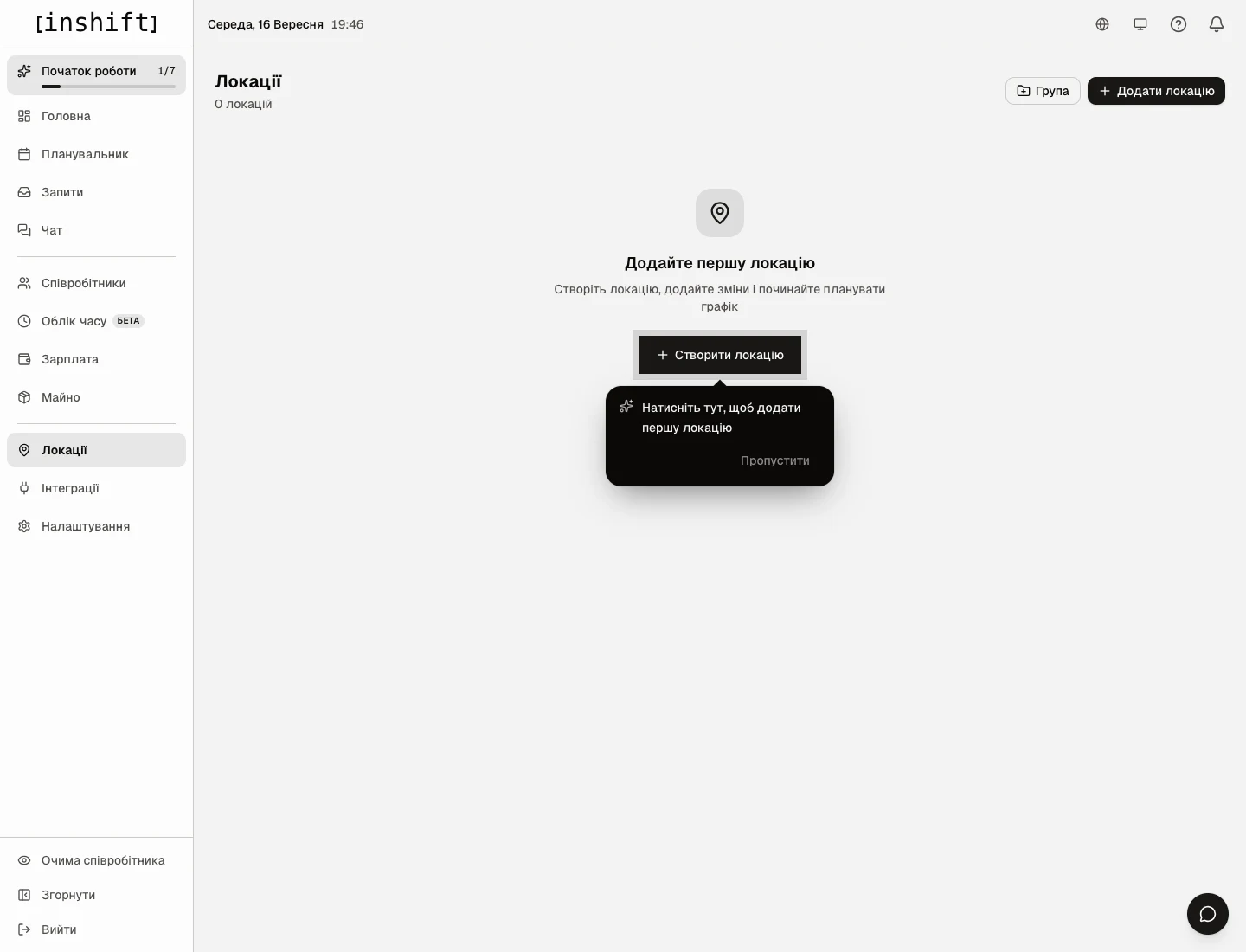
Розділ «Локації» без жодної точки: кнопка «Створити локацію» і підказка - Заповніть форму «Додати локацію».
«Назва»: як називається точка, наприклад «Затишок на Подолі». Цю назву команда бачитиме в застосунку над своїм графіком.
«Адреса»: за бажанням. Вона показується співробітникам, зручно, коли точок кілька.
«Колір»: оберіть кружечок. Цим кольором локація позначається в графіку і на головній. Коли точка одна, колір не має значення.
«Група»: лишіть «Без групи». Групи потрібні мережам, щоб зібрати точки по містах або напрямках.
Натисніть «Створити локацію» вгорі праворуч.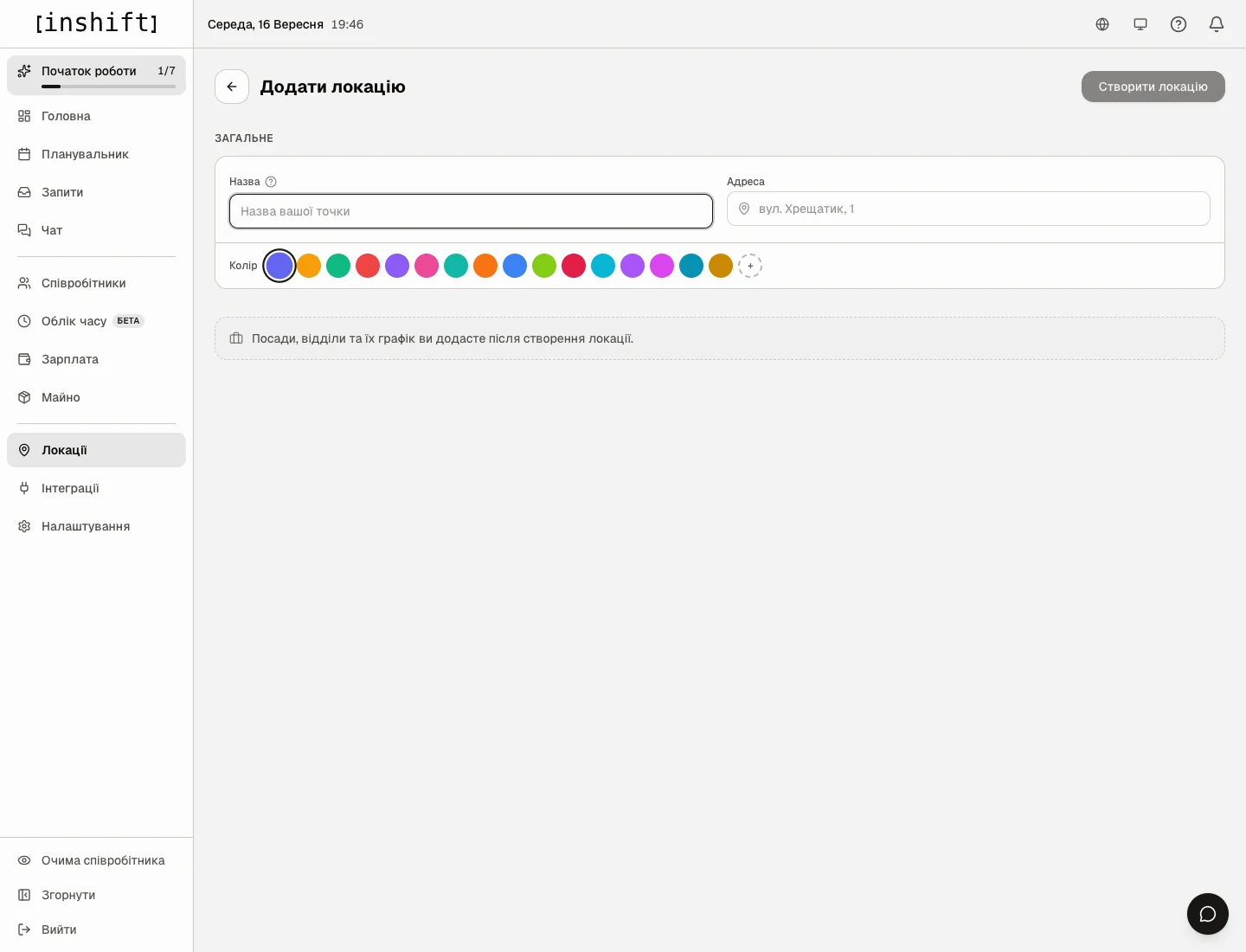
Форма «Додати локацію»: назва, адреса і вибір кольору - Ви повернетеся до списку локацій. Унизу з'явиться зелене повідомлення «Локацію створено, відкрийте її, щоб додати посади та графік». Натисніть на рядок нової локації.
Крок за кроком: посада і типи змін
- Усередині локації вгорі стоїть картка «Налаштування локації · Крок 1 з 3» із заголовком «Додайте посаду». Натисніть у ній «Додати посаду».
Та сама кнопка є і у верхньому правому куті сторінки, вона знадобиться потім, коли посад стане більше.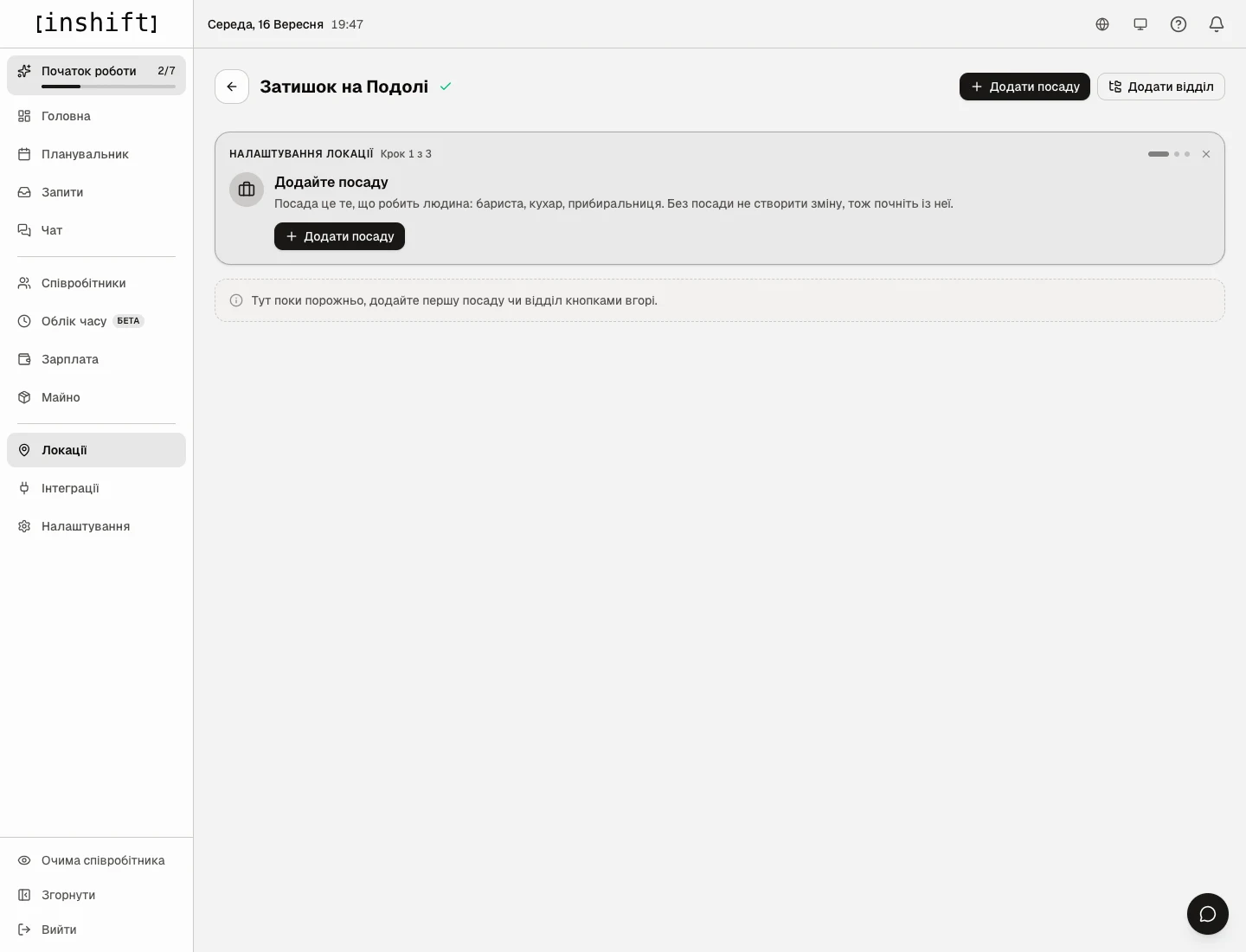
Сторінка локації одразу після створення: картка «Налаштування локації», крок 1 «Додайте посаду» - Відкриється блок «Нова посада». У полі «Назва» напишіть, що робить людина: «Бариста», «Кухар», «Касир». Оберіть колір, якщо хочете, і натисніть «Додати посаду» внизу блока.
Посада це робота людини, а не її права. Хто що може в застосунку, налаштовується окремо, у картці співробітника.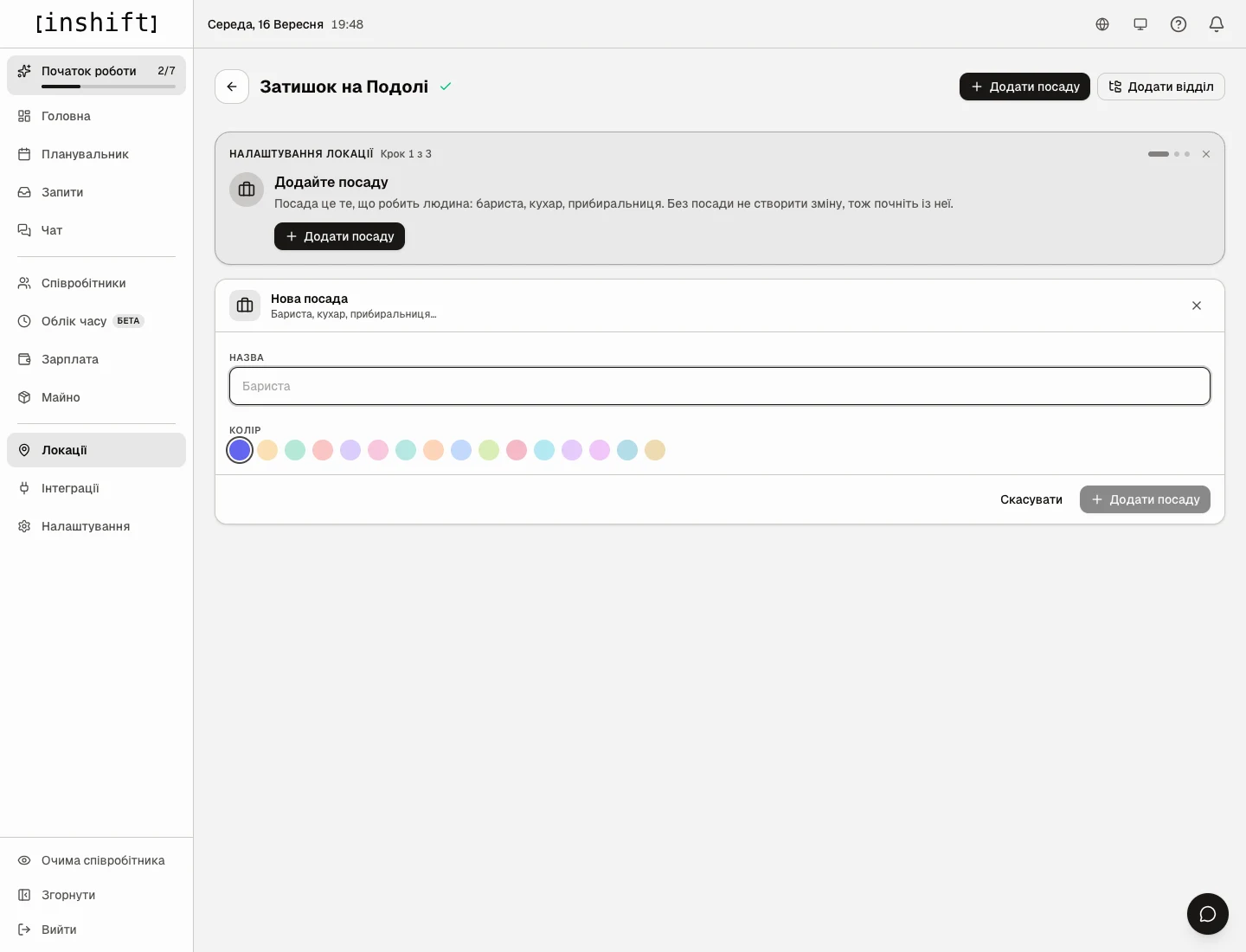
Блок «Нова посада» з полем назви і вибором кольору - Посада з'явилася на сторінці як картка «Бариста», а картка налаштування перейшла на «Крок 2 з 3: Додайте зміну». Усередині картки посади напис «Ще немає змін для цієї посади» і кнопка «Додати тип зміни». Натисніть її.
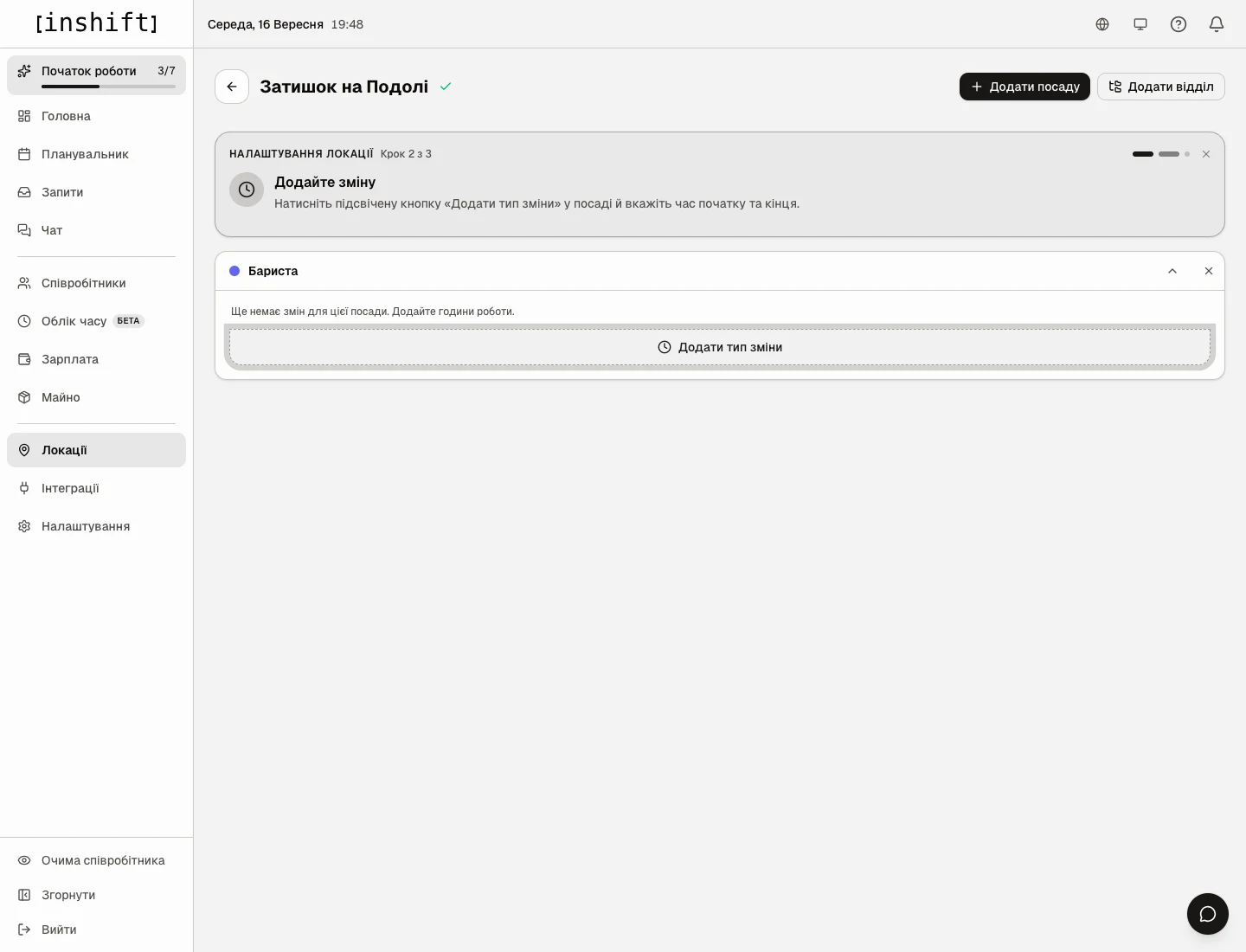
Картка посади «Бариста» без змін і підсвічена кнопка «Додати тип зміни» - З'явиться рядок нового типу зміни. Заповніть його.
Поле «Назва типу (ранок, вечір)…»: напишіть «Ранок». Якщо назву не написати, тип назветься «Зміна 1».
«Дні»: сім кнопок від «Пн» до «Нд». Зафарбовані дні означають, що в ці дні така зміна буває. Натисніть на день, щоб увімкнути або вимкнути його. Для кав'ярні, яка працює щодня, лишіть усі сім.
«Час»: початок і кінець, наприклад 08:00 і 16:00. Натисніть на поле часу і оберіть годину.
«Ціна за вихід»: пунктирна кнопка праворуч показує, скільки коштує одна така зміна, якщо ви платите за вихід, а не за годину. Тут ціну не вводять: кнопка веде в розділ «Зарплата», вкладка «Оплата», перемикач «Виходи», де ціни всіх типів змін задають одним екраном. На початку це можна пропустити. Кнопку бачить лише той, кому відкрито зарплату.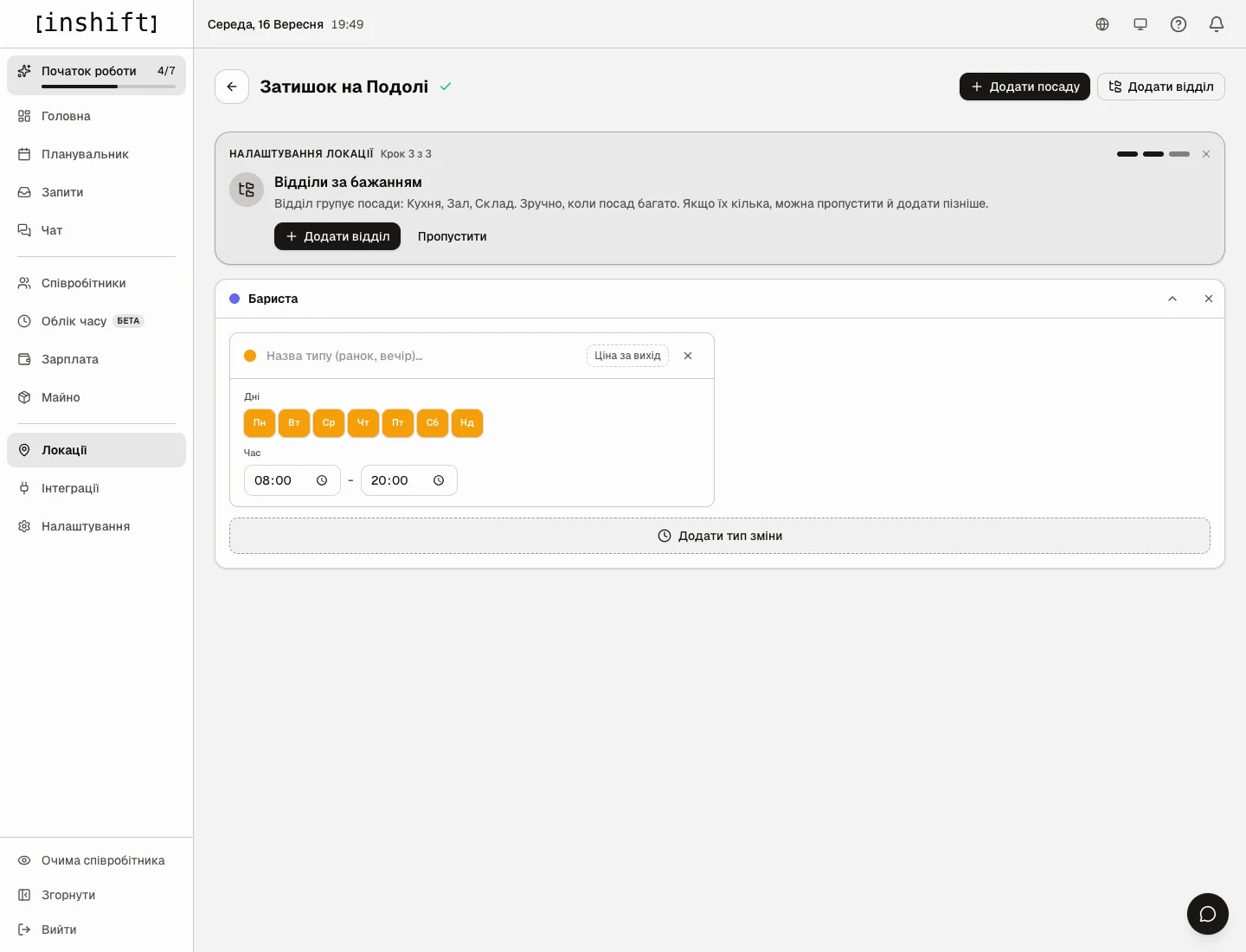
Рядок типу зміни: назва, дні тижня, час початку і кінця, кнопка «Ціна за вихід» - Окремої кнопки «Зберегти» тут немає: усе, що ви змінюєте, зберігається саме. Поруч із назвою локації вгорі стоїть зелена галочка, коли все збережено, і напис «Збереження…», поки зберігається.
- Додайте другий тип зміни тією самою кнопкою «Додати тип зміни»: «Вечір», 16:00–23:00. Двох типів на початок достатньо, решту додасте, коли знадобиться.
Якщо в різні дні зміна триває по-різному, наприклад у неділю коротша, натисніть «+ інший час для інших днів» у рядку типу і задайте дні й час окремо. - Картка налаштування перейде на «Крок 3 з 3: Відділи за бажанням». Відділ це папка для посад: «Кухня», «Зал», «Склад». Він потрібен, коли посад багато. Для початку натисніть «Пропустити»: відділи можна додати будь-коли кнопкою «Додати відділ».
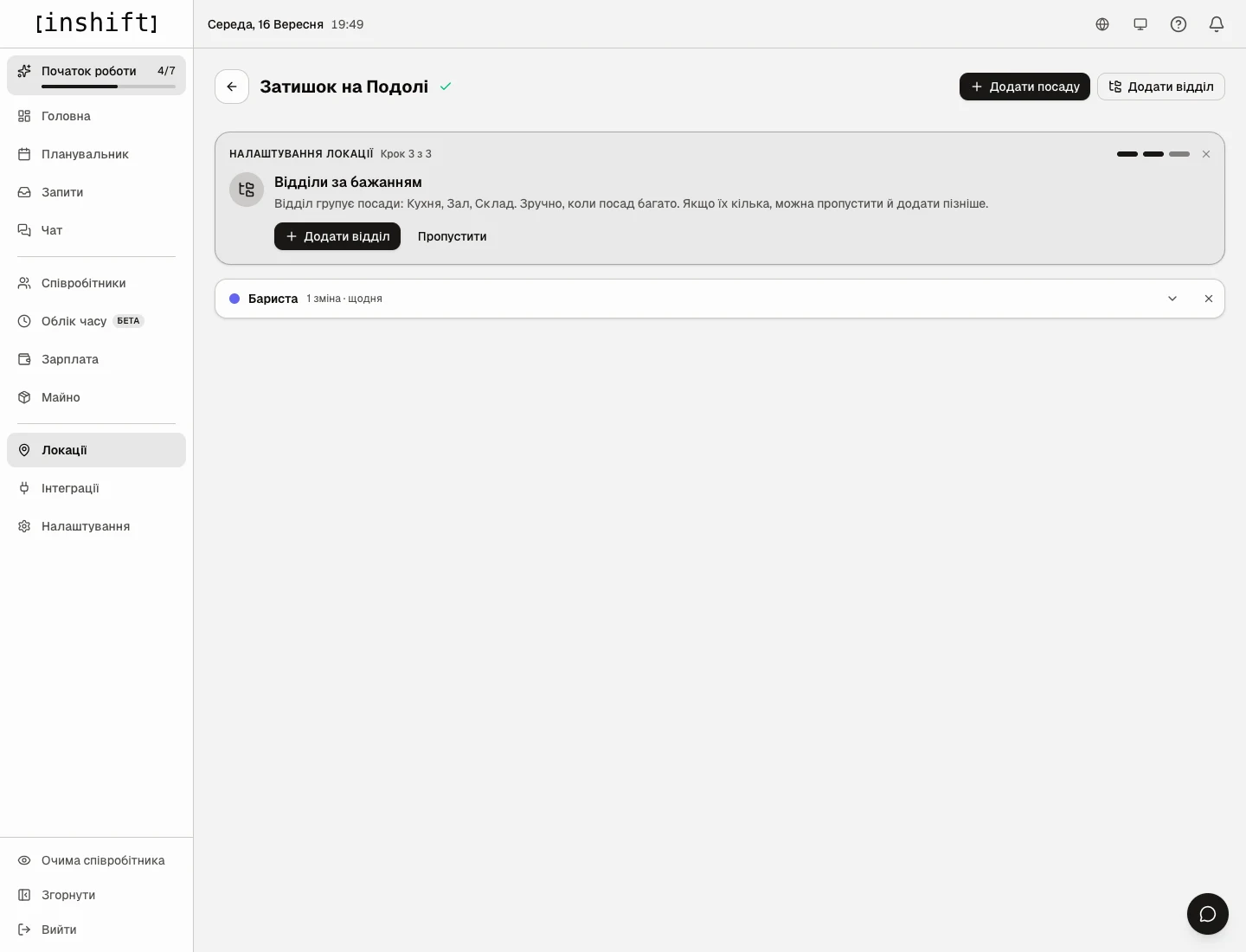
Локація з посадою «Бариста» і однією зміною, крок 3 «Відділи за бажанням»
Локація готова: у ній є посада і типи змін. Наступний крок: додати людей, стаття Додати співробітників і запросити їх за кодом.
Як змінити або видалити
Назву, адресу й колір локації змінюють у списку «Локації»: наведіть курсор на рядок локації і натисніть значок олівця. Там же значок кошика закриває точку: вона зникне зі списків і графіка, а історія змін і зарплатні дані залишаться.
Тип зміни змінюють усередині локації: натисніть на картку посади, щоб розгорнути її, і правте назву, дні або час. Хрестик «Прибрати» праворуч у рядку видаляє тип зміни. Зміни, які вже стоять у графіку, від цього не зникають.
Кнопка «Прибрати» на самій картці посади знімає посаду з цієї точки разом з її типами змін. Сама посада в організації залишається.
Посаду перейменовують у розділі «Співробітники» → вкладка «Посади».
Якщо у вас кілька точок, їх можна зібрати в групи кнопкою «Група» у списку локацій, наприклад «Київ» і «Львів».
Чому дії немає
Немає кнопки «Додати локацію»: у вашої ролі немає права «Керувати локаціями». Попросіть власника або співвласника додати локацію або дати вам це право у вашій картці, вкладка «Права доступу».
Не видно кнопки «Додати тип зміни»: спершу додайте посаду. Типи змін додаються в картці посади, і без посади їх нема куди класти.
Кнопка «Створити локацію» сіра: не заповнено поле «Назва».
У графіку клітинка порожня і нема що обрати: у цій локації ще немає типів змін, або жоден із них не діє в цей день тижня. Поверніться в локацію і додайте їх або перевірте «Дні».
Питання і відповіді
У мене одна точка. Чи потрібно щось робити з локаціями?
Так, одну локацію створити треба: графік завжди прив'язаний до локації. Далі про це можна не думати.
Чи може одна людина працювати на двох точках, а за замовчуванням стояти на одній?
Так. У картці співробітника є «Основна локація» і «Працює ще в інших локаціях»: основну оберіть ту, де людина працює зазвичай, а другу точку додайте в «Працює ще в інших локаціях». За замовчуванням людина стоїть у графіку основної локації, а в графіку другої її ставлять як свою, без рядка «Заміна». Перемикач «Доступний для заміни» це інше: він для разових виходів на чужу точку, стаття Заміна: поставити людину з іншої локації.
Чи потрібен тип зміни на кожен випадок?
Ні. Типи потрібні для регулярних змін. Разову нестандартну зміну в графіку можна поставити через «Своя зміна» і задати час вручну.
Що таке «Ціна за вихід»?
Фіксована сума за одну зміну цього типу. Використовується, коли людині призначено спосіб оплати «За ціною зміни». Якщо платите за годину, ця ціна не потрібна: спосіб оплати і ставку кожній людині призначають у розділі «Зарплата», вкладка «Оплата».