Карточка сотрудника это всё об одном человеке в одном месте: кто он, где работает, что может, сколько отработал и сколько отпуска осталось. В панели она на трёх уровнях. Развёрнутая строка в таблице «Сотрудники»: коротко всё о человеке, переключатели «Замены» и «Все локации» и кнопки. «Профиль»: тот же человек на отдельной странице блоками. «Редактировать»: форма, в которой вы меняете должность, локации, права, доступ к приложению, увольняете или восстанавливаете.
Часть карточки человек заполняет сам при регистрации в приложении: пол, дату рождения, почту. Остальное ведёте вы.
Открывать карточки может тот, кто видит команду, а менять их тот, у кого есть право «Управлять сотрудниками», и только карточки людей, у которых прав меньше, чем у вас. Карточку человека с такими же или большими правами вы видите только для просмотра: её меняет совладелец или владелец. Владелец и совладельцы ведут все карточки, кроме двух исключений: карточку владельца не меняет никто, кроме самого владельца, а карточки совладельцев ведёт только владелец.
Где найти
«Сотрудники» → нажмите на строку человека. Под ней развернётся коротко всё о нём. Вверху разворота полоса: слева переключатели «Замены» и «Все локации», справа «Профиль» и «Редактировать».
«Профиль» открывает страницу человека, «Редактировать» сразу форму. «Назад» в профиле и форме возвращает к таблице, и строка этого человека снова развёрнута.
На телефоне так же: нажмите на человека в списке, под ним развернётся та же полоса и те же блоки колонкой.
Из планировщика: нажмите на имя человека в сетке, откроется короткая форма с теми же полями, а кнопка «Полная карточка» в ней ведёт сюда.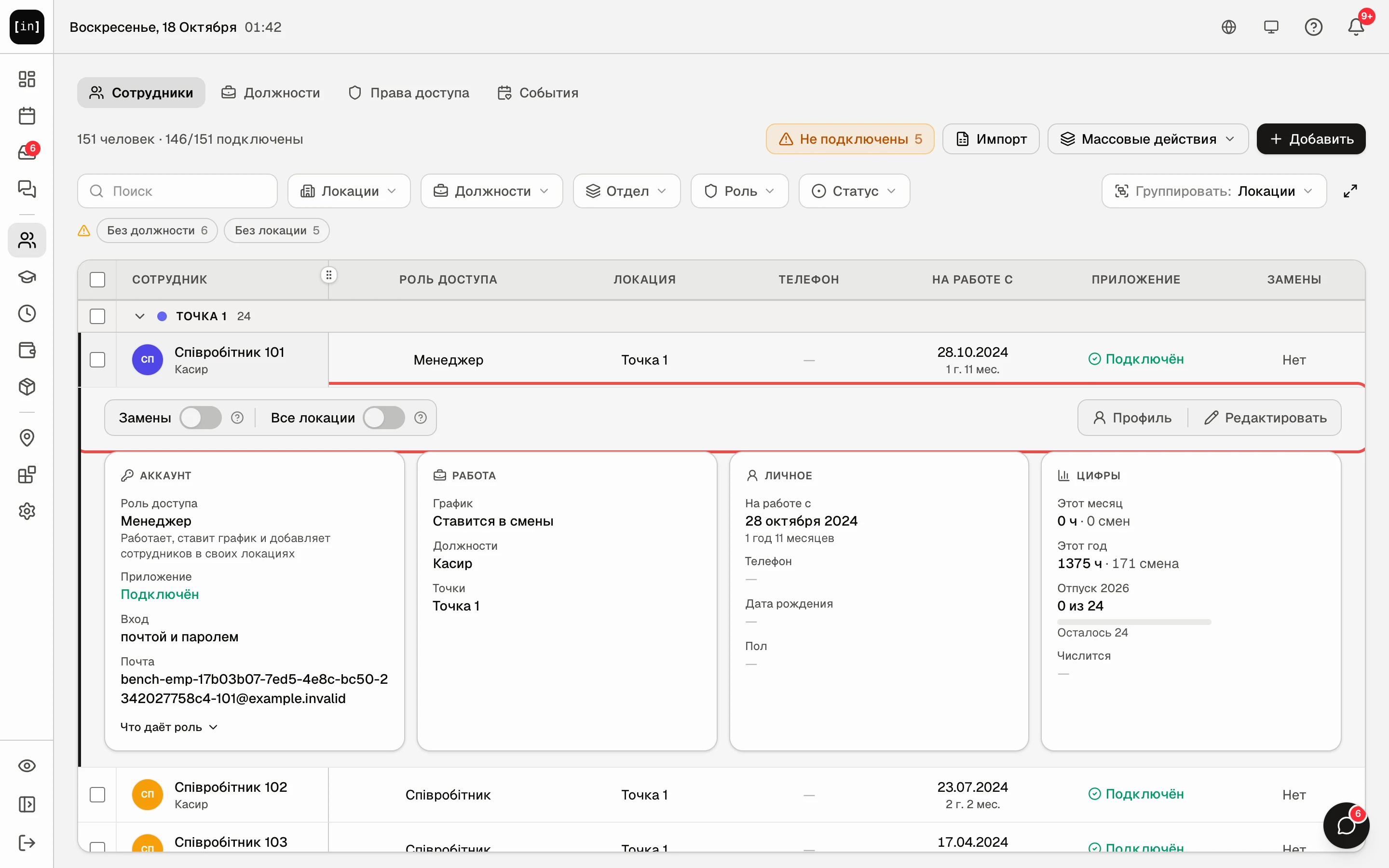
Что в развёрнутой строке
«Замены»: можно ли звать человека на разовую подмену на другие точки, статья Замена: поставить человека из другой локации. «Все локации»: человек есть в графике каждой локации, и новых тоже. Рядом с каждым переключателем «?» с пояснением. Переключатель действует сразу, без «Сохранить», а в таблице над ним изменится состояние.
«Аккаунт»: роль доступа и что она даёт, «Приложение» (подключён или нет), «Вход» и «Почта». У владельца и совладельцев ещё строка «Уровень»: полный доступ.
«Работа»: «График» (ставится в смены или «Без графика»), «Должности» с пометкой основной, «Точки», «Стажёр», если есть.
«Личное»: «На работе с» и стаж, «Телефон», «Дата рождения», «Пол». Чего нет, стоит прочерком.
«Цифры»: часы и смены за этот месяц и год, отпуск этого года и «Числится»: сколько имущества человеку выдано.
Что в профиле
Вверху «Назад» слева и «Редактировать» справа. Первым рядом блок с фото, именем, должностью и ролью, рядом те же «Аккаунт», «Работа» и «Личное», что в развёрнутой строке. В «Работа» здесь ещё «Все локации» и «Замены» словом «Да» или «Нет».
Ниже цифры: «По графику» (часы и смены за «Этот месяц», «Этот год» и «Всего», над ними «Данные с …»), «Отпуск 2026» («Использовано», «Запланировано», «Осталось» и полоса «3 из 24») и имущество, если человеку что-то выдано. Блок отпуска есть только тогда, когда задана норма отпуска, статья Отпуска и больничные: согласование.
Уволенный человек имеет пометку «Не работает с …».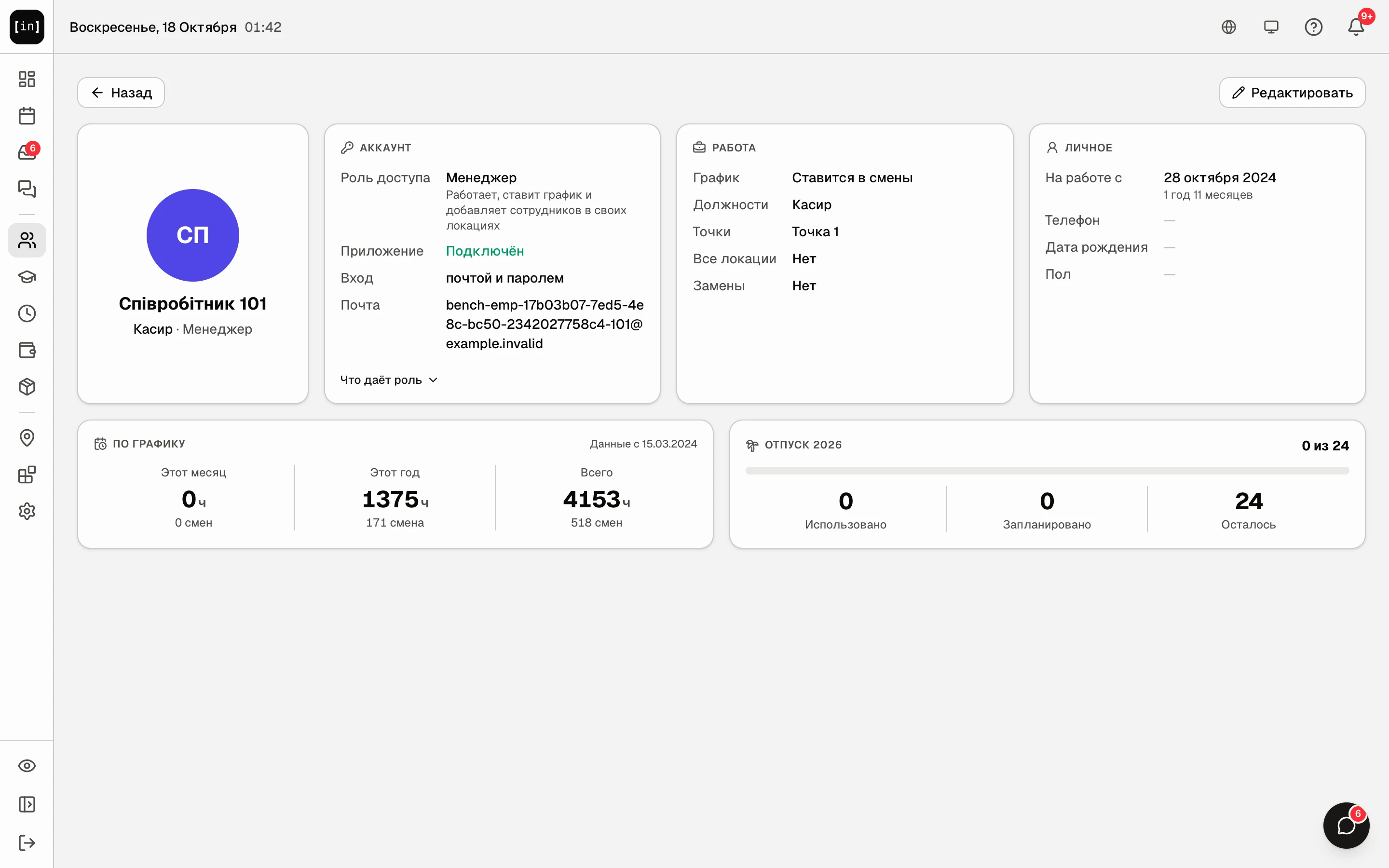
Шаг за шагом: изменить карточку
- В развёрнутой строке или в профиле нажмите «Редактировать». Откроется форма с блоками сверху вниз.
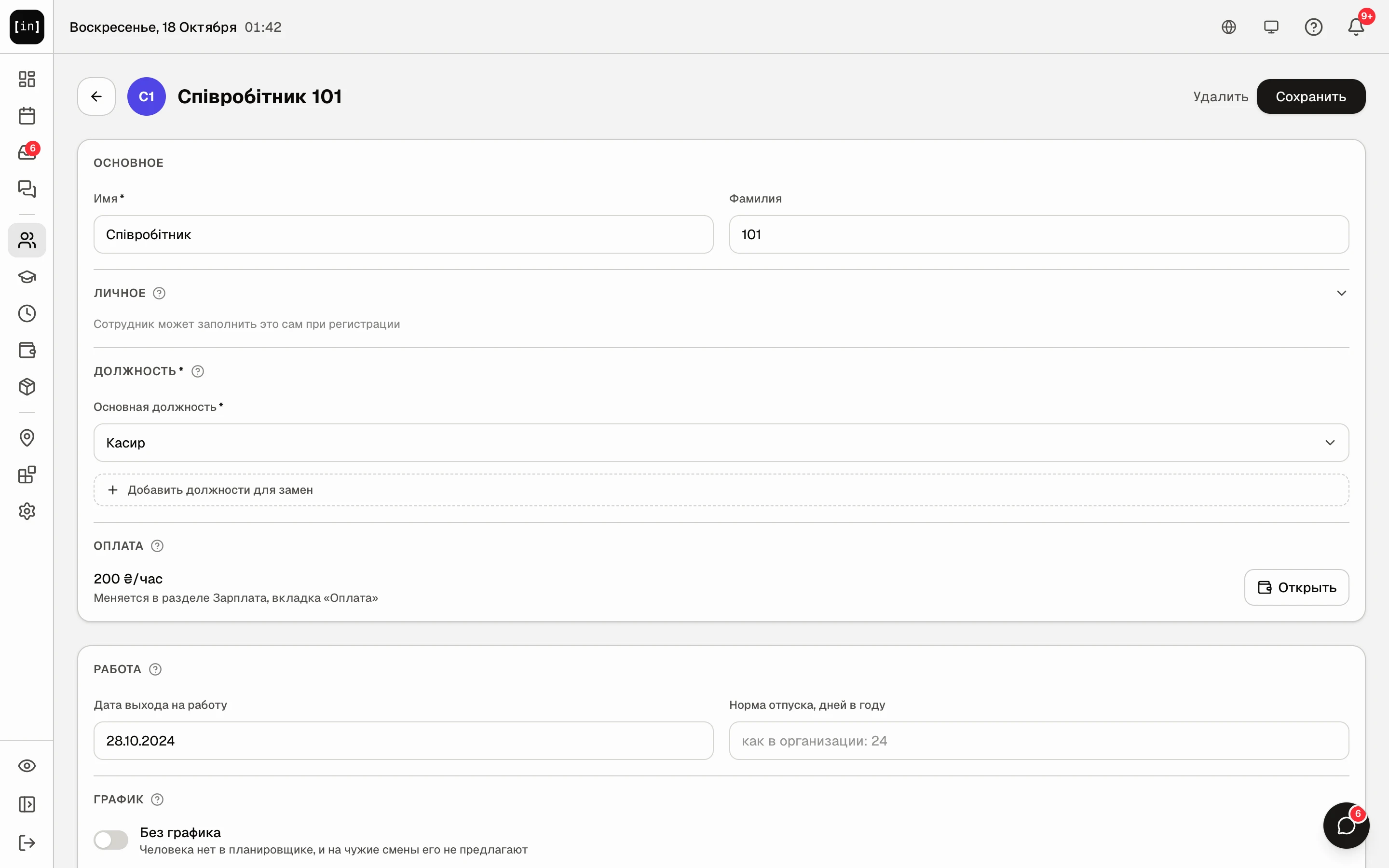
Форма редактирования: «Основное», «Личное», «Должность», «Оплата», «Работа», «График» - «Основное»: «Имя» обязательно, «Фамилия» по желанию. Так человека видят коллеги в графике и в чате.
- «Личное»: «Пол» и «Дата рождения». Можно оставить пустым: человек заполнит сам при регистрации. Дата рождения питает дни рождения на главной.
- «Должность»: «Основная должность» определяет группу в графике и типы смен. Если в организации несколько должностей, ниже есть «Может подменять» и «Добавить должности для замен»: должности, на которые человека можно ставить на замену и предлагать на свободные смены. В графике он стоит по основной.
- «Оплата»: здесь только показано, назначена оплата или нет, и кнопка «Открыть». Способ оплаты и ставку назначают в «Зарплата» → «Оплата».
- «Работа»: «Дата выхода на работу» считает стаж, «Норма отпуска, дней в году» нужна только тогда, когда у этого человека норма отличается от общей. Пустое поле говорит «как в организации: 24».
- «График»: переключатель «Без графика» для тех, кто в смены не встаёт: владелец, бухгалтер. Человека не будет в планировщике и на чужие смены его не предлагают, а карточка, доступ и имущество остаются.
- «Локация»: «Основная локация», в графике которой человек стоит по умолчанию, и «Работает ещё в других локациях» для тех, кто постоянно работает на нескольких точках. Ниже «Подмены в других локациях» с переключателем «Доступен для замены»: человека можно звать на разовую подмену туда, где он не работает постоянно, статья Замена: поставить человека из другой локации.
- «Права доступа»: «Співробітник», «Менеджер» или «Директор», «Подробнее» показывает права каждой, «Настроить роли и права» ведёт к своим ролям, статья Роли и доступы. Если человек ещё без приложения, под ролями надпись «Роль начнёт действовать, когда у сотрудника появится учётная запись (через приглашение).».
- Нажмите «Сохранить» вверху справа. Если поле не заполнено, оно подсветится с надписью «Обязательное поле», а вверху будет «Заполните выделенные поля».
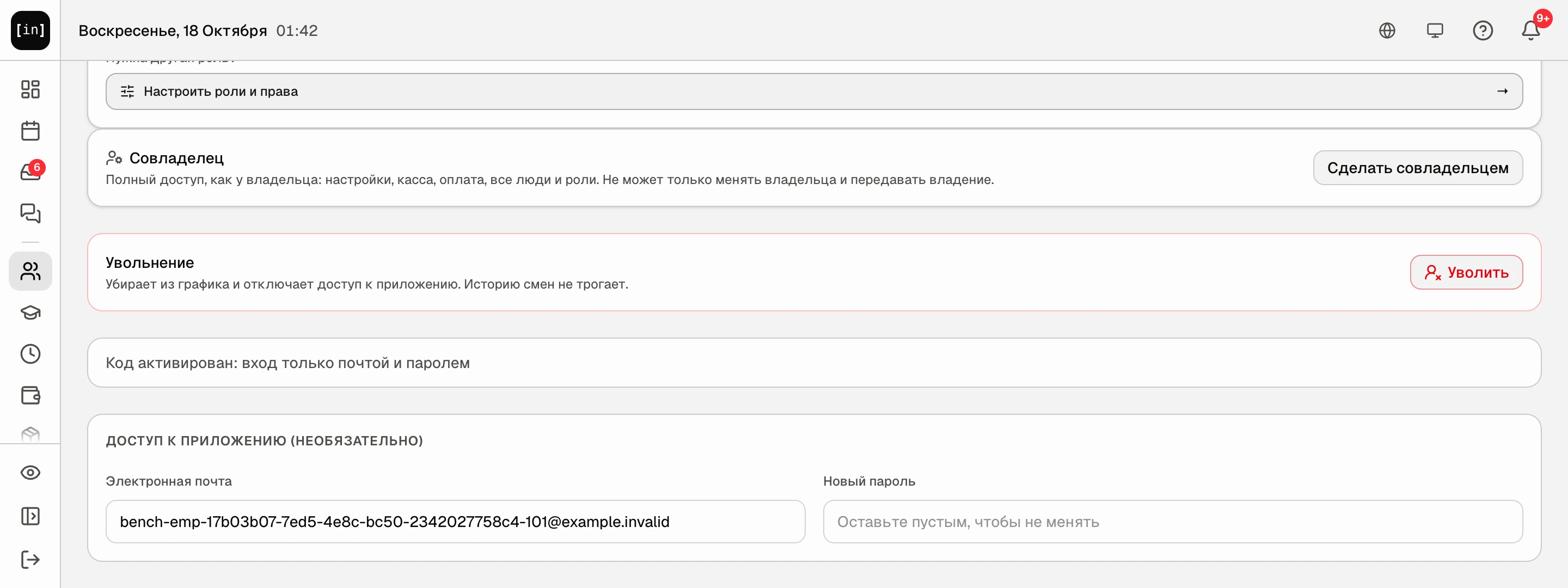
Низ формы: «Совладелец», «Увольнение» и «Доступ к приложению» с почтой и новым паролем
Изменить нескольких сразу
Одинаковую правку многим людям, например новую должность или телефоны, делает таблица как в Excel.
- Отметьте людей галочками слева от имён. Внизу появится полоса «Выбрано N человек» с кнопкой «Редактировать таблицей». Или «Массовые действия» вверху справа → «Редактировать таблицей»: в таблицу попадут все, кого видно по фильтру и поиску, число стоит в пункте.
- Если открыли впервые, выберите столбцы в окне «Что заполняем» и нажмите «Готово». Изменить набор позже можно кнопкой «Столбцы».
- Правьте клетки или вставляйте блок из Excel. Изменённое становится жёлтым, наведите, чтобы увидеть, как было.
- Нажмите «Сохранить N изменений». Если меняются роли или локации, таблица сначала покажет «Проверьте перед сохранением»: у кого что было и что станет. Подтвердите «Да, сохранить».
- После сохранения «Вернуть как было» действует 7 дней. Закрыли строку с этой кнопкой: «Массовые действия» → «Последние массовые изменения», там каждое сохранение таблицей за 7 дней и откат. Клетку, которую после вас изменил кто-то другой, откат не трогает.
Только роль или локация: на той же полосе «Роль доступа» и «Добавить на локацию». Выберите из списка, и изменение запишется сразу, а в уведомлении будет «Вернуть как было».
«Массовые действия» → «Экспорт в Excel» выгружает тех, кого видно по фильтру, теми же столбцами, что в таблице, без ставок.
Доступ к приложению
Для человека, который уже подключил приложение, внизу формы есть блок «Доступ к приложению (необязательно)» с полями «Электронная почта» и «Новый пароль». Меняйте почту, если человек зарегистрировался не с той, и задавайте новый пароль, если он его забыл: впишите пароль и нажмите «Сохранить», а потом передайте его человеку. Пустое поле пароля ничего не меняет, а новый пароль выводит человека со всех устройств, так что войти он сможет уже с ним. Подтверждение не нужно, и письмо человеку не приходит: новую почту или пароль сообщите ему сами. Блок видит тот, кто ведёт этого человека: владелец, совладелец или руководитель с правом «Управлять сотрудниками», если у человека меньше прав, чем у вас. В своей карточке блока нет: свои почту и пароль каждый меняет в «Настройки» → вкладка «Общие» → блок «Аккаунт» с кодом на почту, статья Аккаунт: почта и пароль для входа.
Для человека без приложения вместо этого блока стоит «Приглашение» с кнопкой «Пригласить»: код для входа, статья Код приглашения: как работает и почему не подходит.
Владелец видит в форме ещё блок «Совладелец» с кнопкой «Сделать совладельцем»: человек получает полный доступ к организации, как у владельца. Блок есть только на карточке активного человека, который уже подключил приложение. Снять так же: «Снять совладельца», и дальше доступ снова определяет роль в карточке, статья Роли и доступы.
Уволить или восстановить
В форме есть блок «Увольнение» с кнопкой «Уволить». В окне «Уволить …?» выберите «Причина увольнения»: «По собственному желанию», «Испытательный не пройден», «Нарушение дисциплины», «Сокращение» или «Другое», по желанию напишите уточнение. Если у человека есть будущие смены, окно покажет их количество и спросит, что с ними делать: «Удалить будущие смены» или «Перевести будущие смены в открытые». Если за человеком числится имущество, окно напомнит «Не возвращено вещей».
После увольнения человек исчезает из графика и подбора замен, доступ к приложению выключается, активные заявки отменяются. Прошлые смены и зарплата сохраняются. В списке сотрудников карточка получает пометку «Уволен».
Восстановить: откройте карточку уволенного человека и нажмите «Восстановить». Доступ к приложению восстанавливается новым кодом приглашения.
Кнопка «Удалить» вверху формы убирает карточку совсем вместе со всеми сменами: «Вы уверены? Все смены этого сотрудника будут удалены.». Для того, кто работал, лучше увольнение: история остаётся.
Совладельца не увольняют и не удаляют сразу: на карточке совладельца в блоке «Увольнение» стоит «Сначала снимите совладельца, потом увольняйте или удаляйте карточку». Владелец нажимает «Снять совладельца», и тогда карточка увольняется как обычная.
Почему действия нет
Нет кнопки «Редактировать»: у вашей роли нет права «Управлять сотрудниками».
В развёрнутой строке нет переключателей «Замены» или «Все локации»: карточку этого человека вы не ведёте. «Замены» нет и тогда, когда человек «Без графика», а «Все локации» включает только тот, кто ведёт всю сеть.
Нет «Массовые действия»: кнопка только на компьютере и только для тех, кто управляет командой.
Карточка открывается только для просмотра с надписью «У этого человека столько же прав, как у вас, или больше, поэтому карточку меняет совладелец или владелец. Смотреть можно.»: вы ведёте только тех, у кого прав меньше, чем у вас.
Надпись «Это карточка владельца: изменить её может только владелец.» или «Карточку совладельца меняет только владелец.»: карточку владельца ведёт только владелец, карточки совладельцев тоже.
Нет кнопок «Уволить» и «Удалить»: это ваша собственная карточка, её не увольняет и не удаляет никто, или у человека столько же прав, как у вас, или больше. На карточке совладельца вместо кнопки надпись «Сначала снимите совладельца, потом увольняйте или удаляйте карточку».
В «Должность» вместо списка надпись «Добавьте должности (бариста, повар…), чтобы назначать их в графике» и кнопка «Настроить»: должностей ещё нет, статья Должности.
Часть ролей серая с подписью «Дать можно только роль с меньшими правами, чем у вас»: вы можете дать только роль, в которой прав меньше, чем в вашей. Владелец и совладельцы дают любую.
В своей карточке роли серые с подписью «Свою роль меняет совладелец или владелец».
Локация в списке серая с надписью «Эта точка вне вашей зоны, ею руководит другой руководитель»: вы руководитель других точек и не можете переводить людей в чужую.
Нет блока «Доступ к приложению»: человек ещё не подключил приложение, вместо него блок «Приглашение». Или это ваша собственная карточка, или у человека столько же прав, как у вас, или больше.
Нет блока «Отпуск» в профиле: не задана норма отпуска и одобренных отпусков в этом году не было.
Вопросы и ответы
Что человек может изменить сам в приложении?
Имя, должность, локации и права меняете только вы, сам человек их не трогает. Ему доступны пол, дата рождения, телефон и фото в своём профиле, а почта и пароль в настройках аккаунта.
Как перевести человека в другую локацию?
В форме измените «Основная локация». Смены, которые уже стоят, останутся там, где были.
Почему человека нет в графике, хотя карточка есть?
В «График» включено «Без графика», или у него другая основная локация, чем открытая в планировщике.
Видит ли человек свою карточку?
В приложении он видит свой профиль: имя, должность, локации, стаж, остаток отпуска, а зарплату только если ему открыто.