Аккаунт это почта и пароль, которыми вы входите в панель и в приложение. Изменить их можно в «Настройки» → блок «Аккаунт». Оба изменения подтверждаются кодом из письма: почта изменится только после кода на новый адрес, а пароль меняется без старого, кодом на текущую почту. После изменения все другие устройства выходят из аккаунта, это остаётся.
Если вы входите через Google, пароля у вас может не быть. Его можно установить тут же, и тогда входить можно будет и по почте, и через Google.
Свой аккаунт меняет каждый сам, только здесь и с кодом на почту. Почту и пароль другого человека меняет в его карточке, в блоке «Доступ к приложению», тот, кто этого человека ведёт: владелец, совладелец или руководитель, если у человека прав меньше, чем у самого руководителя. Подтверждение там не нужно, а новый пароль выведет его из аккаунта на всех устройствах, статья Карточка сотрудника.
Где найти
«Настройки» → вкладка «Общие» → блок «Аккаунт» с подписью «Почта и пароль для входа»: строки «Почта для входа» с текущим адресом и «Пароль» с подписью «Нужен для входа по почте», в каждой кнопка «Изменить», а для аккаунта без пароля «Установить».
Забыли пароль и не можете войти: на странице входа «Забыли пароль?», статья Регистрация организации и первый вход.
Шаг за шагом: изменить почту
- В строке «Почта для входа» нажмите «Изменить». Раскроется форма с полями «Новая почта» и «Текущий пароль» и подсказкой «Отправим код на новый адрес. Почта изменится только после того, как вы введёте этот код.».
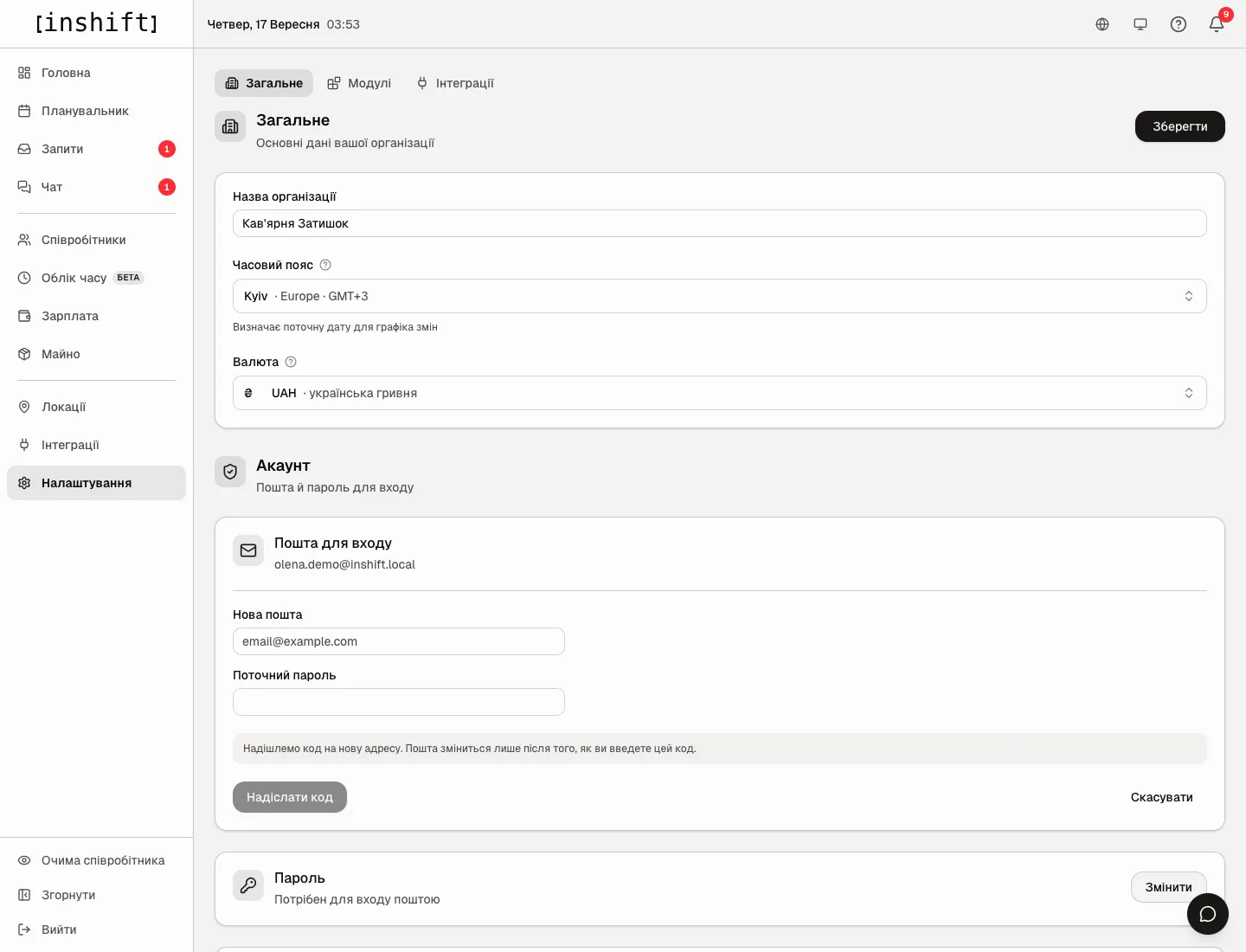
Блок «Аккаунт» с раскрытой формой смены почты: «Новая почта», «Текущий пароль», «Отправить код» - Впишите новый адрес и текущий пароль, нажмите «Отправить код». Панель скажет «Код отправлен на new@example.com. Он действует 15 минут.».
- Откройте письмо на новом адресе, впишите «Код подтверждения» и нажмите «Подтвердить».
- Панель покажет «Почта изменена. Другие устройства вышли из аккаунта.». Дальше входите новой почтой, в приложении на телефоне тоже.
Не получили код: подсказка под полем говорит «Не пришёл код? Проверьте адрес и папку со спамом. Если на этот адрес уже есть аккаунт InShift, перенести почту на него не получится.».
Шаг за шагом: изменить или установить пароль
- В строке «Пароль» нажмите «Изменить» или «Установить». Раскроется подсказка «Отправим код подтверждения на вашу почту. Старый пароль вводить не нужно.» и кнопка «Отправить код».
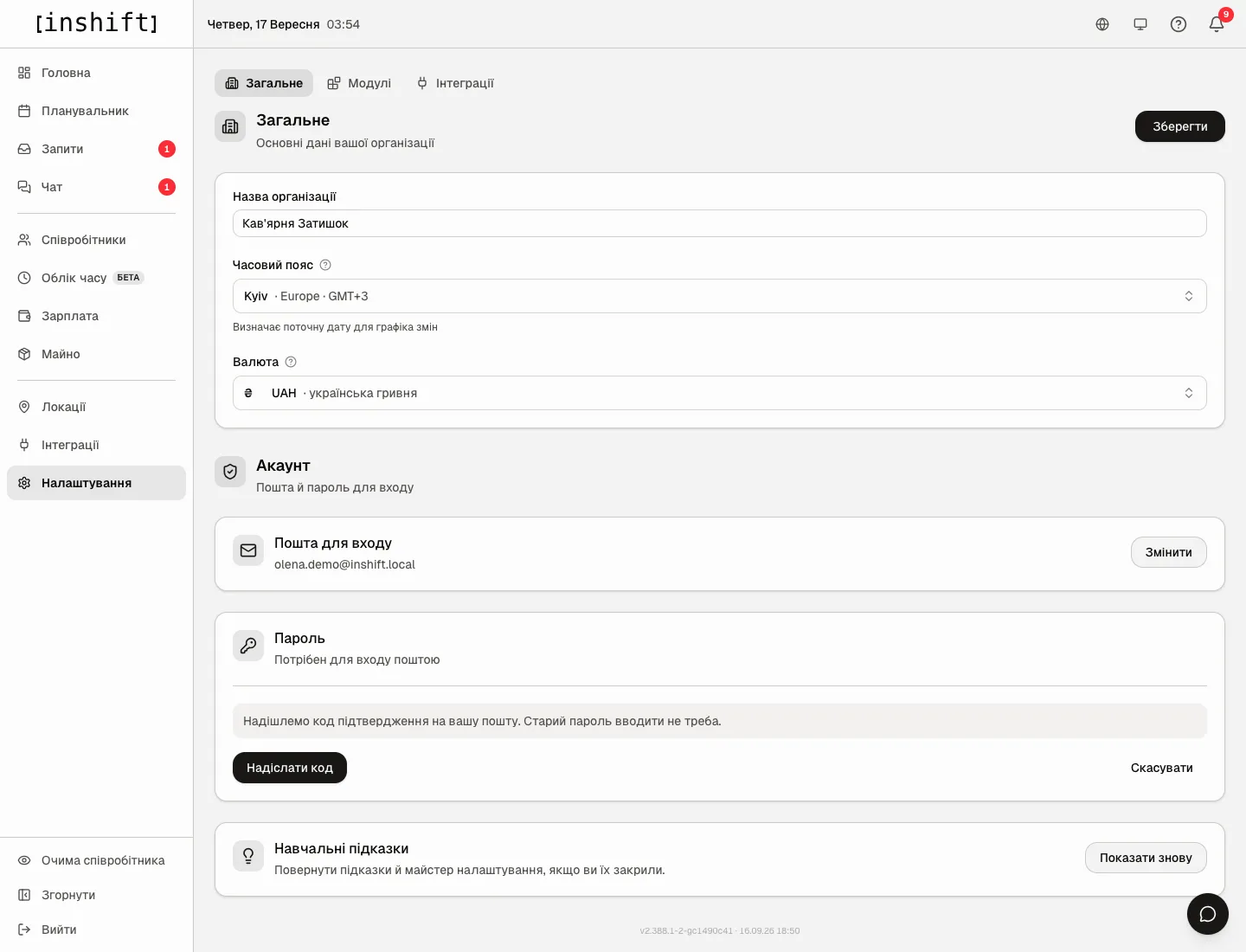
Блок «Аккаунт» с раскрытой формой смены пароля: подсказка о коде и кнопка «Отправить код» - Нажмите «Отправить код». Письмо придёт на текущую почту: «Код отправлен на elena@example.com. Он действует 15 минут.». Повторно: «Отправить код ещё раз», не раньше чем через минуту: «Код уже отправлен. Попробуйте через минуту».
- Впишите «Код подтверждения», «Новый пароль» и «Повторите новый пароль». Пароль «Минимум 8 символов». Под формой напоминание: «После смены все другие устройства выйдут из аккаунта. Текущее останется.».
- Нажмите «Сохранить». Панель скажет «Пароль изменён. Другие устройства вышли из аккаунта.» или, если пароля не было, «Пароль установлен. Теперь можно входить и по почте.».
Вход через Google
Если вы регистрировались через «Продолжить с Google», в строке «Пароль» стоит «Не установлен» и подсказка «Вы входите через Google. Установите пароль, чтобы входить ещё и по почте.». Установите его кодом, как описано выше.
Изменить почту без пароля нельзя: «Вы входите через Google. Чтобы сменить почту, сначала установите пароль: это единственный способ подтвердить, что аккаунт действительно ваш.».
После смены почты вход через Google будет работать только с аккаунтом Google на новом адресе.
Почему действия нет
Кнопки «Изменить» неактивны, надпись «В режиме просмотра чужого аккаунта данные входа менять нельзя.»: вы смотрите панель от имени другого человека.
«Неверный пароль»: текущий пароль введён не тот. Если забыли, сначала измените пароль кодом, потом почту.
«Это уже ваша текущая почта»: новый адрес совпадает со старым.
«Этот адрес уже занят»: на новом адресе уже есть аккаунт InShift. Один аккаунт работает в одной организации, перенести почту на занятый не получится.
«Код неверный или уже недействителен»: проверьте цифры или отправьте код ещё раз, он действует 15 минут.
«Сначала установите пароль»: аккаунт входит только через Google.
Вопросы и ответы
Изменится ли почта в приложении на телефоне?
Да, аккаунт один: после смены войдите в приложение новой почтой. Телефон выйдет из аккаунта сам.
Увидит ли команда мою новую почту?
Нет. Почту видите вы и те, кто ведёт вашу карточку: владелец, совладельцы или руководитель, у которого прав больше, чем у вас.
Что делать, если нет доступа к старой почте?
Для смены почты нужен только текущий пароль и доступ к новому адресу, старая не нужна. Для смены пароля код приходит на текущую почту: если её нет, попросите того, кто ведёт вашу карточку (владельца, совладельца или руководителя), задать пароль в ней.
Можно ли выключить вход через Google?
Отдельного переключателя нет. Установите пароль и входите по почте, кнопка Google останется рабочей для этого адреса.