У більшості команд тиждень схожий на попередній: ті самі люди, ті самі зміни, кілька правок через відпустки й вихідні. Тому новий тиждень не складають з нуля, а копіюють минулий однією кнопкою, правлять і публікують. На це йде кілька хвилин, а не година.
Копія завжди приїжджає чернетками: команда її не бачить, поки ви не натиснете «Опублікувати». Тож копіювати можна сміливо, зайве видалити, а решту опублікувати, коли тиждень готовий.
Де знайти
«Планувальник» → локація → вигляд «Тиждень» → кнопка «Скопіювати минулий тиждень» угорі праворуч. Кнопка є лише у вигляді «Тиждень» і лише в того, хто може редагувати графік цієї локації.
Крок за кроком
- У вигляді «Тиждень» стрілками перейдіть на тиждень, який складаєте. Він може бути порожнім або вже частково заповненим.
- Натисніть «Скопіювати минулий тиждень».
- Відкриється вікно «Скопіювати минулий тиждень?» з написом «Зміни (5) скопіюються як чернетки. Команда їх не побачить, поки ви не опублікуєте» і стрілкою від минулого тижня до цього, наприклад «21 вер. – 27 вер. → 28 вер. – 4 жовт.». Число в дужках це кількість змін, які приїдуть.
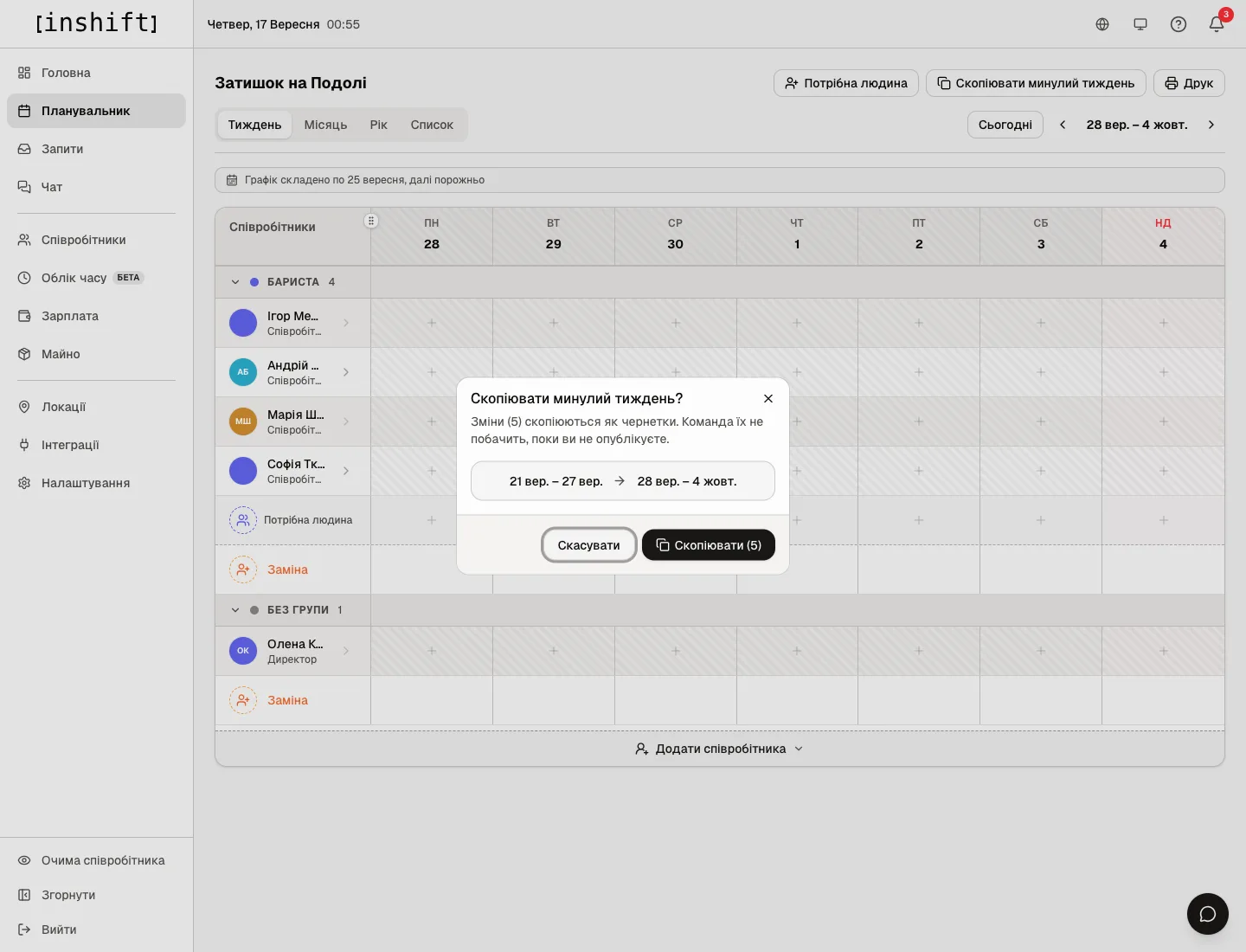
Вікно «Скопіювати минулий тиждень?» з кількістю змін і напрямом копіювання - Натисніть «Скопіювати (5)». Унизу з'явиться «Скопійовано змін: 5», зміни стануть у ті самі дні тижня чернетками, а над сіткою з'явиться жовтий рядок «Чернетки (5) бачите лише ви».
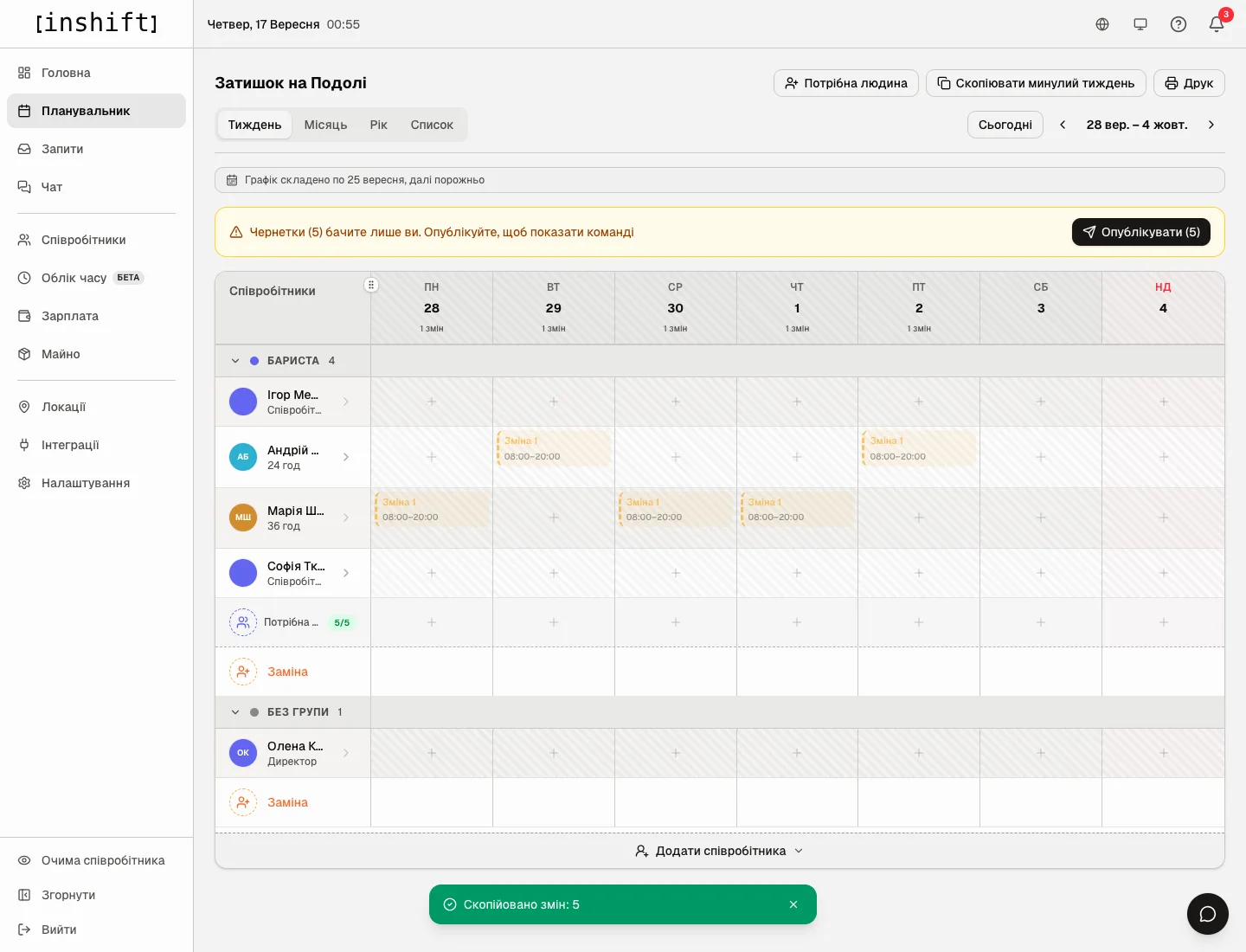
Тиждень після копіювання: чернетки в тих самих клітинках і повідомлення «Скопійовано змін: 5» - Поправте, що змінилося: приберіть зміни тих, хто у відпустці, додайте нових людей, перенесіть зміни між днями. Як це робиться, у статті Зміни: додати, змінити, перенести, видалити.
- Натисніть «Опублікувати (5)». Команда отримає сповіщення про нові зміни, стаття Опублікувати графік і що побачить команда.
Що копіюється, а що ні
Копіюються всі зміни минулого тижня цієї локації: зміни людей, заміни з інших локацій, порожні місця «Потрібна людина», свої зміни. Кожна зміна приїжджає з тим самим днем тижня, часом, назвою, кольором і ціною, які були в оригіналі, а не з поточними налаштуваннями типу. Якщо ви за цей час змінили час типу в локації, скопійовані зміни лишаться зі старим часом, стаття Типи змін у планувальнику.
Копіюються і чернетки, і опубліковані зміни минулого тижня, і всі стають чернетками.
Не копіюються зміни, які в новому тижні вже є: та сама людина, той самий день, той самий тип зміни. Тому кнопку можна натискати повторно, дублів не буде. Якщо всі зміни вже на місці, панель скаже «Усі зміни з минулого тижня вже є в цьому».
Не копіюються зміни, які накладаються за часом на інші зміни тієї самої людини в новому тижні, зокрема на її зміни в інших локаціях. Повідомлення тоді буде «Скопійовано змін: 4, пропущено через накладки: 1».
Порожні місця, які в минулому тижні були віддані команді, копіюються як звичайні «Потрібна людина»: віддати їх команді треба знову, стаття Відкриті зміни: віддати команді.
Відпустки, лікарняні й погоджені вихідні не зміни, вони не копіюються і не заважають копіюванню: якщо в новому тижні людина у відпустці, її зміни приїдуть, і їх треба прибрати руками. А от позначка вихідного, поставлена в сітці як зміна з однаковим початком і кінцем, копіюється разом з тижнем, чернеткою, як будь-яка зміна.
Чому дії немає
Кнопки «Скопіювати минулий тиждень» немає: ви у вигляді «Місяць», «Рік» або «Список». Перемкніть на «Тиждень». Або у вашої ролі немає права редагувати графік цієї локації.
Кнопки немає у вигляді «Усі локації разом»: копіювання працює в межах однієї локації, відкрийте потрібну.
Напис «У минулому тижні немає змін для копіювання»: минулий тиждень порожній. Перейдіть на тиждень, після якого є заповнений, або складіть тиждень з меню клітинок.
Напис «Не вдалося скопіювати зміни»: у минулому тижні є зміна людини, яку вже звільнено, і копію такої зміни зробити не можна. Складіть новий тиждень з меню клітинок.
Питання і відповіді
Чи можна скопіювати тиждень, який був два тижні тому?
Ні, копіюється лише попередній тиждень відносно того, що на екрані. Щоб перенести старіший, спершу скопіюйте його в проміжний тиждень, а потім далі, або складіть потрібний тиждень руками.
Чи можна скопіювати місяць?
Ні, лише тиждень за тижнем.
Чи побачить команда скопійовані зміни?
Ні, поки ви не натиснете «Опублікувати». Копія завжди чернетка.
Я скопіював, а потім передумав. Як прибрати все одразу?
Окремої кнопки скасування немає. Видаліть чернетки по одній: натисніть на зміну, «Видалити», підтвердити. Поки зміни чернетки, команда нічого не помітить.
Копіюються не всі зміни. Чому?
Подивіться на повідомлення внизу: «пропущено через накладки» означає, що в новому тижні у цих людей уже стоять зміни на той самий час. Також не копіюються зміни, які в новому тижні вже є.