Тип зміни це шаблон: назва, час і колір, які ви задали в локації один раз. У планувальнику ви не набираєте години, а обираєте тип із меню клітинки, і зміна стає з його часом. Це основний спосіб складати графік.
Але життя не завжди вкладається в шаблон: інвентаризація до другої ночі, вихід на годину пізніше, разова зміна на свято. Для цього є два винятки. «Своя зміна» ставить зміну з довільним часом і назвою, якої серед типів немає. А будь-яку зміну за типом можна поправити у вікні «Редагувати зміну», і тоді вона лишається зміною свого типу, але з іншим часом. Обидва випадки планувальник позначає, щоб ви не забули, де відхилилися від шаблону.
Де знайти
Меню клітинки: «Планувальник» → натиснути на порожню клітинку. Угорі списку типи змін локації, унизу «Своя зміна».
Самі типи створюють і правлять у «Локації» → локація → картка посади, стаття Створити локацію і типи змін.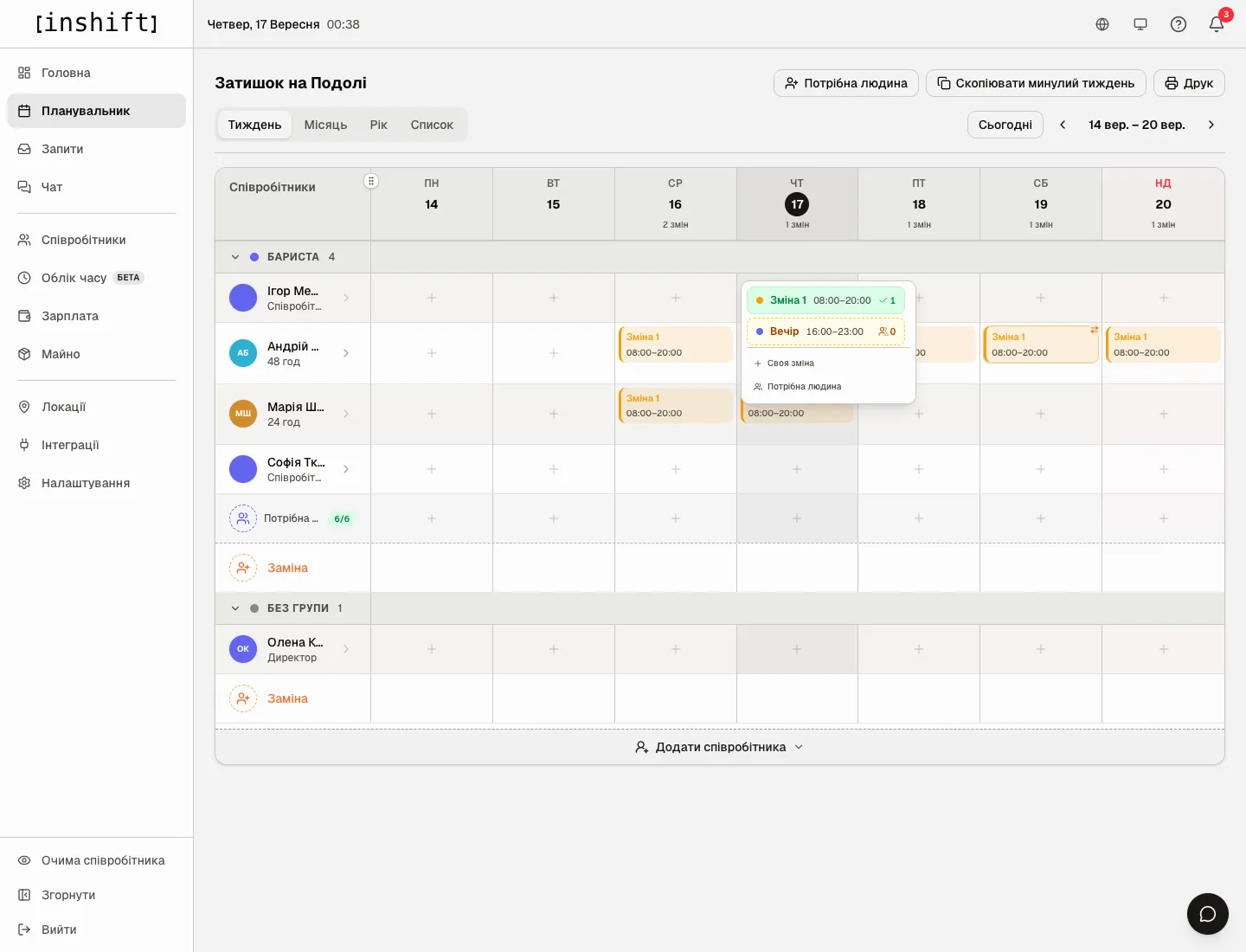
Крок за кроком: зміна за типом
- Натисніть на порожню клітинку людини в потрібний день.
- У меню кожен рядок це тип зміни з часом на цей день тижня. Якщо для типу задано інший час на окремі дні («+ інший час для інших днів» у локації), у меню стоїть час саме цього дня. Тип, який у цей день тижня не діє, у меню не з'являється.
Число праворуч каже, скільки людей уже стоять на цій зміні цього дня. Зелений рядок із галочкою означає, що хтось уже є, жовтий пунктирний, що ще нікого.
У меню всі типи змін локації, не лише типи посади цієї людини. - Натисніть на тип. Зміна стане чернеткою з назвою, часом і кольором типу.
Крок за кроком: своя зміна
- У меню клітинки натисніть «Своя зміна». Відкриється вікно «Своя зміна» з іменем людини і датою.
- «Час»: поля «Початок» і «Кінець». Праворуч видно тривалість. Зміна може переходити через північ: 21:00 і 01:00 дадуть «4 год».
- «Назва»: як зміна називатиметься в сітці і в застосунку людини, наприклад «Інвентаризація». Якщо назву не написати, зміна назветься «Своя зміна».
- «Колір»: кружечок для сітки.
- Натисніть «Додати». Зміна стане чернеткою.
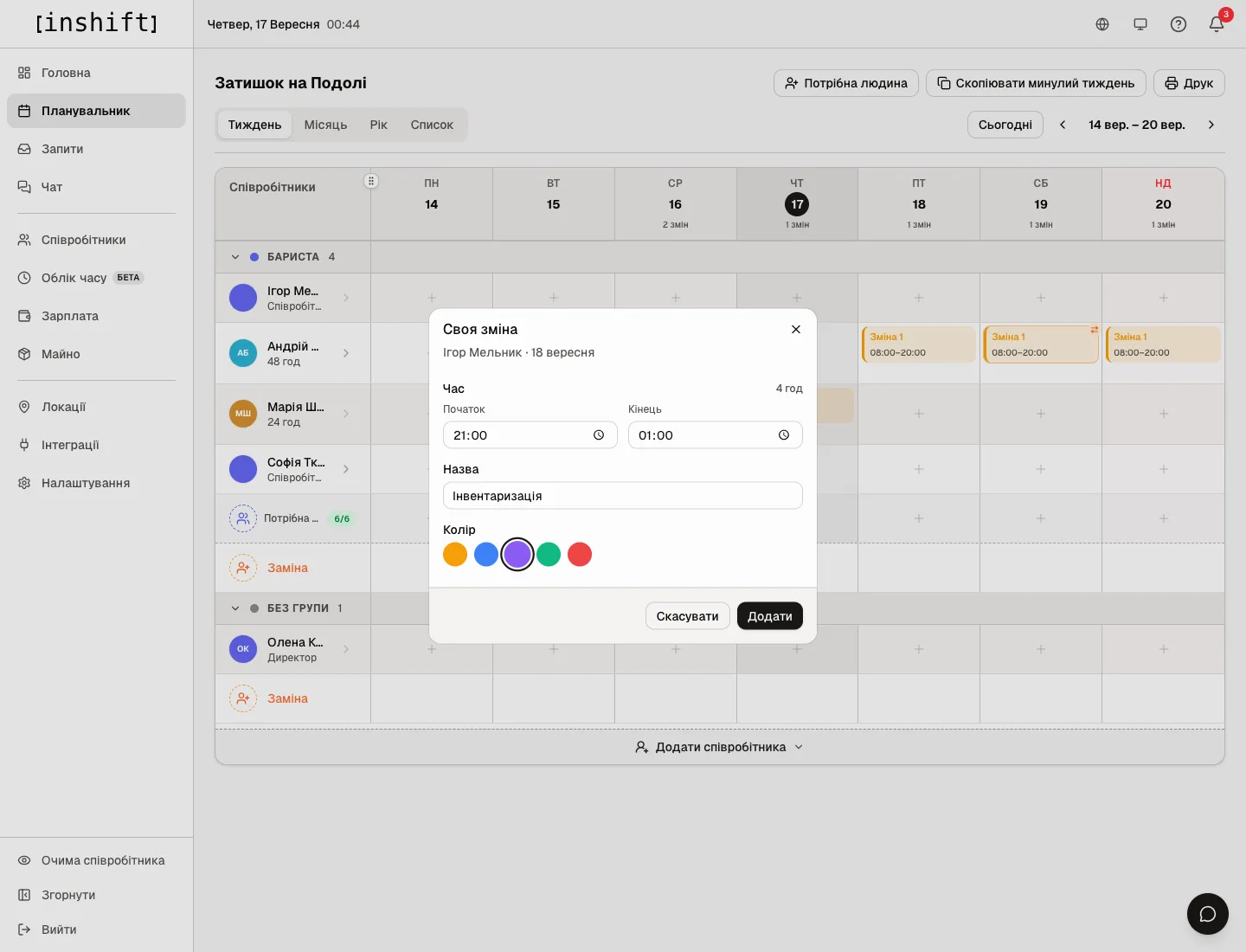
Вікно «Своя зміна»: час 21:00–01:00, назва «Інвентаризація», вибір кольору
У сітці своя зміна має жовту крапку в правому верхньому куті картки, а підказка при наведенні каже «Своя зміна». У вигляді «День» на телефоні такі зміни зібрані в групу «Поза шаблонами».
Зміна за типом з іншим часом
Якщо людина виходить за типом, але не як зазвичай, не робіть свою зміну: поставте зміну за типом і поправте час. Натисніть на зміну, у вікні «Редагувати зміну» змініть «Початок» або «Кінець» і натисніть «Зберегти».
Така зміна лишається зміною свого типу і рахується в його лічильнику, але час у картці стає жовтим, а підказка при наведенні каже «Час змінено, за шаблоном 08:00–20:00». Так у сітці одразу видно, хто виходить не за шаблоном.
Щоб повернути час типу, у тому самому вікні натисніть на інший тип, а потім знову на потрібний: час підставиться з типу.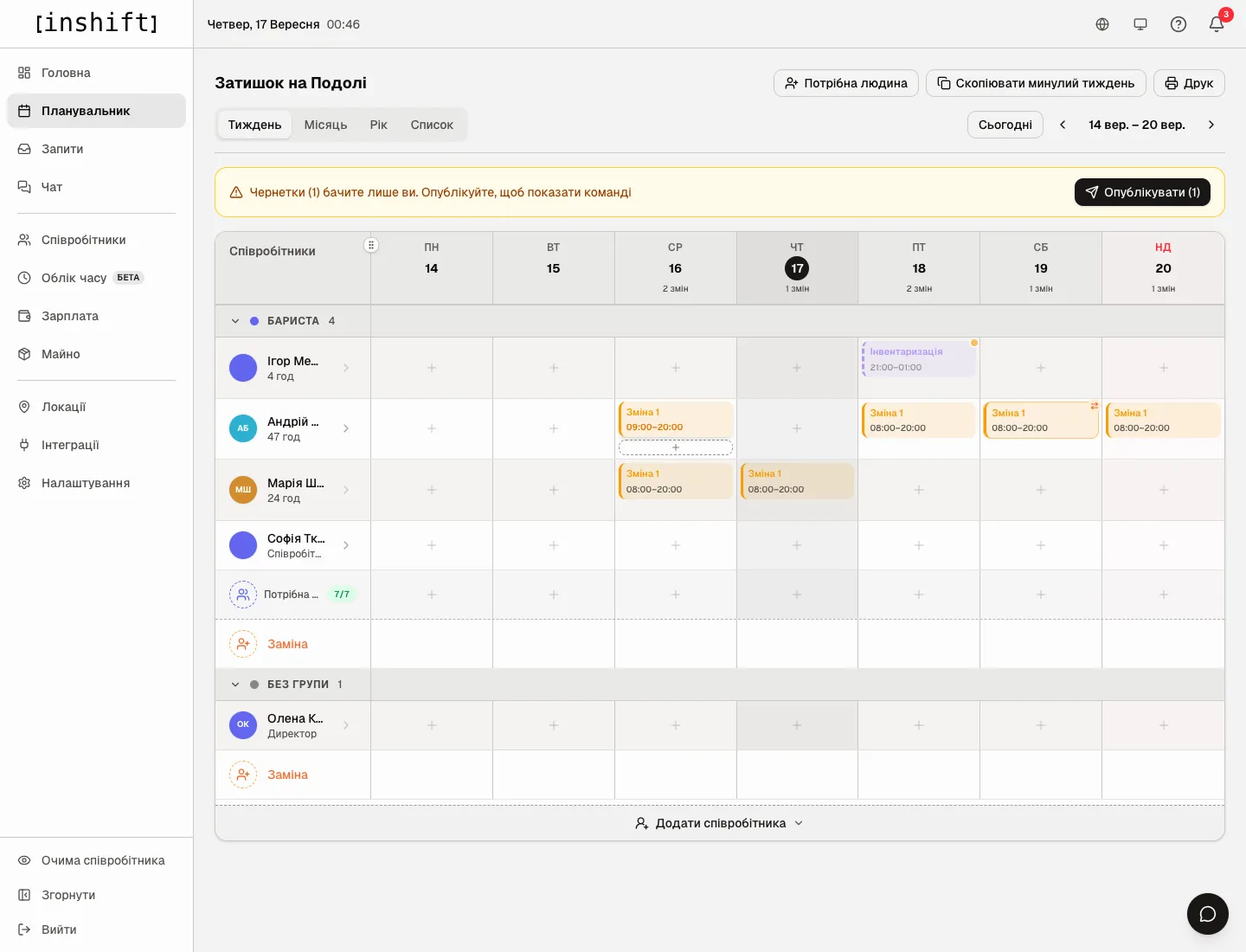
Що буде зі змінами, якщо змінити тип у локації
Зміни, які вже стоять у графіку, зберігають свою назву і час на момент створення. Правка типу в локації їх не переписує.
Перейменували тип: старі зміни лишаються зі старою назвою і показуються як свої зміни, з жовтою крапкою. Нові зміни ставляться з новою назвою.
Змінили час типу: старі зміни лишаються зі старим часом і показуються як зміни зі зміненим часом. Якщо хочете, щоб і вони перейшли на новий час, поправте їх у сітці. Копіювання тижня теж переносить зміни з їхнім власним часом, а не з часом типу.
Прибрали тип: зміни в графіку не зникають, вони показуються як свої зміни.
Ціна зміни
Якщо людині призначено спосіб оплати «За ціною зміни», зміна за типом коштує стільки, скільки задано типу в «Зарплата» → «Оплата» → «Виходи». У своєї зміни типу немає, тому ціну їй задають окремо: відкрийте зміну і впишіть «Оплата за зміну». Те саме поле перебиває ціну типу для однієї конкретної зміни. Поле бачить лише той, кому відкрита зарплата.
Чому дії немає
У меню клітинки напис «Немає змін для цього дня або посади»: жоден тип локації не діє в цей день тижня. Перевірте «Дні» у типі або поставте «Своя зміна».
У меню лише «Додайте тип зміни →»: у локації ще немає жодного типу. Натисніть, панель відкриє локацію.
Кнопка «Додати» у вікні «Своя зміна» не спрацьовує і внизу напис «Початок і кінець збігаються, вкажіть тривалість зміни»: зміна нульової тривалості це позначка вихідного, а не робота. Задайте час.
У рядку «Потрібна людина» пункт «Своя зміна» відкриває інше вікно: там створюють порожні місця, а не зміну конкретній людині.
Питання і відповіді
Чи можна перетворити свою зміну на зміну за типом?
Так. Відкрийте зміну і в «Тип зміни» натисніть на потрібний тип: підставляться його назва, час і колір.
Що бачить людина в застосунку?
Назву і час зміни. Чи це тип, чи своя зміна, для неї різниці немає.
Як поставити нічну зміну з 22:00 до 06:00, щоб години порахувались правильно?
Так само, як будь-яку іншу: тип зміни з таким часом у локації або «Своя зміна» з початком 22:00 і кінцем 06:00. Зміна через північ рахується правильно, це 8 год, і в підказці біля часу так і буде. Доплата за нічні години це окреме правило: «Зарплата» → «Надбавки» → картка «Нічні години», стаття Надбавки.
Чи потрібен окремий тип для кожного випадку?
Ні. Тип потрібен для змін, які повторюються щотижня. Для разового випадку є «Своя зміна», для зсуву на годину є правка часу.
Чому в меню клітинки є типи інших посад?
Планувальник пропонує всі типи локації кожному, а картка посади в локації лише групує типи для порядку.