Учёт времени это отметки прихода и ухода. На точке стоит устройство с экраном InShift, на котором каждые 30 секунд меняется код. Человек наводит камеру своего приложения на код, и приход засчитан. Кто без телефона, отмечается на том же экране по табельному номеру и PIN. Покупать ничего не нужно: терминалом работает любой планшет или телефон руководителя с браузером.
Это модуль: пока он выключен, раздела нет ни в панели, ни в приложении. Включает его владелец или совладелец в настройках организации. Деньги и после включения считаются по графику, а отметки показываются рядом для сверки.
Раздел «Учёт времени» видят владелец, совладельцы и те, у кого в роли есть право «Управлять учётом времени». В готовых ролях его нет: владелец или совладелец включает это право отдельно.
Где найти
Включить: «Настройки» → вкладка «Модули» → переключатель «Учёт времени».
Терминалы и PIN: «Учёт времени» → вкладки «Терминалы» и «Без телефона». Пока модуль выключен, владелец и совладельцы видят в меню «Учёт времени» с заставкой и кнопкой «Включить модуль», остальная команда раздела не видит.
На устройстве: страница terminal.inshift.app.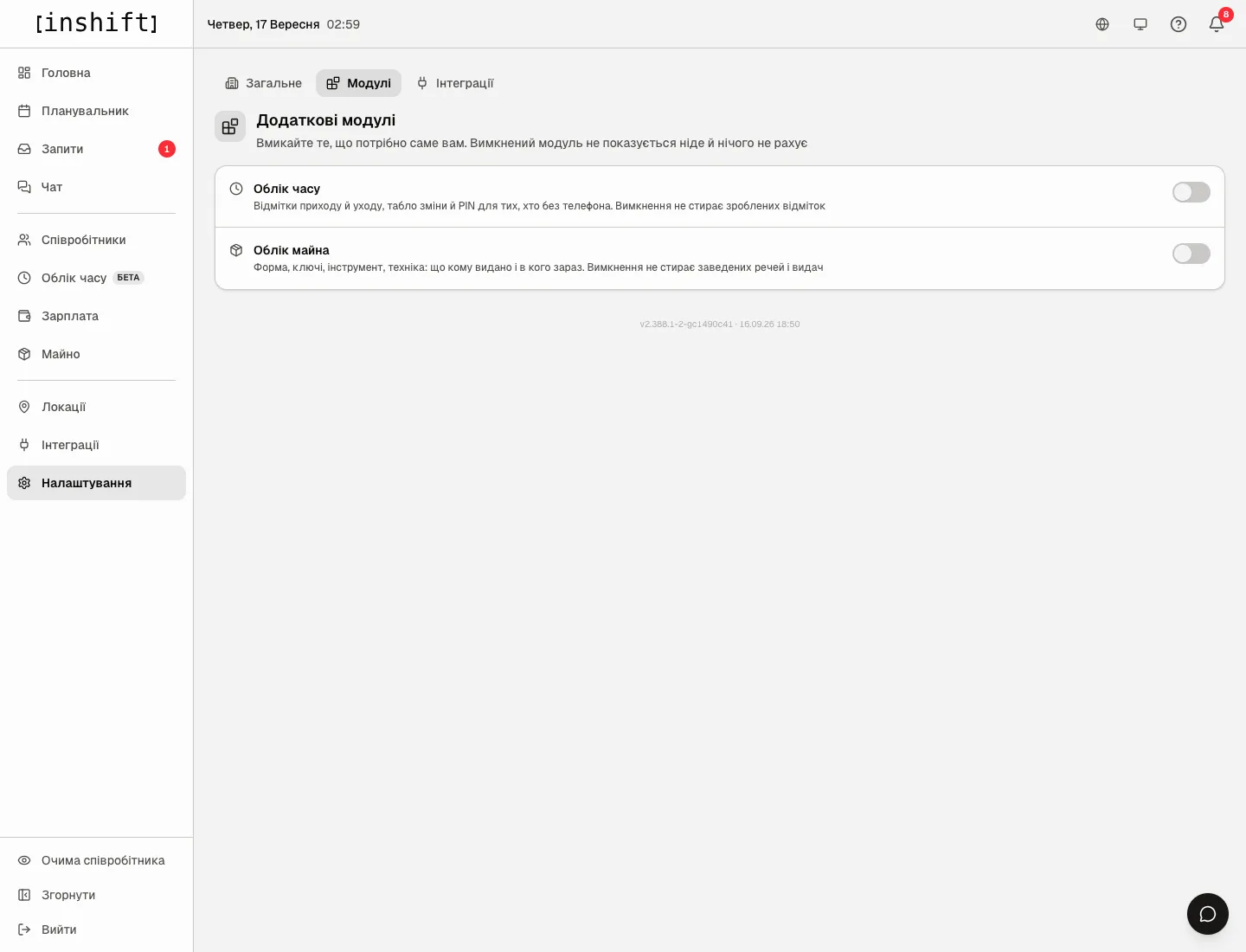
Шаг за шагом: включить модуль
- Откройте «Настройки» → «Модули». В карточке «Учёт времени» подпись: «Отметки прихода и ухода, табло смены и PIN для тех, кто без телефона. Выключение не стирает сделанных отметок».
- Включите переключатель. Раздел «Учёт времени» появится в меню, а в приложении команды на «Главная» появится кнопка «Отметка».
- Выключить можно в любой момент тем же переключателем. Панель спросит «Выключить «Учёт времени»?» и скажет, что останется: «Записанное не исчезнет: 120 отметок остаются в базе и в отчёте.», «Раздел исчезнет из меню у вас и в приложении сотрудников, напоминания перестанут приходить.», «Включить обратно можно в любой момент, всё вернётся как было.». Нажмите «Выключить».
Шаг за шагом: поставить терминал
- Откройте «Учёт времени» → «Терминалы» и нажмите «Добавить терминал». В окне «Новый терминал» впишите «Название», например «Планшет у входа», выберите «Локация» и нажмите «Добавить терминал». Один терминал принадлежит одной точке: код на экране отмечает людей именно на ней.
- В карточке терминала появится «Код подключения»: восемь цифр и подсказка «Введите этот код на устройстве. Действует 15 минут». Ниже три шага: «Откройте на устройстве» terminal.inshift.app, «Введите код или отправьте на устройство ссылку с кодом: она подключит сама.» с кнопкой «Скопировать ссылку», и «Дальше люди отмечаются приложением, сканируя код с экрана. Кто без телефона: на терминале кнопка «Без телефона», табельный номер и PIN из соседней вкладки.».
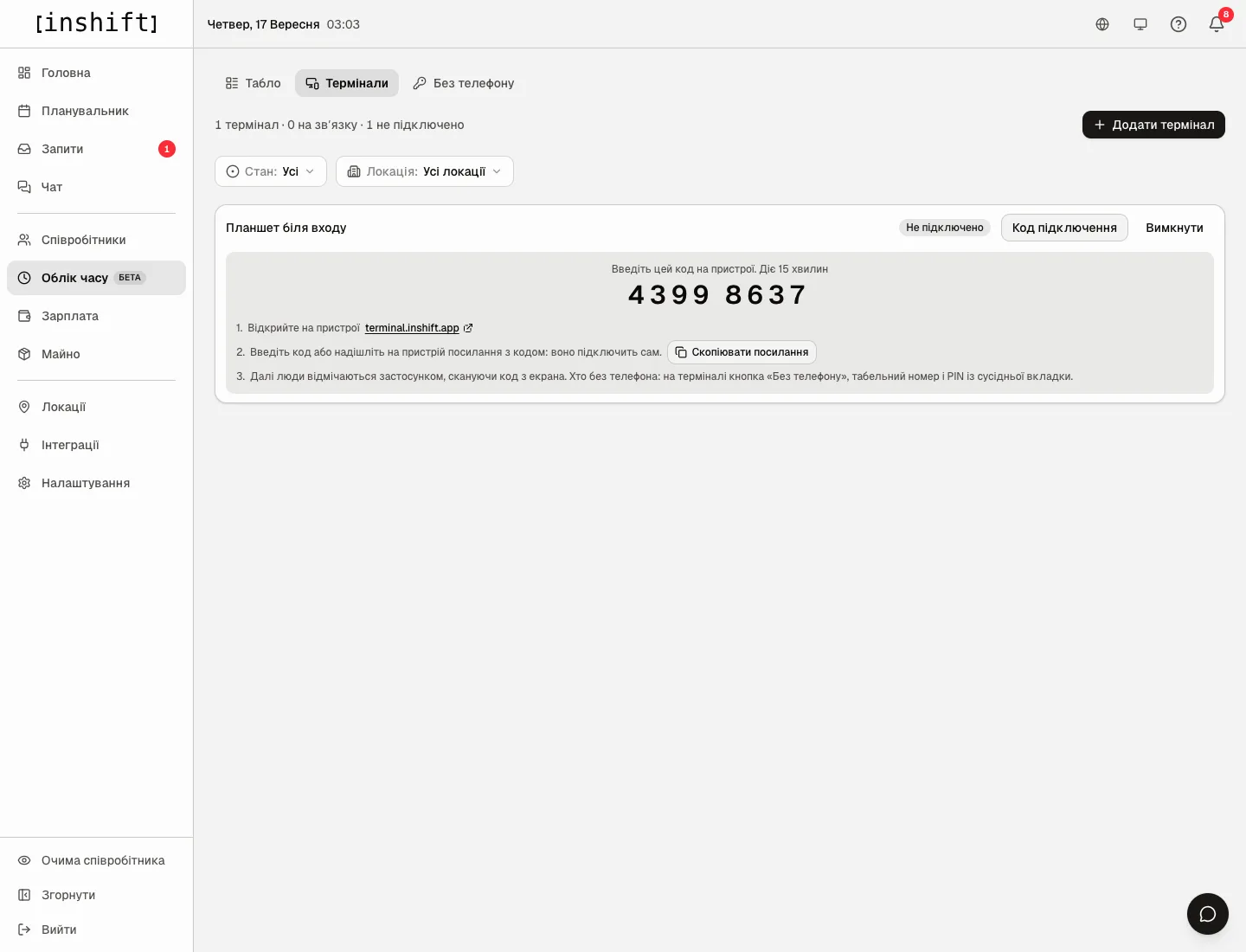
Карточка терминала «Планшет у входа»: состояние «Не подключён», код подключения и три шага - На планшете откройте в браузере terminal.inshift.app. На экране «Подключение терминала» с подсказкой «Введите код, который показала панель руководителя» наберите восемь цифр на клавиатуре. Или отправьте на устройство скопированную ссылку: она откроет страницу, подключит сама и включит на терминале язык вашей панели.
- После подключения на экране название точки, часы и большой код с подписью «Наведите камеру приложения на код», а внизу кнопка «Без телефона». Код обновляется каждые 30 секунд, полоска под ним показывает, сколько осталось. Пока страница открыта, экран не гаснет. Терминал говорит по-русски, по-украински и по-английски: язык меняет кнопка с глобусом рядом с часами, и выбор запоминается на устройстве.
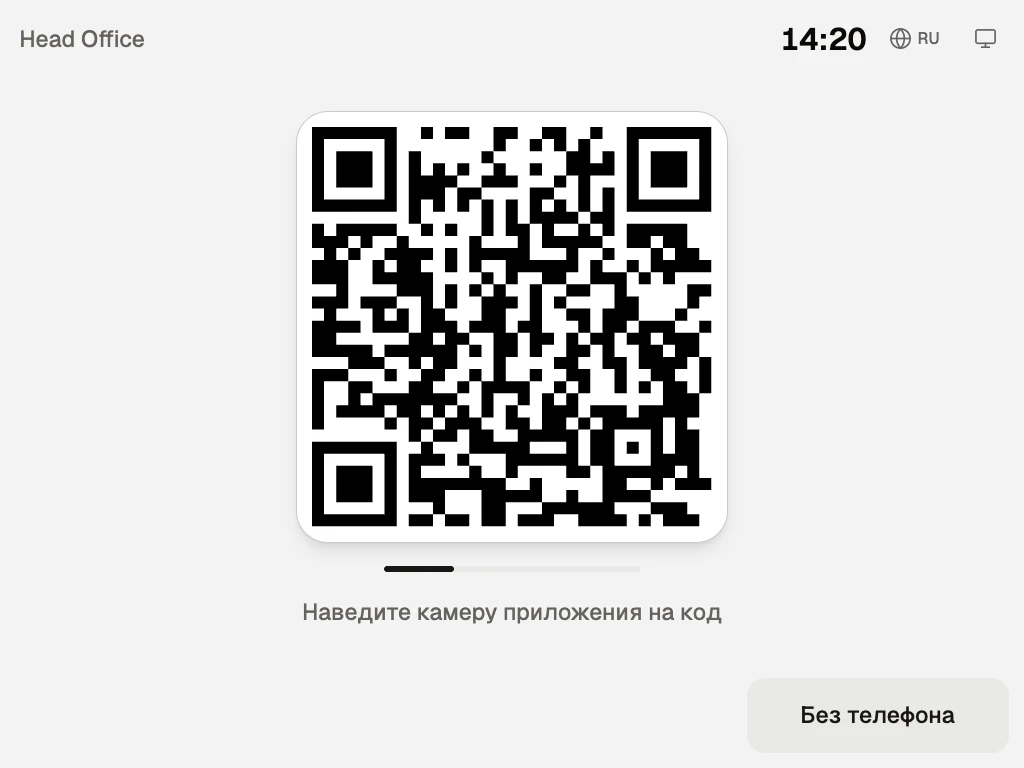
Экран терминала: название точки, часы, код для сканирования и кнопка «Без телефона» - В панели состояние терминала сменится на «На связи». Если код не ввели за 15 минут, нажмите «Код подключения» ещё раз: панель выдаст новый.
Закрепите планшет у входа и оставьте страницу открытой. Если устройство долго не выходит на связь, состояние станет «Нет связи» с подписью «Последний контакт 2 ч назад». Кнопка «Выключить» в карточке останавливает терминал: код на нём перестаёт работать, состояние «Выключен». Выключение отвязывает устройство, поэтому после «Включить» состояние «Не подключён»: нажмите «Код подключения» и введите новый код на устройстве.
Как отмечаются люди
С телефоном: в приложении «Главная» → «Отметка» → «Отметить приход», навести камеру на код терминала. Так же уход и перерыв. Подробно в статье Отметиться на смене.
Без телефона: на терминале кнопка «Без телефона» → экран «Что отмечаем?» с кнопками «Приход», «Уход», «На перерыв», «С перерыва» → «Табельный номер» с подсказкой «Его выдал руководитель» → «Ваш PIN» → «Далее». Терминал ответит «Принято, доброго дня» с именем и временем или «Принято, до свидания». При первом входе с временным PIN терминал попросит «Придумайте свой PIN»: «Не меньше шести цифр. Руководитель его не видит».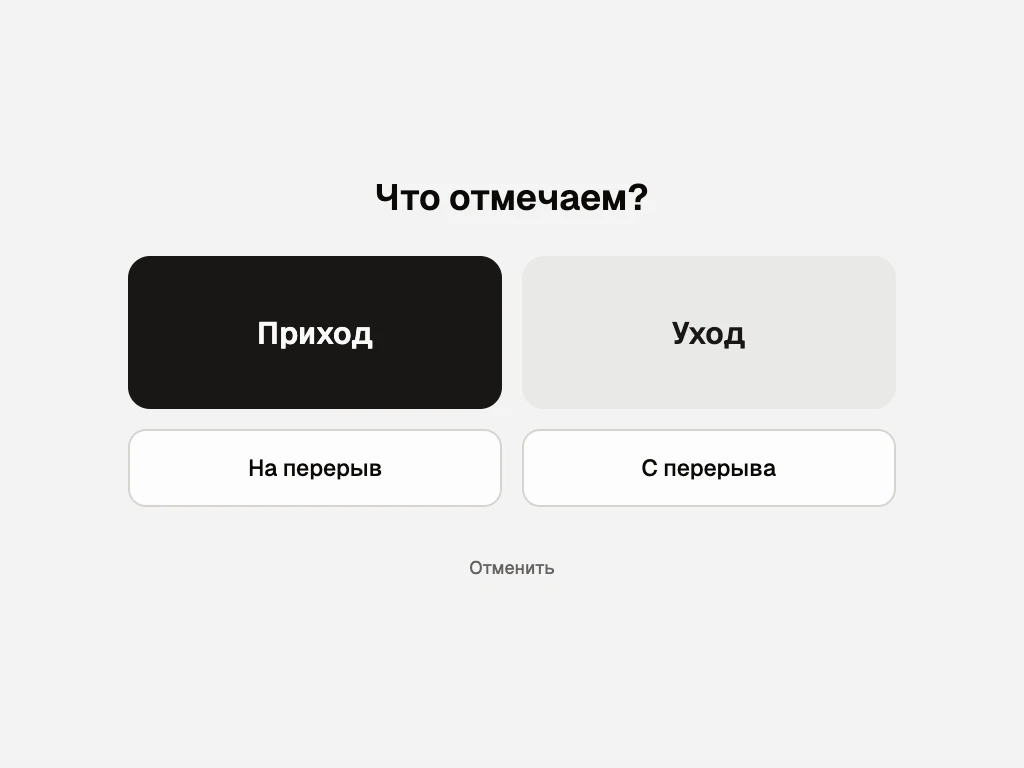
Шаг за шагом: табельные номера и PIN
- Откройте «Учёт времени» → «Без телефона». Вверху итог, например «7 человек · 7 без табельного номера · 7 без PIN».
- Нажмите «Выдать табельные номера (7)». Панель раздаст номера всем, у кого их нет, по порядку, начиная с 1001. Номер виден в строке человека и в поиске «Имя или номер».
- В строке человека нажмите «Выдать PIN». Появится карточка «Передайте человеку. Показываем один раз: дальше его не увидит никто, включая нас» с номером и шестью цифрами PIN, а в строке пометка «Временный PIN».
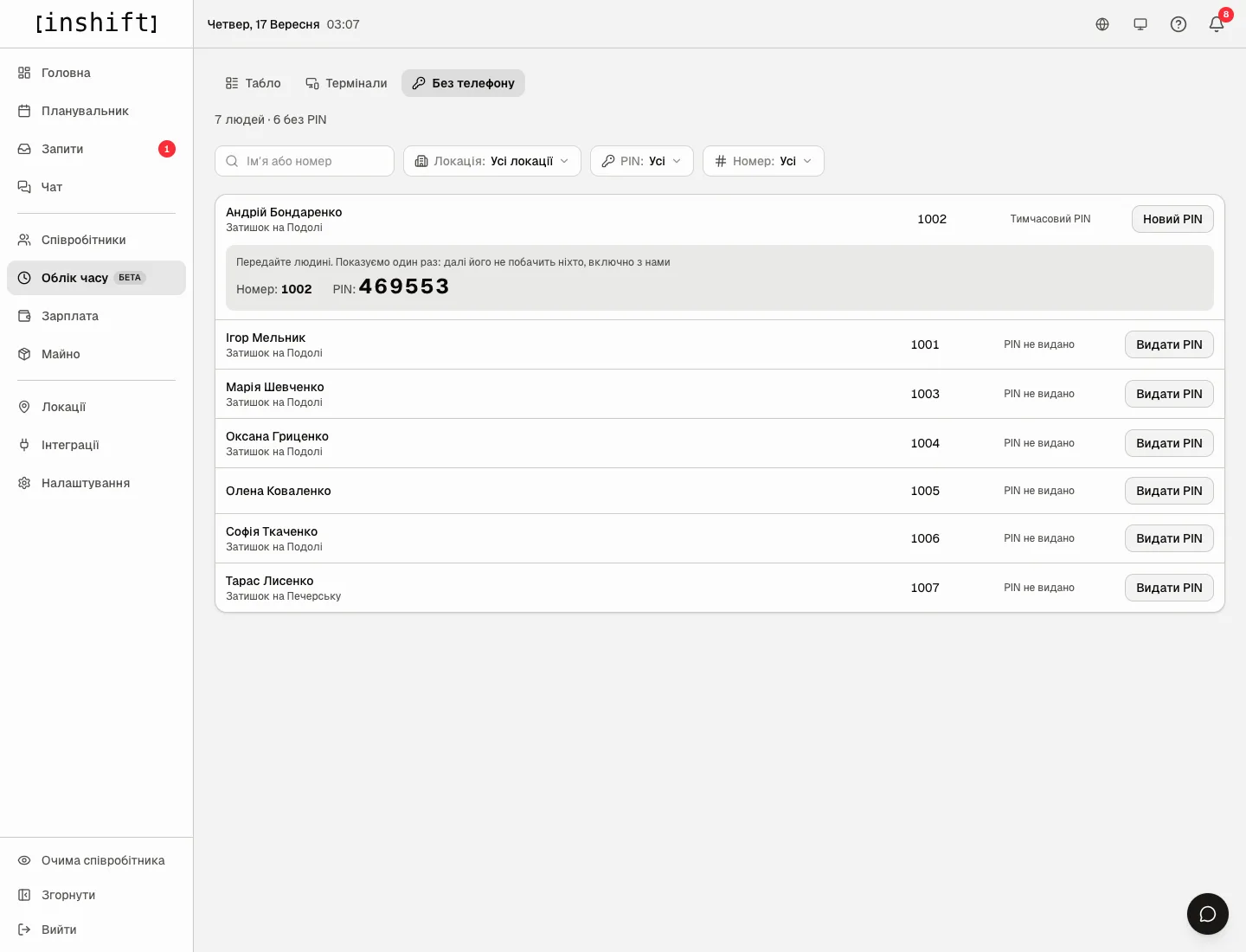
Вкладка «Без телефона»: номера 1001-1007, карточка с выданным PIN и пометка «Временный PIN» - Передайте человеку номер и PIN. При первой отметке терминал попросит его придумать свой PIN, после чего в строке будет «Свой PIN». Вы его не видите.
- Человек забыл PIN: нажмите «Новый PIN». Панель выдаст новый временный, старый перестанет работать.
Фильтры вверху: «Локация», «PIN» («Все», «PIN не выдан», «Временный PIN», «Свой PIN») и «Номер» («Все», «Без номера», «С номером»).
Почему действия нет
Нет раздела «Учёт времени» в меню: модуль выключен и вы не владелец и не совладелец, или у вашей роли нет права «Управлять учётом времени».
В разделе заставка с надписью «Модуль выключен. Включить его может владелец или совладелец»: попросите владельца или совладельца включить модуль в «Настройки» → «Модули».
На терминале «Код не подходит или уже устарел. Попросите новый»: прошло 15 минут или код уже использован. В панели нажмите «Код подключения».
На терминале «Нет связи с сервером»: проверьте интернет на устройстве.
На терминале «Неверный номер или PIN»: проверьте номер во вкладке «Без телефона» и выдайте «Новый PIN», если человек его забыл. После нескольких неудачных попыток терминал скажет «Слишком много попыток. Попробуйте через N мин».
На терминале «Сначала отметьте приход»: человек нажал «Уход» или «На перерыв», не отметив приход.
У человека в приложении нет кнопки «Отметка»: модуль выключен или приложение давно не обновляли.
Вопросы и ответы
Нужно ли отдельное устройство?
Нет. Подойдёт любой планшет или телефон с браузером, в том числе старый телефон руководителя. Главное, чтобы страница terminal.inshift.app оставалась открытой.
Можно ли один терминал на несколько точек?
Нет, терминал привязан к точке. На каждую точку своё устройство и свой терминал в списке.
Видит ли руководитель PIN человека?
Временный да, один раз при выдаче. Свой PIN, который человек придумал на терминале, не видит никто.
Меняет ли учёт времени зарплату?
Нет. Деньги считаются по графику, а часы по отметкам показываются рядом в разделе «Зарплата» для сверки, статья Отработанные часы за период.
Что будет, если человек забыл отметить уход?
Систему это не ломает: забытую смену она закроет сама через четыре часа после конца смены по графику, а на табло её можно исправить руками, статья Табло: кто сейчас на месте.